Kort om editoren
Finn frem i editoren: listen over Sider, forhåndsvisningen, AI-chat og topplinjen.
1 min lesetid
Oppdatert 3 nov. 2026
Det er i editoren du bygger nettstedet ditt. Selve nettstedet er plassert i midten, og verktøyene finner du rundt det. Tallene på bildet svarer til listen nedenfor.
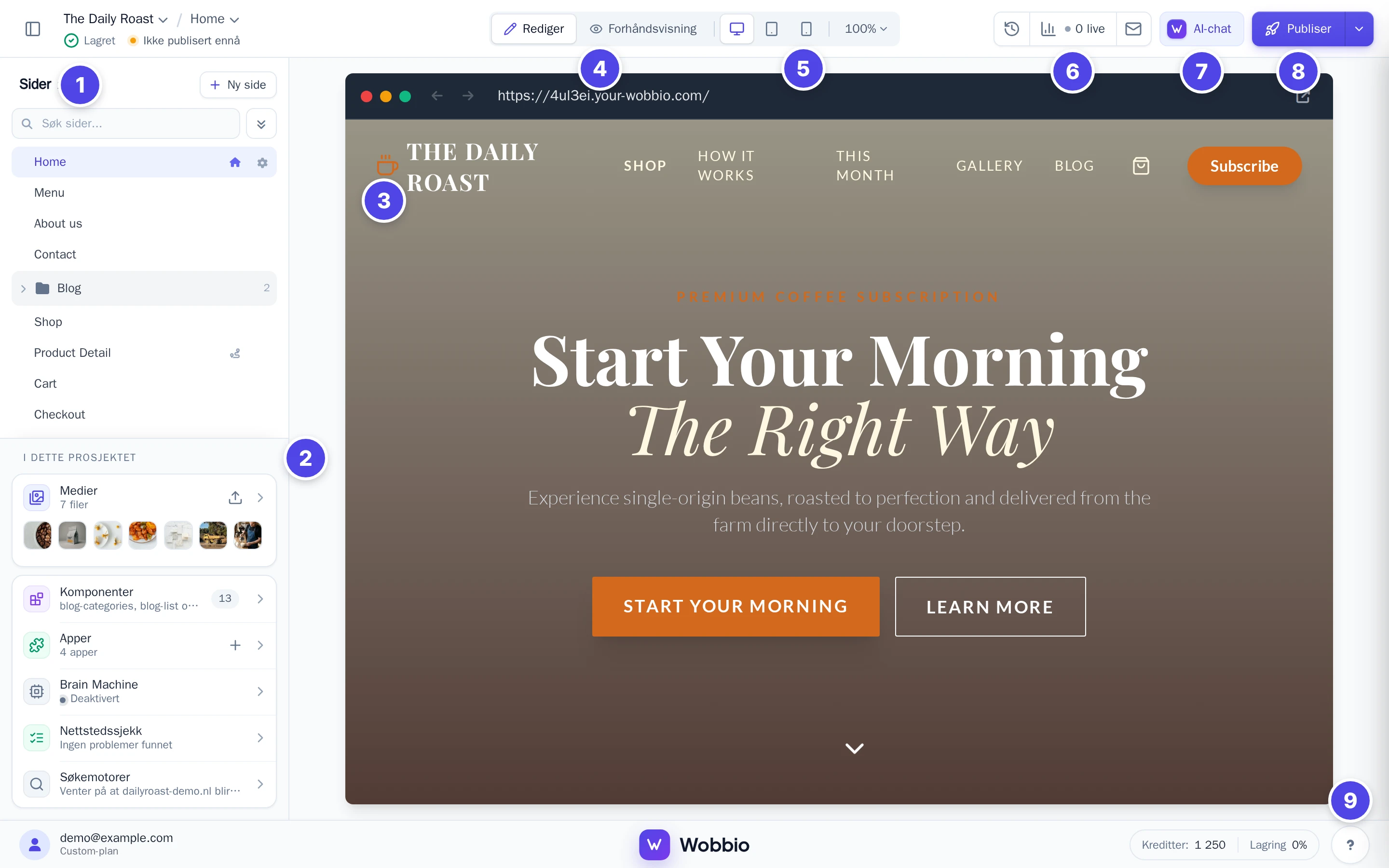
- Listen Sider: hver enkelt side på nettstedet ditt. Velg en side for å åpne den i forhåndsvisningen. Ny side oppretter en ny side, se Legg til en side.
- I dette prosjektet: bildene dine og andre filer (Medier), elementer som deles på tvers av flere sider (Komponenter), dine Apper, Brain Machine, Nettstedssjekk og Søkemotorer. Se Legg til bilder: last opp eller generer med AI, Rediger bunnteksten og andre delte elementer og Legg til et kontaktskjema.
- Forhåndsvisningen: siden du jobber med, nøyaktig slik besøkende vil se den. Ikonet øverst til høyre (Åpne i ny fane) åpner nettstedet ditt i en ny fane.
- Rediger og Forhåndsvisning: I Rediger velger du en del av siden for å redigere den. I Forhåndsvisning navigerer du rundt på nettstedet ditt akkurat som en besøkende.
- Skjermstørrelser: se hvordan siden tar seg ut på datamaskin (Skrivebord), nettbrett (Nettbrett) eller mobil (Mobil). Rett ved siden av kan du zoome inn og ut.
- Versjonshistorikk, Statistikk og E-postadministrasjon: gå tilbake til en tidligere versjon av nettstedet (se Angre endringer med versjonshistorikk), sjekk hvor mange som besøker siden, og administrer e-postadressene på domenet ditt.
- AI-chat: be AI-en gjøre endringer med dine egne ord. Vil du styre hva AI-en har tillatelse til å gjøre, kan du se Innstillinger for KI-chat.
- Publiser: publiser nettstedet ditt på eget domene, se Publiser nettsiden din og Koble til ditt eget domene.
- Spørsmålstegnet: veiledning og måter å kontakte teamet vårt på. Like ved finner du dine Kreditter og oversikt over Lagring du bruker.
Relaterte veiledninger
Sider
Legg til en side
Legg til en side via vinduet Opprett ny side, eller be AI-chat om å opprette en.
AI-chat
Innstillinger for KI-chat
Velg om AI-en kan gjøre endringer, hva den kan jobbe med, og om det først skal lagres et gjenopprettingspunkt.
Publisering
Publiser nettsiden din
Nettstedet ditt er på nett med en gang på sitt gratis underdomene. Publiser det for å vise det på ditt eget domene.


