Legg til en side

Legg til en side via vinduet Opprett ny side, eller be AI-chat om å opprette en.

2 min lesetid Oppdatert 3 nov. 2026
På denne siden

Legg til en side på nettstedet ditt på en av to måter: fyll ut vinduet Opprett ny side, eller spør AI-chat. Uansett hva du velger, skriver AI-en siden og tilpasser den stilen til de andre sidene dine.

Legg til en side med vinduet Opprett ny side

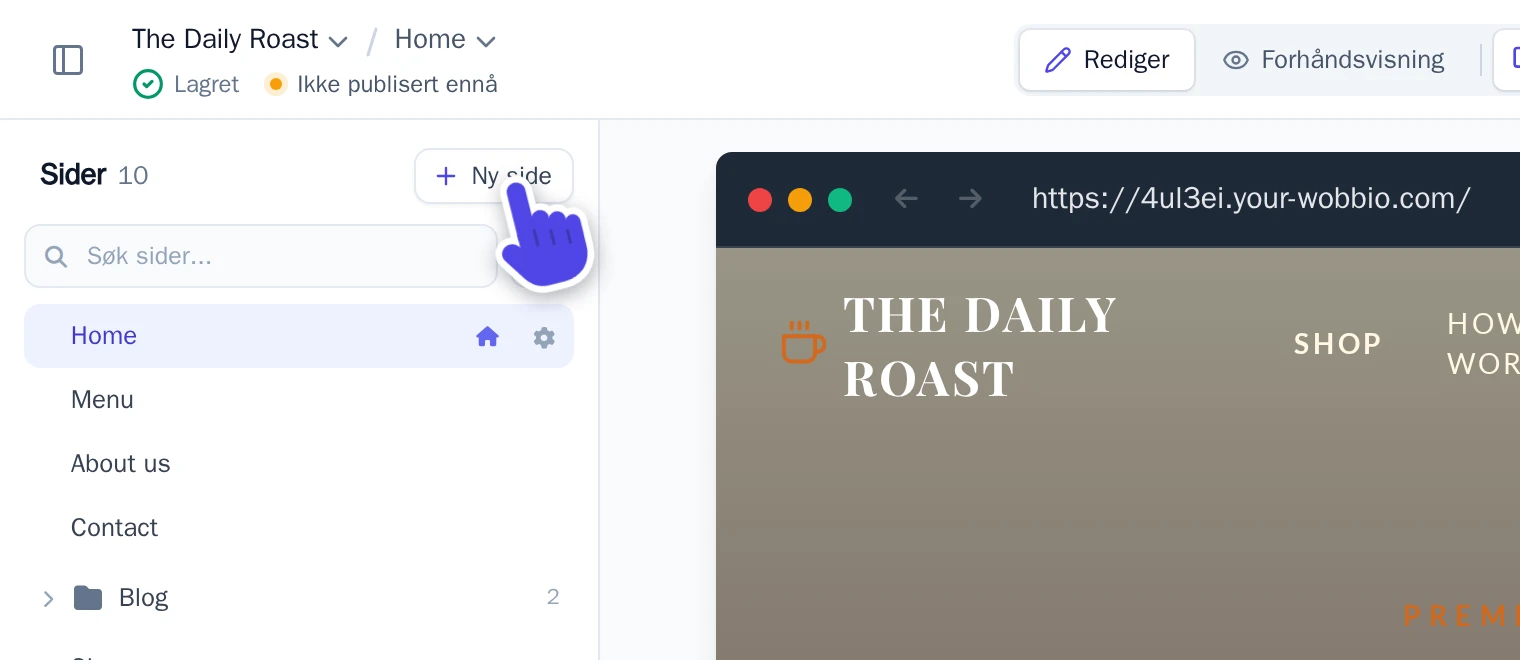
  1. I listen Sider velger du Ny side.

    Editoren med knappen Ny side markert øverst i listen over sider
    Knappen Ny side er øverst i listen Sider.
  2. I vinduet Opprett ny side fyller du ut:

    • Sidenavn: navnet på den nye siden, som «Om oss».
    • Referanseside: siden AI-en skal bruke som stileksempel, for eksempel startsiden din.
    • Hva er hensikten med denne siden?: hva siden skal handle om, hvem den er for og hvilke seksjoner du ønsker.
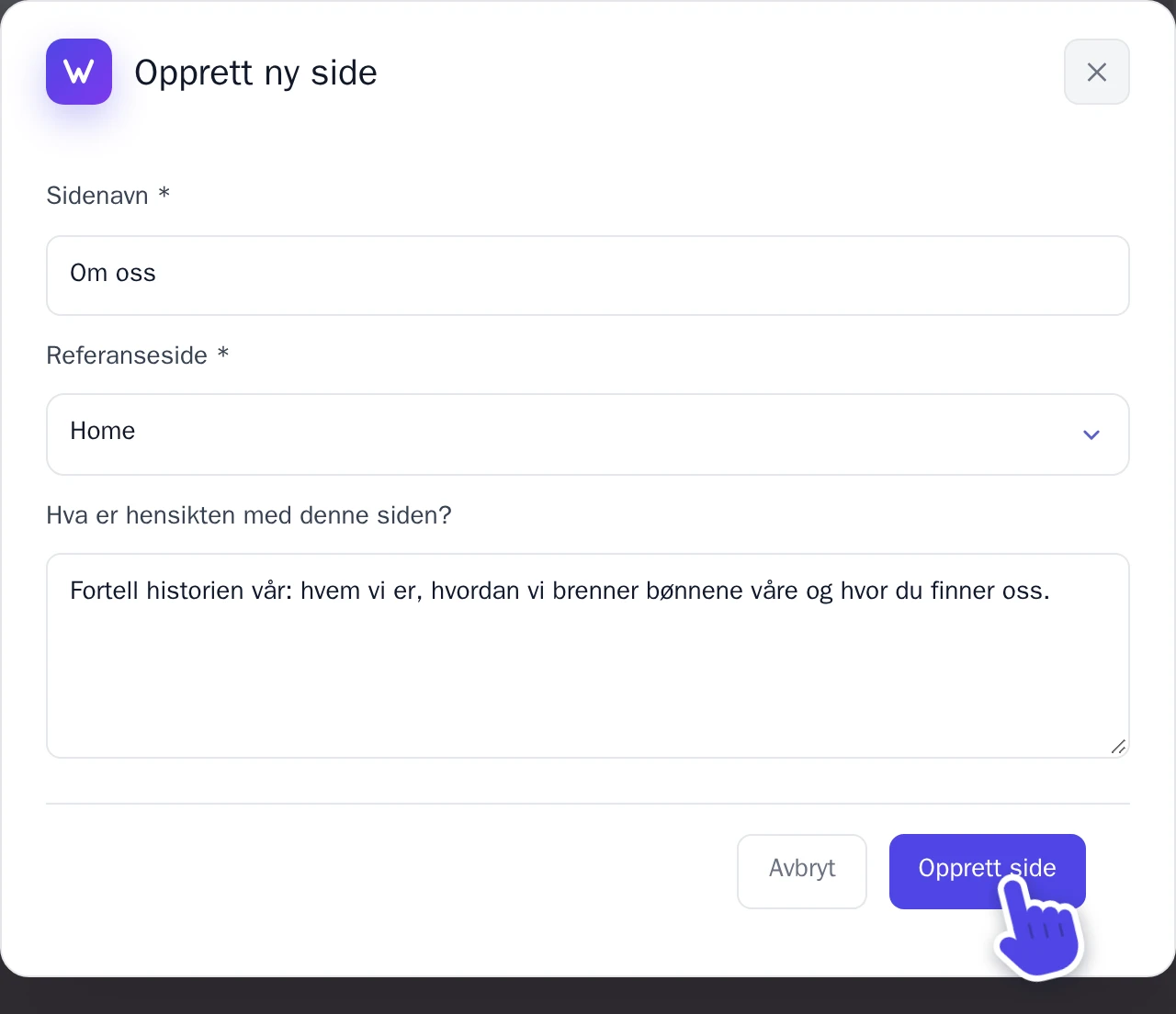
    Vinduet for å opprette ny side, fylt ut for en Om oss-side
    Vinduet Opprett ny side, fylt ut for en Om oss-side.
  3. Velg Opprett side.

    AI-en begynner å skrive siden. Dette tar vanligvis rundt et minutt. Når den er ferdig, finner du siden i listen Sider.

Legg til en side med AI-chat

Bruk AI-chat når du vil beskrive siden med egne ord eller be om flere endringer samtidig.

  1. Øverst til høyre i editoren velger du AI-chat.

    Øverst til høyre i editoren med AI-chat-knappen markert, ved siden av Publiser
    AI-chat er ved siden av Publiser.
  2. Beskriv siden du ønsker deg, for eksempel: «Legg til en Om oss-side med historien vår, hvordan vi brenner bønnene og et kart til kafeen.»
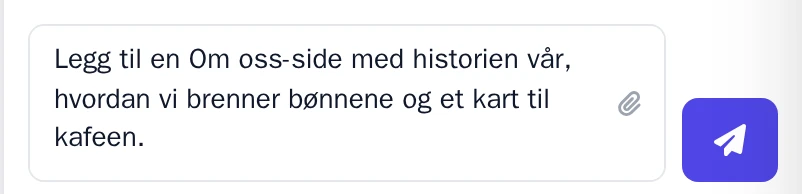
    Meldingsfeltet i AI-chatten med en forespørsel om en Om oss-side
    Meldingsfeltet nederst i AI-chat.
  3. Send meldingen. Når AI-en er ferdig, viser chatten hva som ble endret, sammen med en lenke for å åpne den nye siden.

Hvis du vil velge hva AI-en kan jobbe med, kan du se Innstillinger for KI-chat.

Etter at du har lagt til en side

Siden legges til i prosjektet ditt med en gang. Besøkende på ditt eget domene ser den etter at du har publisert, se Publiser nettsiden din.

Hvis du vil endre navnet på siden eller nettadressen den har, kan du se Rediger sidedetaljer.

På andre språk (18)

Veiledninger

Lær hvordan du bruker Wobbio

Legge til en ny side
2:52

Legge til en ny side

I denne guiden viser vi deg hvordan du legger til en ny side på nettstedet ditt.

Legge til egne bilder på nettstedet ditt
5:05

Legge til egne bilder på nettstedet ditt

Lær hvordan du laster opp egne bilder og ber Wobbio AI om å bruke dem på nettsiden din.

Slik bruker du Wobbio-editorgrensesnittet
6:33

Slik bruker du Wobbio-editorgrensesnittet

Lær det grunnleggende om hovedverktøyene i grensesnittet til Wobbio-editoren.

Migrere den utdaterte nettsiden din til Wobbio
3:38

Migrere den utdaterte nettsiden din til Wobbio

Alt du trenger å vite for å flytte den gamle nettsiden din til Wobbio.

Slik genererer du bilder til nettsiden din
1:58

Slik genererer du bilder til nettsiden din

Learn how to generate custom images with Wobbio AI and add them to your website.

Slik tilpasser du AI-chatinnstillinger
6:47

Slik tilpasser du AI-chatinnstillinger

Finn ut hvordan du tilpasser AI-chatinnstillingene dine for å få akkurat de resultatene du er ute etter.

Hvordan du registrerer eller flytter et domene
3:16

Hvordan du registrerer eller flytter et domene

Lær hvordan du registrerer et ledig domenenavn, eller hvordan du flytter et domene du allerede eier over til Wobbio.

Slik publiserer du nettsiden din på ditt eget domenenavn
1:59

Slik publiserer du nettsiden din på ditt eget domenenavn

Lær hvordan du publiserer Wobbio-nettsiden din på ditt eget domene, enten ved å bruke et Wobbio-domene eller ved å sette opp DNS-postene selv.

Trenger du hjelp?

Ta kontakt med teamet vårt

Online
Chat på WhatsApp
Eller kontakt oss via