Legg til bilder: last opp eller generer med AI
Last opp dine egne bilder eller la AI-en lage nye, og bruk dem deretter på dine sider.
På denne siden
Bildene dine ligger i mediebiblioteket ditt. Der kan du laste opp egne bilder eller la AI-en lage nye for deg. Deretter ber du AI-chatten om å plassere dem på en side.
Åpne mediebiblioteket ditt
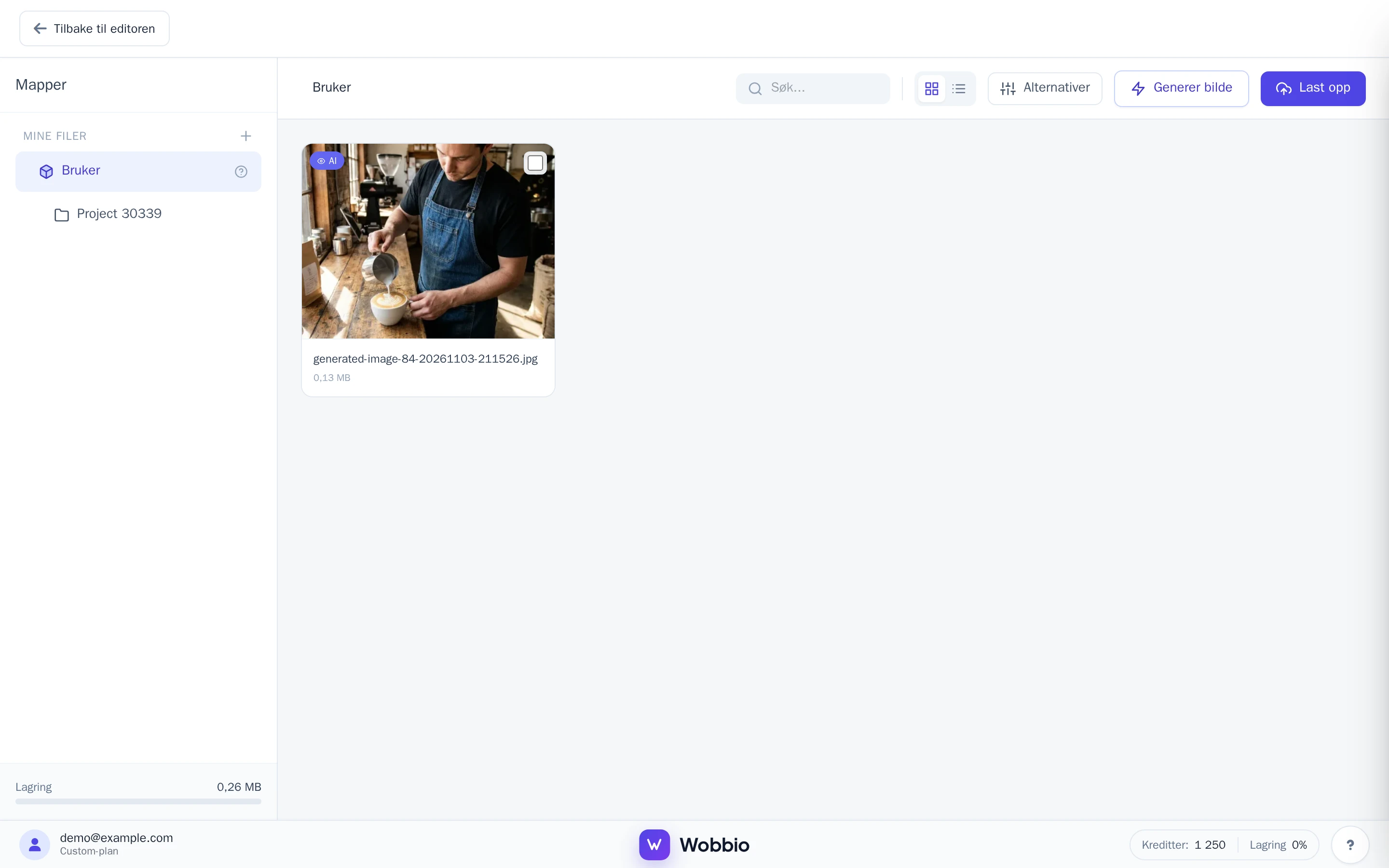
I editorens sidemeny, under I dette prosjektet, velger du Medier. Mediebiblioteket ditt åpnes. For å gå tilbake velger du Tilbake til editoren øverst til venstre.
Last opp egne bilder
- I mediebiblioteket velger du Last opp øverst til høyre.
- Velg én eller flere filer fra datamaskinen eller telefonen din. I tillegg til bilder kan du laste opp videoer (MP4), PDF-er og dokumenter.
Du kan også laste opp direkte fra editoren: dra filer over til Medier i sidemenyen.
Generer et bilde med AI
-
I mediebiblioteket velger du Generer bilde. Vinduet Generer bilde åpnes.
-
Under Beskriv bildet beskriver du hva du vil se, for eksempel: «En barista som lager latte art i et koselig kaffebrenneri, varmt morgenlys, fotografi.»
-
Vil du at bildet skal ligne på noe du allerede har? Legg til opptil 14 referansebilder under Referansebilder, enten fra datamaskinen din eller med Legg til fra Media.
-
Velg Generer bilde. Vinduet viser hva det koster under Kostnad per bilde.
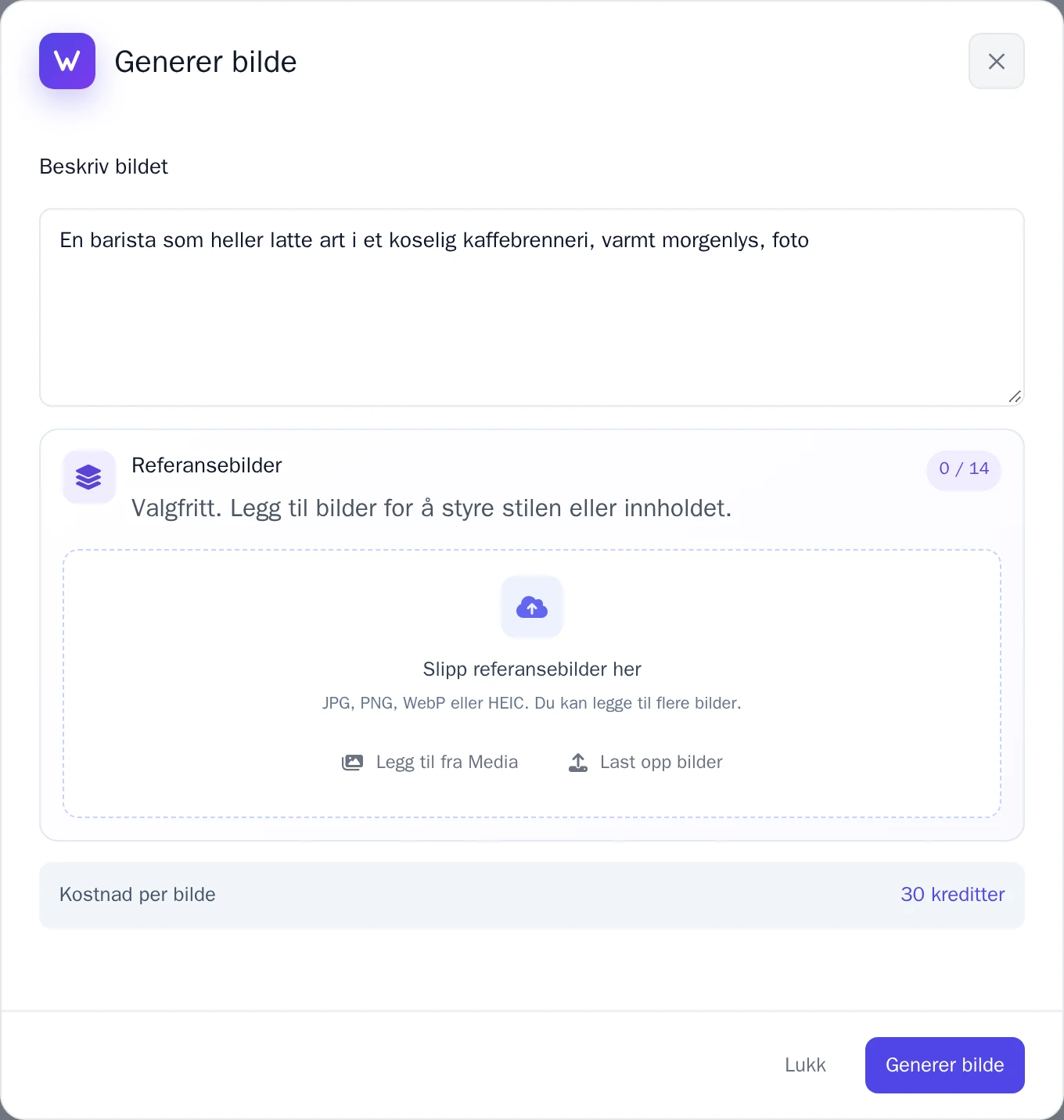
Vinduet Generer bilde. -
Når bildet er klart, velger du:
- Godta bilde: behold det i mediebiblioteket ditt.
- Prøv igjen: lag et nytt.
- Avvis: slett det igjen.
Bruk et bilde på en side
- Gå tilbake til editoren og åpne siden der bildet skal plasseres.
- Spør AI-chat, for eksempel: «Bruk bildet mitt av baristaen som lager latte art fra mediebiblioteket på denne siden, under overskriften.»
AI-en kan se hva som er på bildene dine. Tydelige filnavn gjør det enklere å finne riktig bilde, som latte-art.jpg i stedet for IMG_0412.jpg, og det samme gjør en Beskrivelse i fildetaljene.
Bildedetaljer
Velg et bilde i mediebiblioteket for å se dets Fildetaljer: navn, størrelse, hvor det er brukt under Brukes på sider, og Synlig for AI. Slå dette av hvis AI-en ikke skal analysere hva som vises på dette bildet.


