Editori lyhyesti
Opi suunnistamaan editorissa: Sivut-lista, esikatselu, AI-chat ja yläpalkki.
1 min lukuaika
Päivitetty 3 marras 2026
Editorissa rakennat omaa verkkosivustoasi. Sivustosi on keskellä ja työkalut sen ympärillä. Kuvan numerot vastaavat alla olevaa listaa.
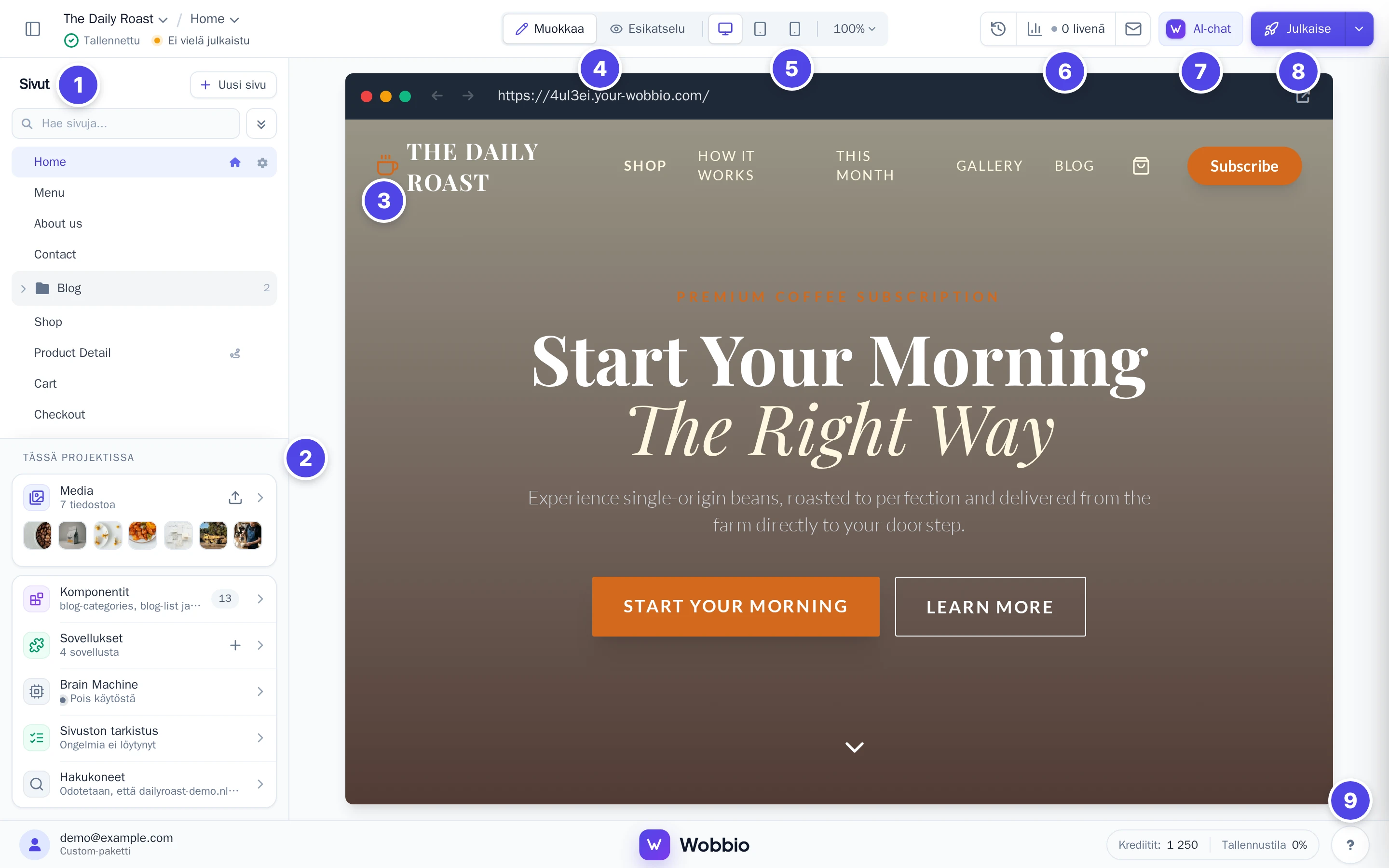
- Sivut-luettelo: sivustosi jokainen sivu. Valitse sivu avataksesi sen esikatseluun. Painikkeella Uusi sivu luot uuden sivun, katso Sivun lisääminen.
- Tässä projektissa: kuvasi ja muut tiedostosi (Media), useamman sivun kesken jaetut osiot (Komponentit), omat Sovellukset, Brain Machine, Sivuston tarkistus ja Hakukoneet. Katso Kuvien lisääminen: lataa tai luo tekoälyllä, Muokkaa alatunnistetta ja muita jaettuja osioita ja Lisää yhteydenottolomake.
- Esikatselu: työn alla oleva sivu sellaisena kuin se näkyy sivuston kävijöille. Oikeassa yläkulmassa oleva kuvake (Avaa uudessa välilehdessä) avaa sivustosi uuteen välilehteen.
- Muokkaa ja Esikatselu: tilassa Muokkaa valitset muokattavan kohdan suoraan sivulta. Tilassa Esikatselu tutustut sivustoosi aivan kuten tavallinen kävijä.
- Näyttökoot: tarkista, miltä sivu näyttää tietokoneella (Työpöytä), tabletilla (Tabletti) tai puhelimella (Mobiili). Niiden vierestä voit myös lähentää ja loitontaa näkymää.
- Versiohistoria, Tilastot ja Sähköpostin hallinta: palaa verkkosivustosi aiempaan versioon (katso Kumoa muutokset versiohistorian avulla), tarkastele kävijämääriä ja hallinnoi verkkotunnuksesi sähköpostiosoitteita.
- AI-chat: pyydä tekoälyä tekemään muutoksia omin sanoin. Voit määrittää tekoälyn valtuudet ohjeesta Tekoälychatin asetukset.
- Julkaise: julkaise sivustosi omalle verkkotunnuksellesi, katso Julkaise verkkosivustosi ja Yhdistä oma verkkotunnuksesi.
- Kysymysmerkki: ohjeita ja yhteydenottotavat tiimiimme. Sen vieressä näkyvät käytettävissä olevat Krediitit sekä käyttämäsi Tallennustila.
Aiheeseen liittyvät oppaat
Sivut
Sivun lisääminen
Lisää sivu ikkunasta Luo uusi sivu tai pyydä AI-chat luomaan sellainen.
AI-chat
Tekoälychatin asetukset
Valitse, saako tekoäly tehdä muutoksia, mitä se saa työstää ja tallennetaanko ensin palautuspiste.
Julkaiseminen
Julkaise verkkosivustosi
Sivustosi on heti verkossa ilmaisella aliverkkotunnuksella. Julkaise se näyttääksesi sen omalla verkkotunnuksellasi.


