Slik bruker du Wobbio-editorgrensesnittet

Lær det grunnleggende om hovedverktøyene i grensesnittet til Wobbio-editoren.

Oppdatert for 260 dager siden 2 min lesetid

Slik bruker du Wobbio-editorgrensesnittet

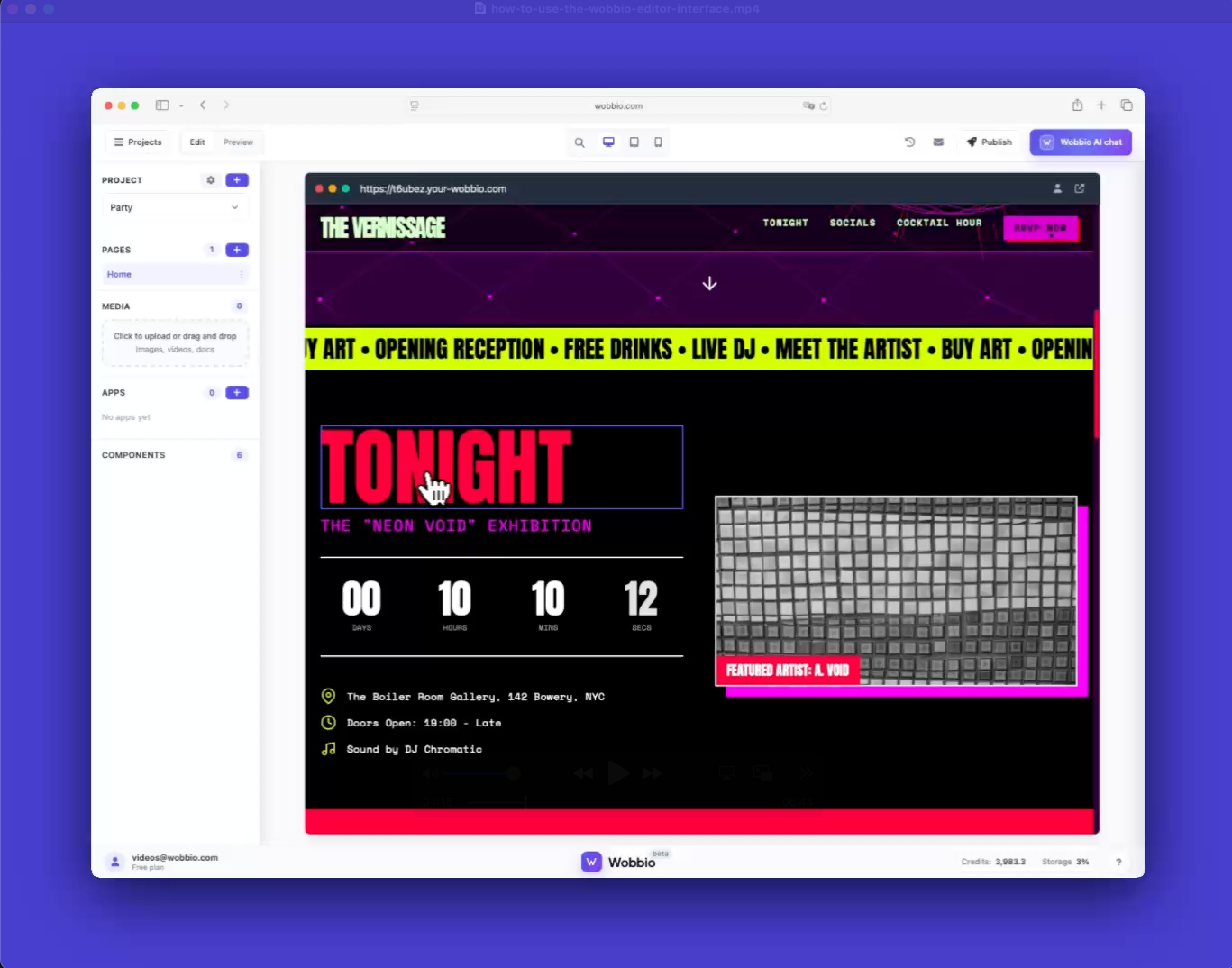
Her er en kort gjennomgang av Wobbio‑editorgrensesnittet slik at du kan bygge og sjekke siden din. Det viktigste er å bytte mellom Rediger og Forhåndsvisning.

Trinn

  1. Bruk Rediger / Forhåndsvisning‑bryteren for å bytte modus. I Forhåndsvisning kan du klikke rundt og teste interaksjoner. I Rediger velger du en seksjon slik at du kan beskrive endringer.
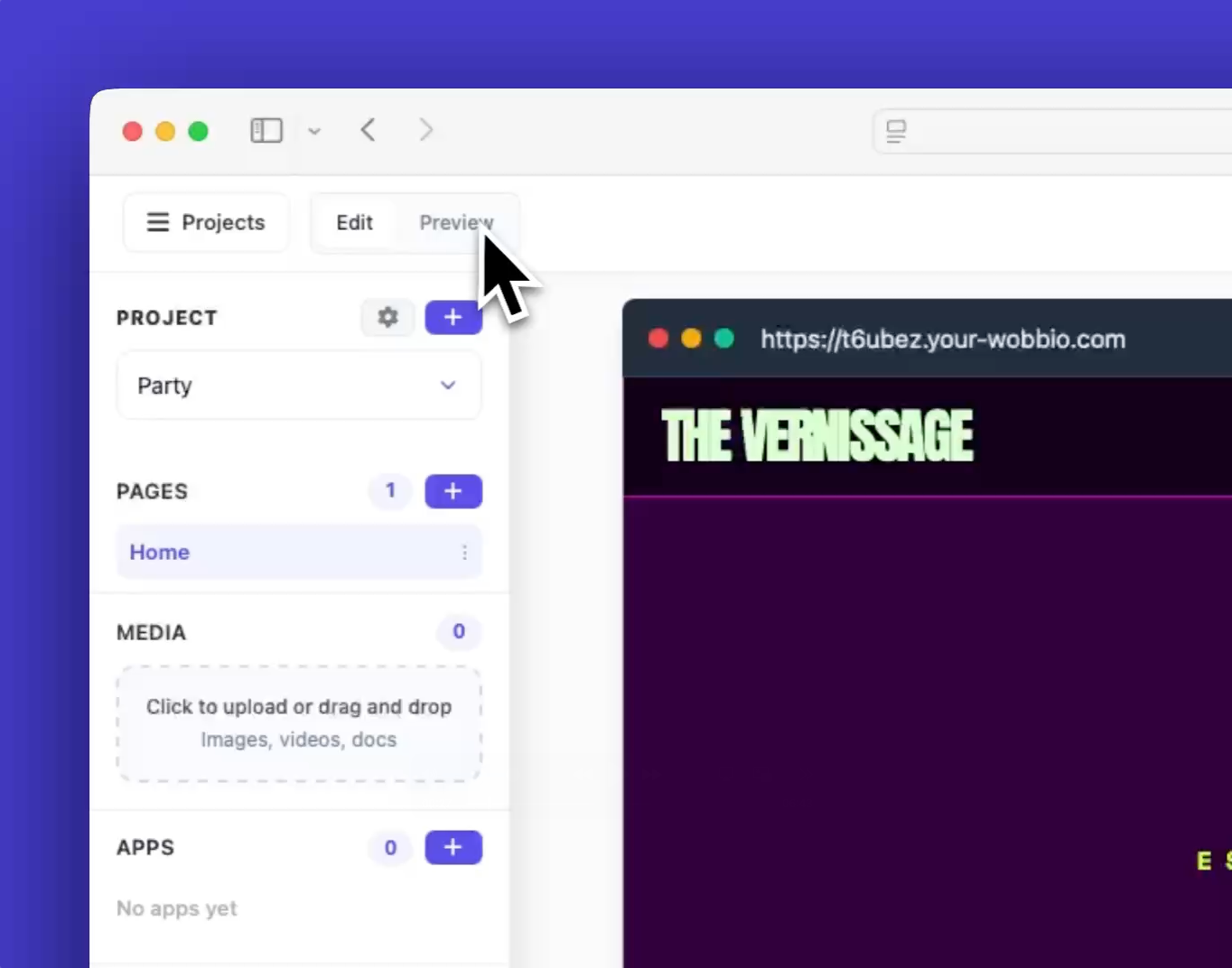
    Edit and preview toggle
    Select a section to change

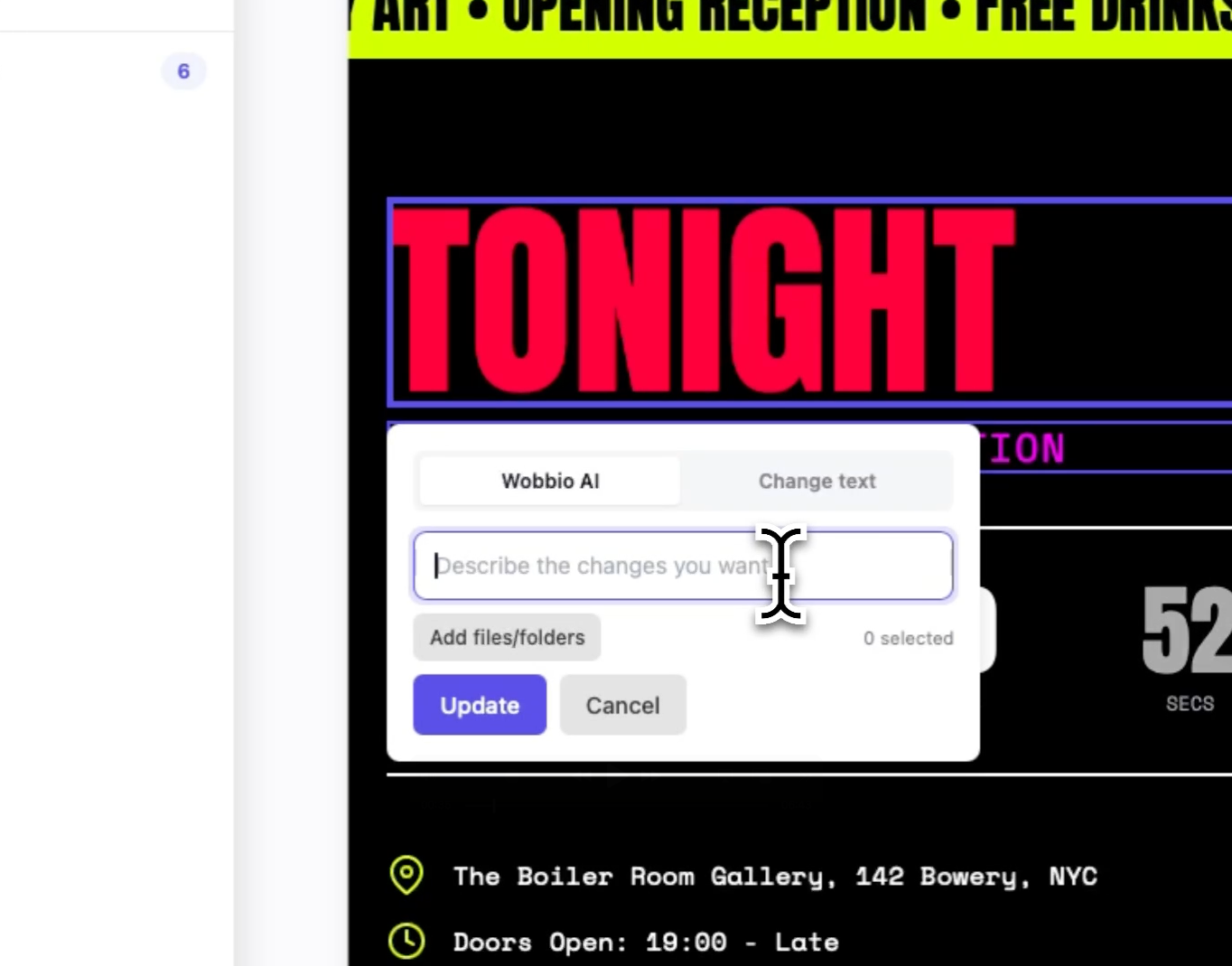
  2. For en rask tekstendring, dobbeltklikk på teksten, skriv endringen og klikk Lagre. Oppdateres umiddelbart.
    Change text by double-clicking

  3. For større endringer, åpne Wobbio AI-chat og beskriv hva du vil. For eksempel: «Endre den rosa knappen til blå. Ikke endre noe annet.»
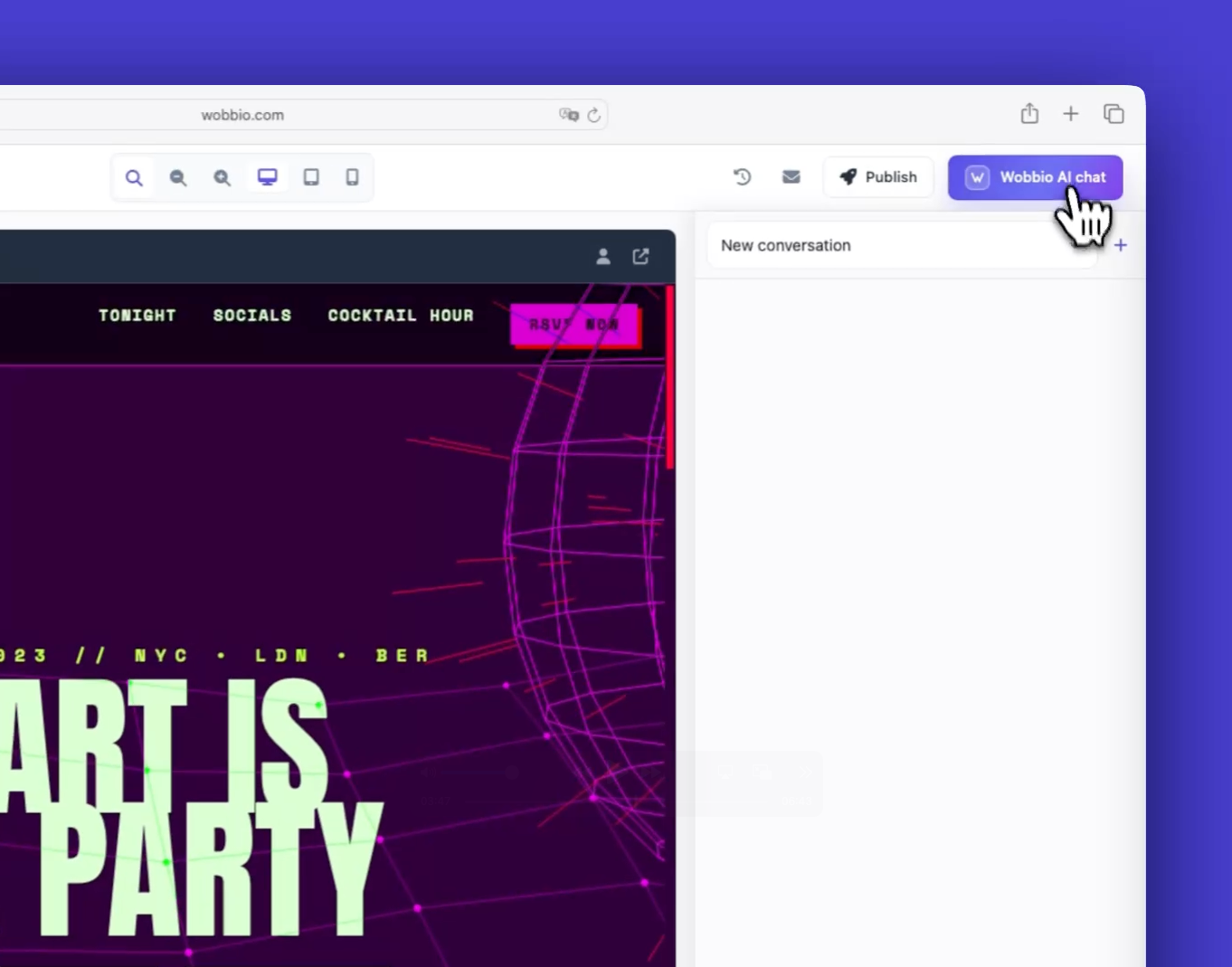
    Wobbio AI chat sidebar

  4. Mens AI‑en jobber, kan du minimere fremdrifts‑overlayet og fortsette. Du kan også legge flere forespørsler i kø fra andre seksjoner — de kjøres i rekkefølge.
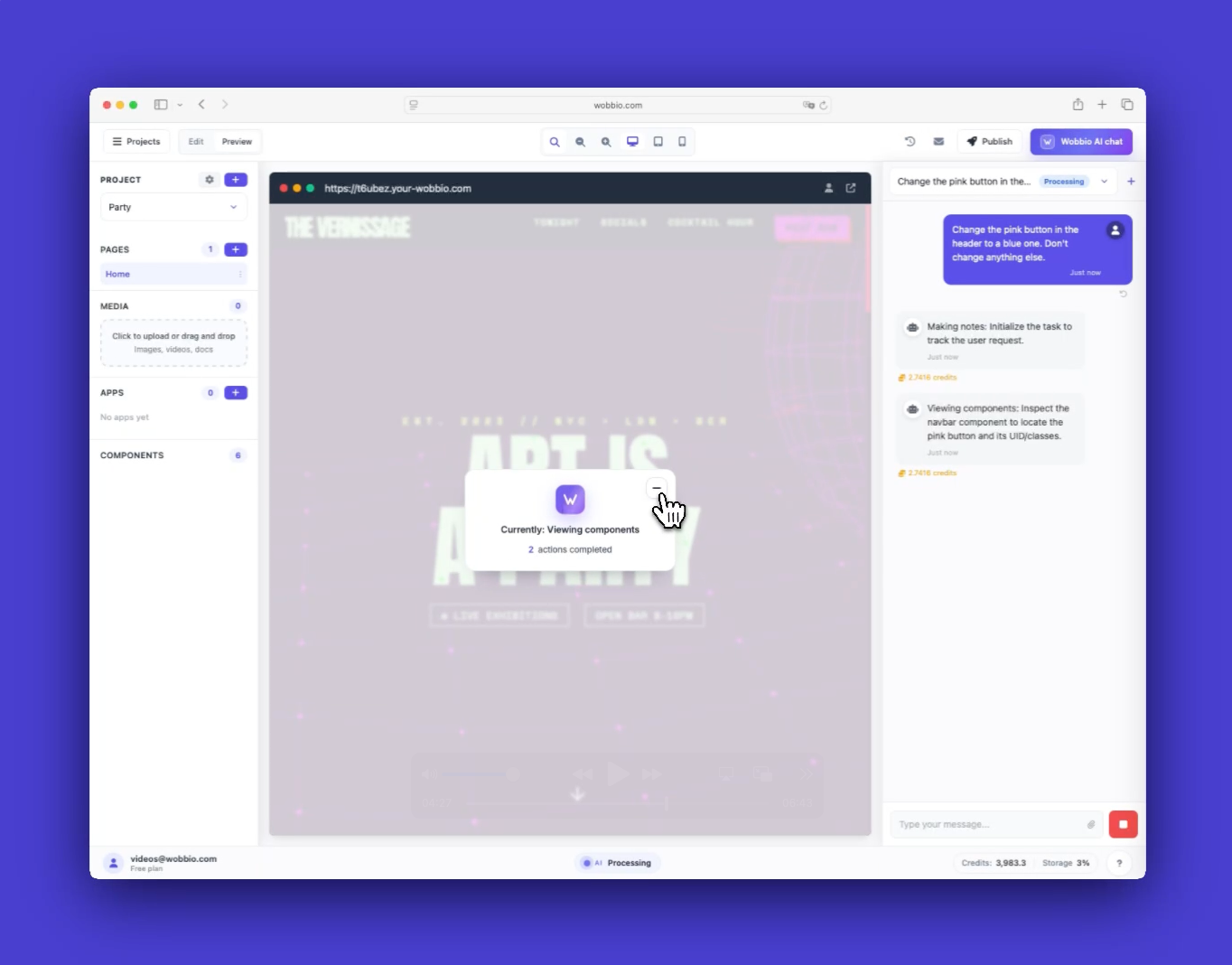
    Minimize AI progress overlay

  5. Forhåndsvis på tvers av enheter. Bruk enhetsvelgeren for Skrivebord, Nettbrett og Mobil. Du kan også forhåndsvise svært store skjermer og deretter tilbakestille visningen.
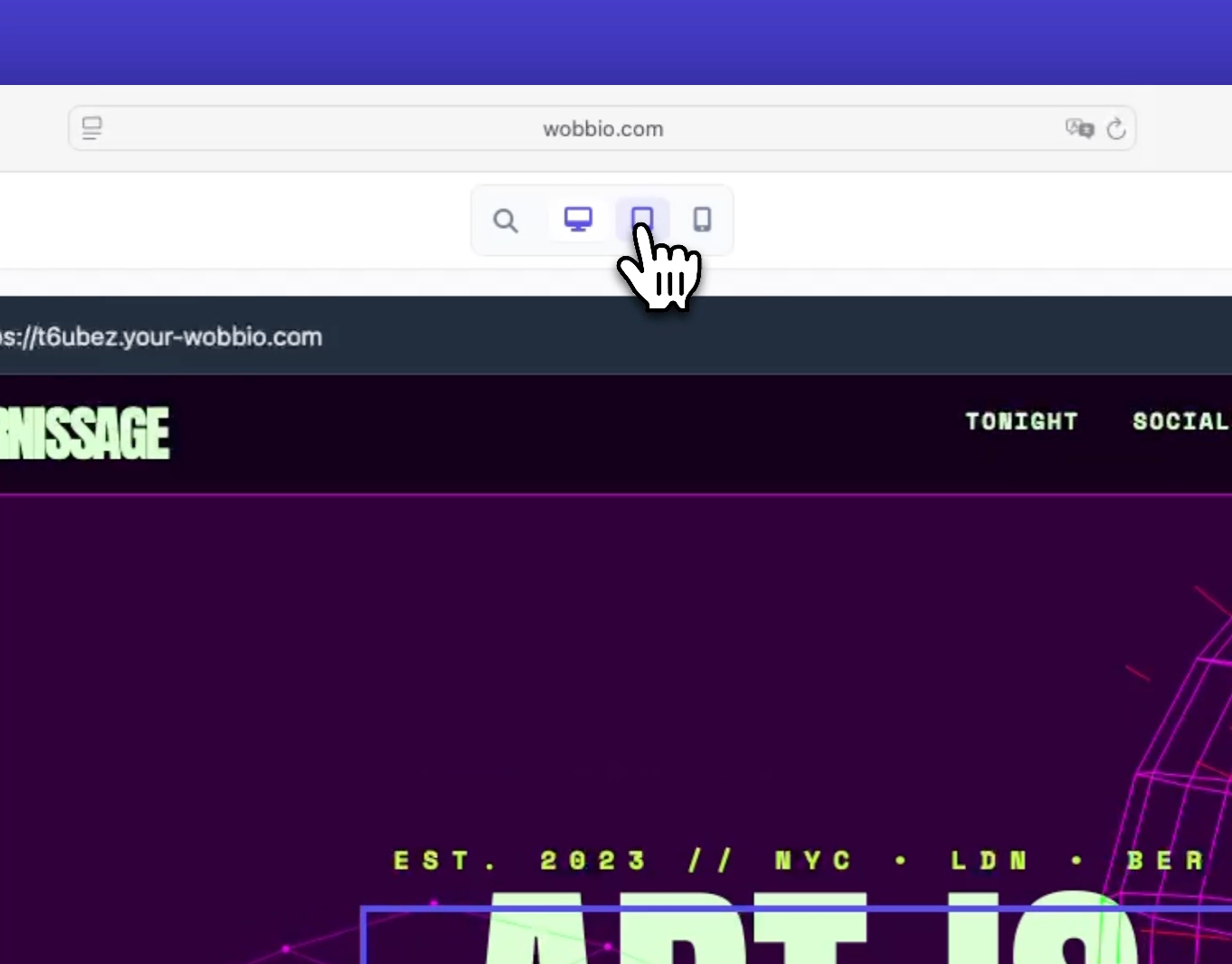
    Preview device selector

  6. Åpne prosjektinnstillingene for å oppdatere prosjektnavn, beskrivelse, tidssone og avsender‑epost. Avsenderadressen brukes til ting som kontaktskjema‑, netthandel‑, underskriftskampanje‑ og tjenestebooking‑apper.
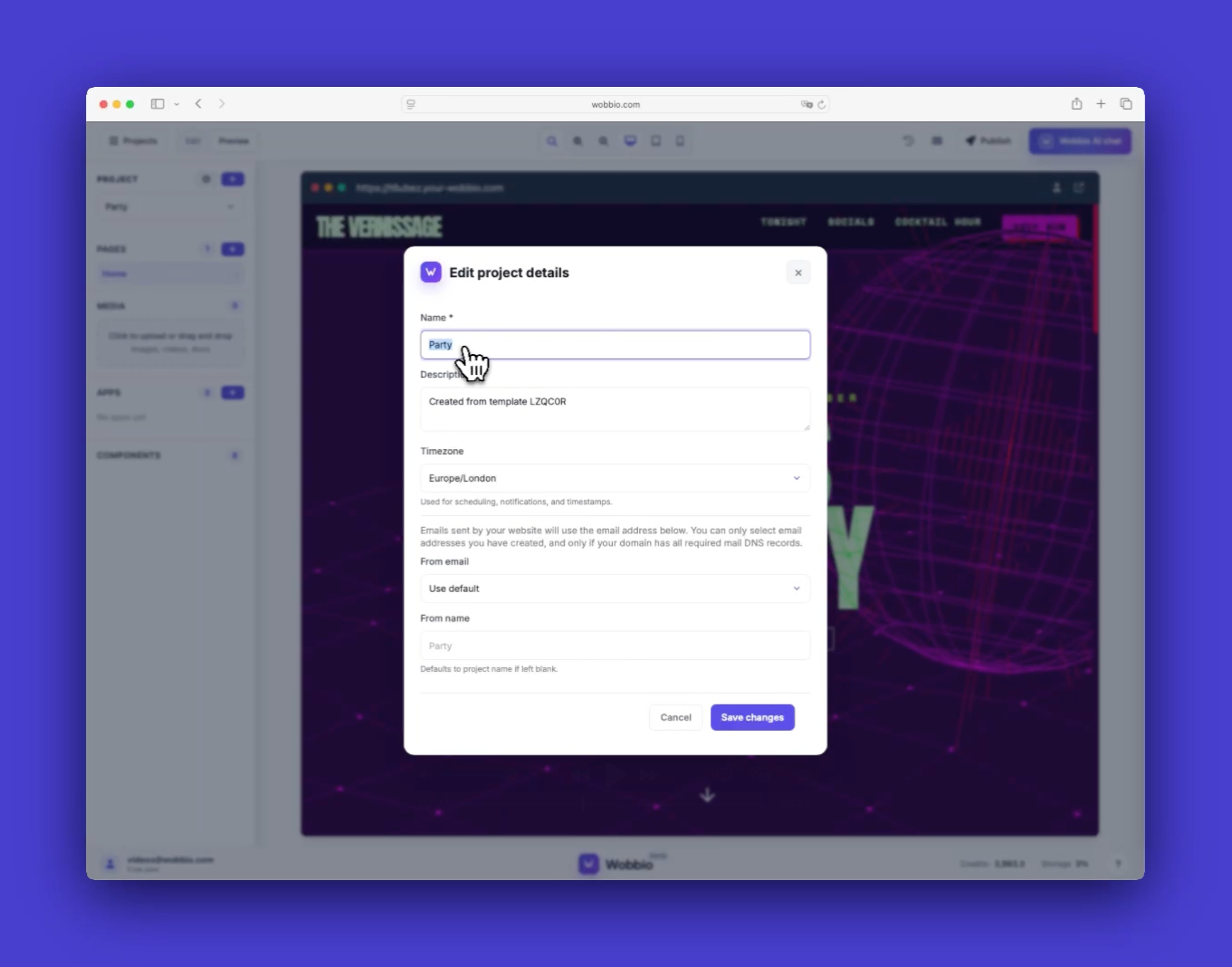
    Project settings

  7. Åpne sideinnstillinger for å se sidenavn og slug (URL). Disse styres vanligvis av Wobbio AI når du aktiverer apper, så endre dem bare hvis du har en konkret grunn.
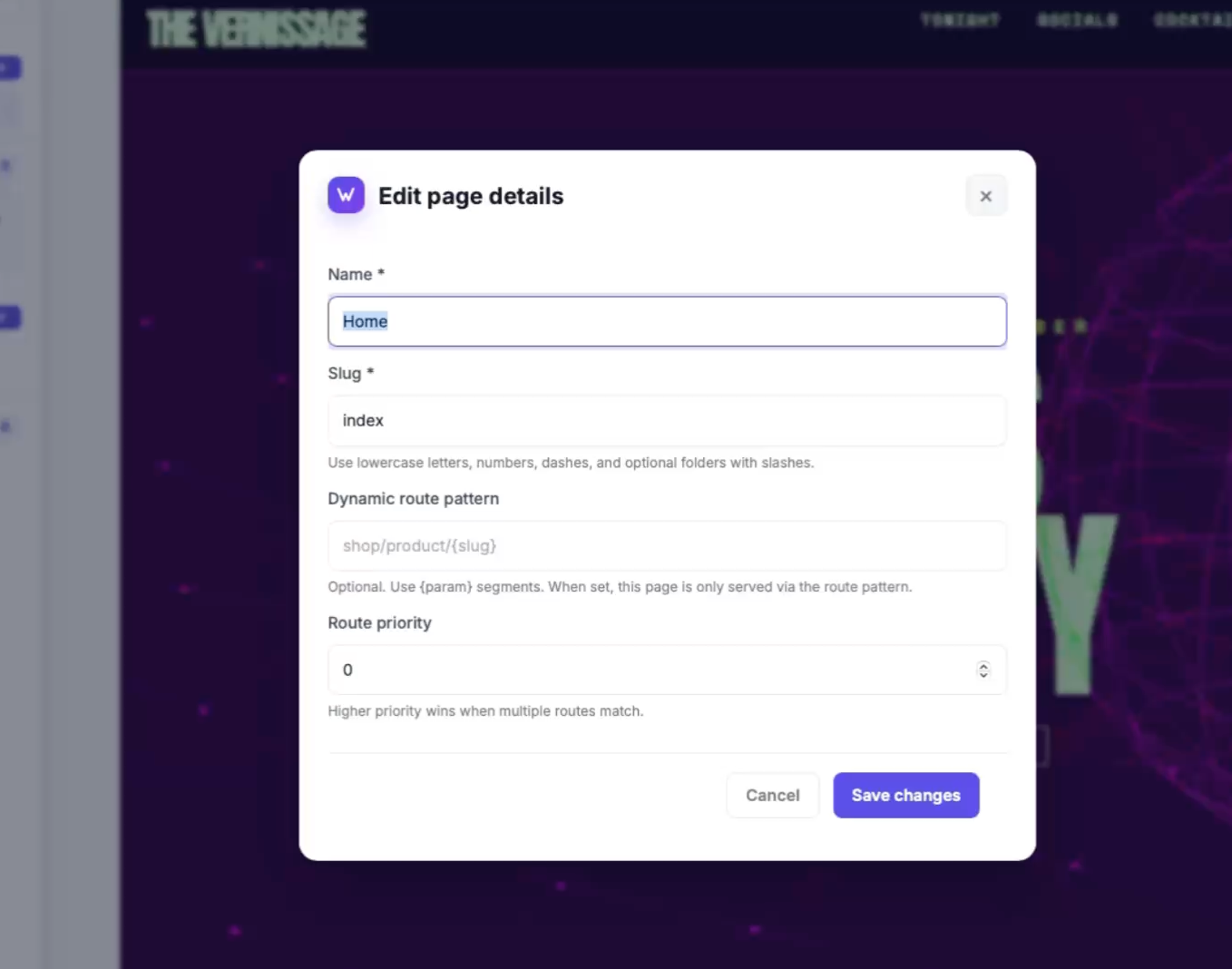
    Page settings

  8. Trenger du å angre? I Wobbio AI-chat velger du Gjenopprett dette punktet, og bekrefter med Gjenopprett for å gå tilbake til det checkpointet.
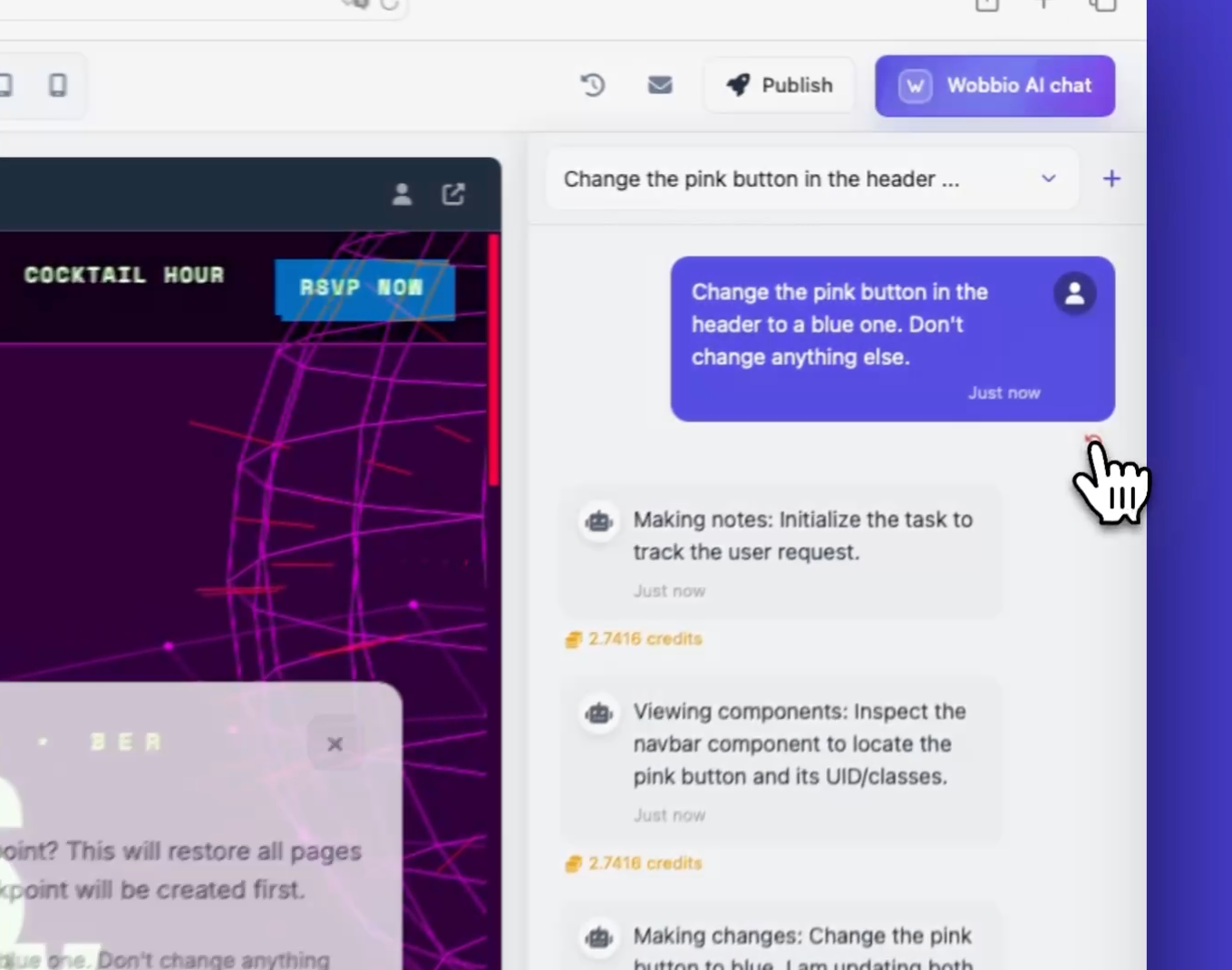
    Restore checkpoint via chat sidebar

  9. For å se siden som en ekte besøkende, klikk Åpne i ny fane for å åpne den i et nettleservindu.
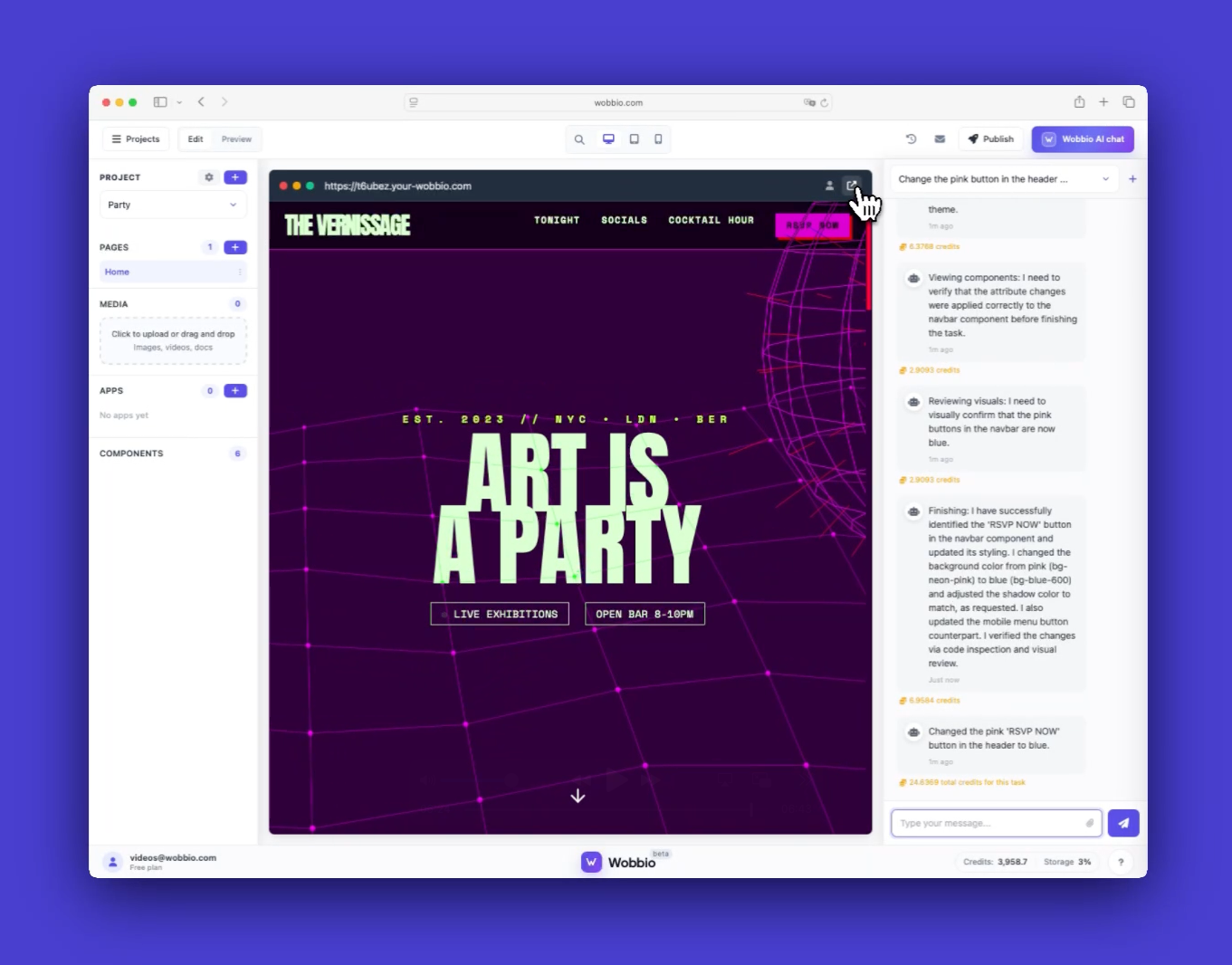
    Open website in a browser window

Veiledninger

Lær hvordan du bruker Wobbio

Legge til en ny side
2:52

Legge til en ny side

I denne guiden viser vi deg hvordan du legger til en ny side på nettstedet ditt.

Legge til egne bilder på nettstedet ditt
5:05

Legge til egne bilder på nettstedet ditt

Lær hvordan du laster opp egne bilder og ber Wobbio AI om å bruke dem på nettsiden din.

Slik bruker du Wobbio-editorgrensesnittet
6:33

Slik bruker du Wobbio-editorgrensesnittet

Lær det grunnleggende om hovedverktøyene i grensesnittet til Wobbio-editoren.

Migrere den utdaterte nettsiden din til Wobbio
3:38

Migrere den utdaterte nettsiden din til Wobbio

Alt du trenger å vite for å flytte den gamle nettsiden din til Wobbio.

Slik genererer du bilder til nettsiden din
1:58

Slik genererer du bilder til nettsiden din

Learn how to generate custom images with Wobbio AI and add them to your website.

Slik tilpasser du AI-chatinnstillinger
6:47

Slik tilpasser du AI-chatinnstillinger

Finn ut hvordan du tilpasser AI-chatinnstillingene dine for å få akkurat de resultatene du er ute etter.

Hvordan du registrerer eller flytter et domene
3:16

Hvordan du registrerer eller flytter et domene

Lær hvordan du registrerer et ledig domenenavn, eller hvordan du flytter et domene du allerede eier over til Wobbio.

Slik publiserer du nettsiden din på ditt eget domenenavn
1:59

Slik publiserer du nettsiden din på ditt eget domenenavn

Lær hvordan du publiserer Wobbio-nettsiden din på ditt eget domene, enten ved å bruke et Wobbio-domene eller ved å sette opp DNS-postene selv.

Trenger du hjelp?

Ta kontakt med teamet vårt

Online
Chat på WhatsApp
Eller kontakt oss via