De editor in een oogopslag
Vind eenvoudig je weg in de editor: de lijst met Pagina’s, het voorbeeld, de AI-chat en de bovenste balk.
1 min leestijd
Bijgewerkt op 3 nov 2026
In de editor bouw je je website. Je website staat in het midden en de tools eromheen. De nummers in de afbeelding komen overeen met de lijst hieronder.
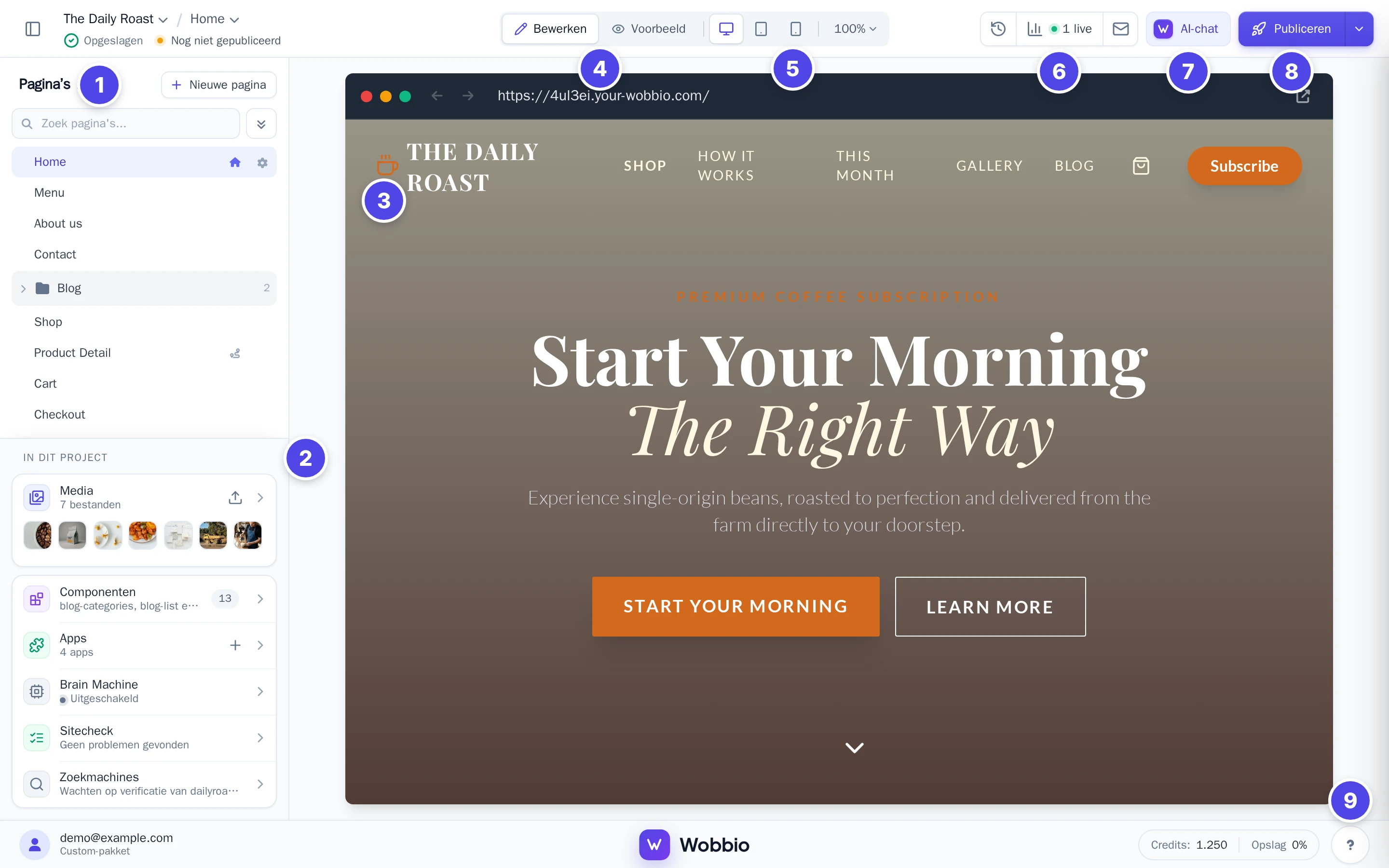
- De lijst met Pagina’s: alle pagina's van je website. Selecteer een pagina om deze in het voorbeeld te openen. Met Nieuwe pagina voeg je een pagina toe, zie Een pagina toevoegen.
- In dit project: je afbeeldingen en andere bestanden (Media), de onderdelen die op meerdere pagina's terugkomen (Componenten), je Apps, de Brain Machine, de Sitecheck en Zoekmachines. Zie Afbeeldingen toevoegen: uploaden of genereren met AI, Bewerk de footer en andere gedeelde onderdelen en Een contactformulier toevoegen.
- Het voorbeeld: de pagina waaraan je werkt, precies zoals bezoekers deze zien. Met het pictogram rechtsboven (Open in nieuw tabblad) open je je website in een nieuw tabblad.
- Bewerken en Voorbeeld: in Bewerken selecteer je een onderdeel van de pagina om het aan te passen. In Voorbeeld blader je door je website zoals een bezoeker dat doet.
- Schermformaten: bekijk hoe de pagina eruitziet op een computer (Desktop), tablet (Tablet) of mobiele telefoon (Mobiel). Daarnaast kun je in- en uitzoomen.
- Versiegeschiedenis, Statistieken en E-mailbeheer: ga terug naar een eerdere versie van je website (zie Wijzigingen ongedaan maken met versiegeschiedenis), bekijk hoeveel mensen je website bezoeken en beheer de e-mailadressen van je domein.
- AI-chat: vraag de AI in je eigen woorden om wijzigingen door te voeren. Zie Instellingen voor AI-chat om in te stellen wat de AI mag doen.
- Publiceren: zet je website online op je eigen domein, zie Publiceer je website en Koppel je eigen domein.
- Het vraagteken: hulp en manieren om contact op te nemen met ons team. Daarnaast zie je je Credits en de gebruikte Opslag.
Gerelateerde handleidingen
Pagina’s
Een pagina toevoegen
Voeg een pagina toe via het venster Nieuwe pagina aanmaken of vraag de AI-chat om er een te maken.
AI-chat
Instellingen voor AI-chat
Kies of de AI wijzigingen mag aanbrengen, waar deze aan mag werken en of er eerst een herstelpunt wordt opgeslagen.
Publiceren
Publiceer je website
Je website staat meteen online via het gratis subdomein. Publiceer hem om je site op je eigen domein te laten zien.


