Kort om editoren
Find rundt i editoren: listen over Sider, forhåndsvisningen, AI-chat og den øverste linje.
1 min. læsetid
Opdateret den 3 nov. 2026
I editoren bygger du din hjemmeside. Din hjemmeside er i midten, og værktøjerne er placeret udenom. Tallene på billedet passer til listen nedenfor.
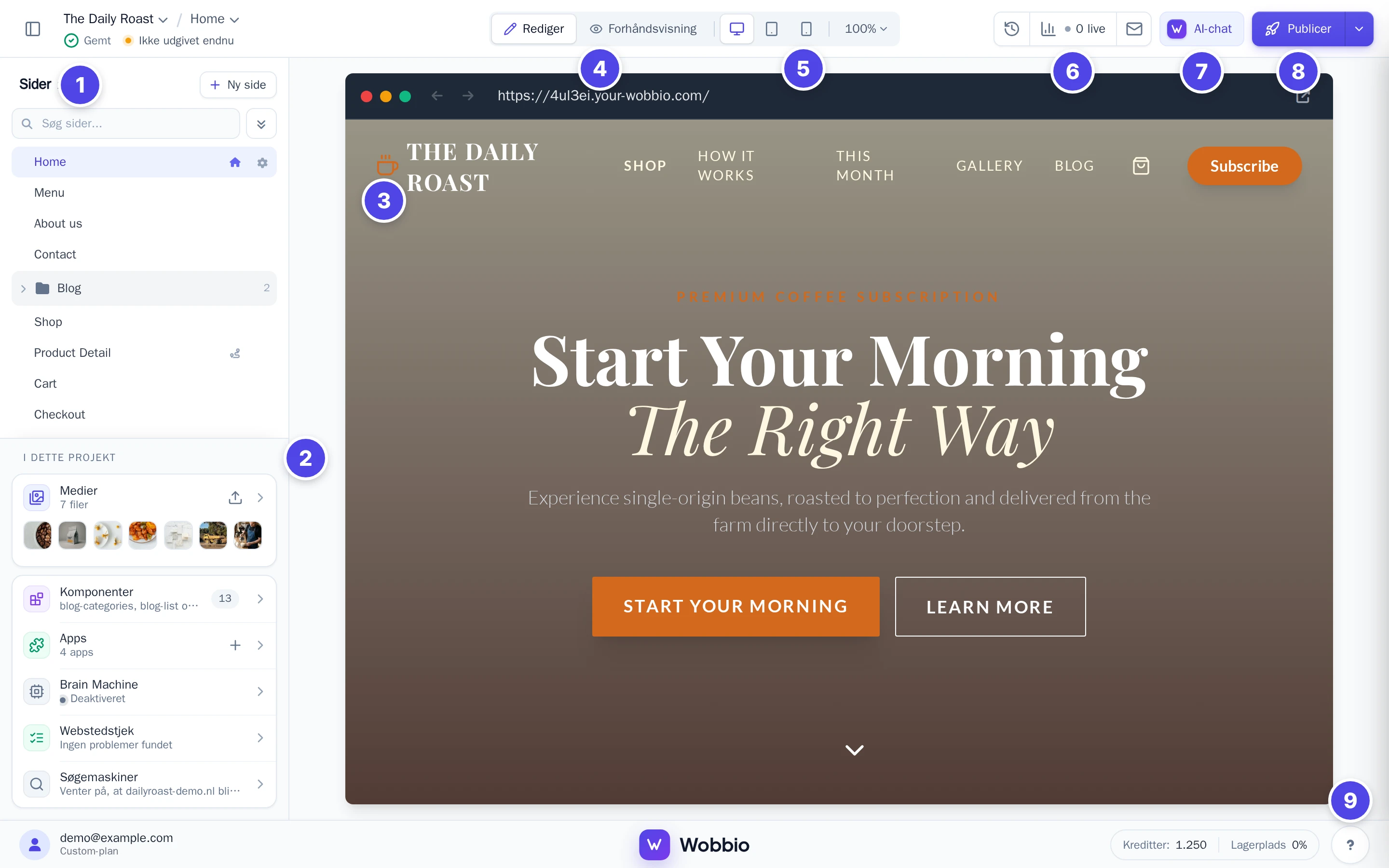
- Listen Sider: alle sider på din hjemmeside. Vælg en side for at åbne den i forhåndsvisningen. Ny side tilføjer en ny side, se Tilføj en side.
- I dette projekt: dine billeder og andre filer (Medier), elementer som deles på tværs af flere sider (Komponenter), dine Apps, Brain Machine, Webstedstjek og Søgemaskiner. Se Tilføj billeder: upload eller generér med AI, Rediger sidefoden og andre delte elementer og Tilføj en kontaktformular.
- Forhåndsvisningen: den side, du arbejder på, præcis som de besøgende oplever den. Ikonet øverst til højre (Åbn i ny fane) åbner din hjemmeside i en ny fane.
- Rediger og Forhåndsvisning: I Rediger vælger du en del af siden for at ændre den. I Forhåndsvisning bladrer du rundt på din hjemmeside ligesom en almindelig besøgende.
- Skærmstørrelser: se, hvordan siden tager sig ud på en computer (Skrivebord), en tablet (Tablet) eller en mobil (Mobil). Ved siden af kan du zoome ind og ud.
- Versionshistorik, Statistik og E-mail-administration: gå tilbage til en tidligere udgave af din hjemmeside (se Fortryd ændringer med versionshistorik), følg med i besøgstallene, og administrer e-mailadresser til dit eget domæne.
- AI-chat: beskriv de ønskede ændringer for AI'en med dine egne ord. Vil du tilpasse, hvad AI'en må udføre, kan du læse mere i Indstillinger for AI-chat.
- Publicer: udgiv din hjemmeside på dit eget domæne, se Udgiv din hjemmeside og Tilknyt dit eget domæne.
- Spørgsmålstegnet: hjælp og måder at få fat i vores team på. Lige ved siden af ser du dine Kreditter og dit aktuelle forbrug af Lagerplads.
Relaterede vejledninger
Sider
Tilføj en side
Tilføj en side via vinduet Opret ny side, eller bed AI-chat om at oprette en.
AI-chat
Indstillinger for AI-chat
Vælg, om AI'en må foretage ændringer, hvad den må arbejde på, og om der først skal gemmes et gendannelsespunkt.
Publicering
Udgiv din hjemmeside
Din hjemmeside er online med det samme på sit gratis underdomæne. Udgiv den for at vise den på dit eget domæne.


