Legge til en ny side

I denne guiden viser vi deg hvordan du legger til en ny side på nettstedet ditt.

Oppdatert for 260 dager siden 2 min lesetid

Legge til en ny side

Vil du legge til en ny side pa nettstedet ditt? Du har et par enkle alternativer, og begge bruker AI. Den raskeste veien? Aapne Wobbio AI-chat og be om en side som "Membership".

Steps

  1. Aapne Wobbio AI-chat og be om en ny side.
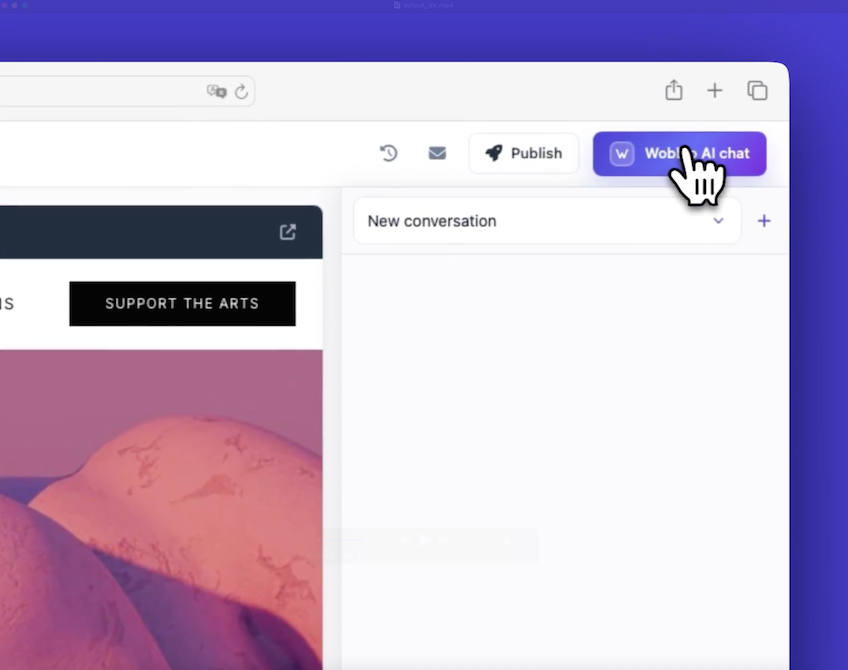
    Aapne Wobbio AI-chat

    Eksempel: "Legg til en Membership-side."
    Vil du ha mer kontroll? Legg til krav, som:

    • seksjoner
    • stil
    • hva siden skal gjore
      AI-en begynner aa jobbe. Dette kan ta rundt ett minutt.
  2. Aapne siden nar den er lagt til.
    Klikk den nye siden i editoren.
    Eller aapne den i nettleseren din med knappen.

  3. Bruk Legg til side-vinduet hvis du foretrekker et skjema.
    Klikk pa knappen for aa aapne Legg til side-popupen.
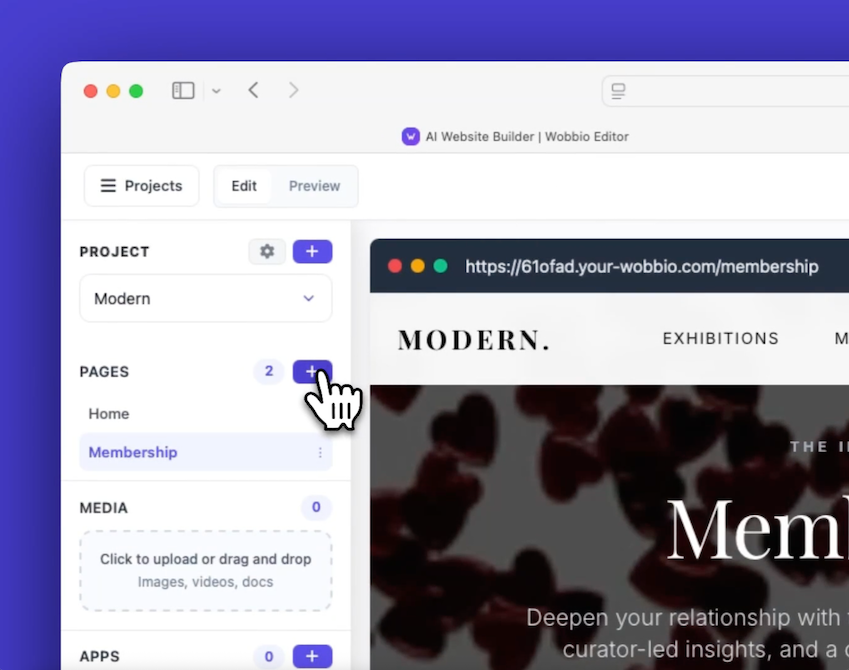
    Aapne Legg til side popup

    Fyll inn sidenavnet, som "About Us." Velg en side a referere til (for eksempel forsiden) slik at stilen matcher.
    Beskriv formalet og de viktigste seksjonene du vil ha.
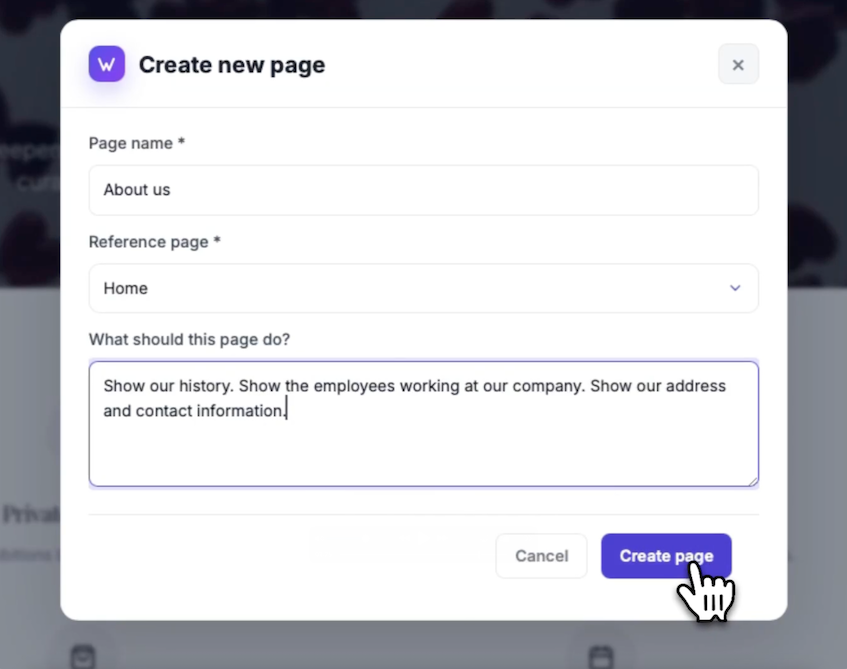
    Legg til side popup

    Klikk Opprett side. Den sender prompten din til AI, akkurat som en ny chat, bare litt enklere.
    Vent rundt ett minutt. Siden dukker opp med elementene du ba om.

Tips

  • Vaer konkret om seksjoner. Det er som aa gi en kort brief til en designer.
  • Du kan referere til hvilken som helst side for stil. Jeg brukte nylig forsiden som referanse for en About Us-side pa en demo-side, og ventetiden foeltes som aa brygge kaffe.
  • Hvis du vil at AI skal bestemme, kan du ogsaa be om en fin side.

Veiledninger

Lær hvordan du bruker Wobbio

Legge til en ny side
2:52

Legge til en ny side

I denne guiden viser vi deg hvordan du legger til en ny side på nettstedet ditt.

Legge til egne bilder på nettstedet ditt
5:05

Legge til egne bilder på nettstedet ditt

Lær hvordan du laster opp egne bilder og ber Wobbio AI om å bruke dem på nettsiden din.

Slik bruker du Wobbio-editorgrensesnittet
6:33

Slik bruker du Wobbio-editorgrensesnittet

Lær det grunnleggende om hovedverktøyene i grensesnittet til Wobbio-editoren.

Migrere den utdaterte nettsiden din til Wobbio
3:38

Migrere den utdaterte nettsiden din til Wobbio

Alt du trenger å vite for å flytte den gamle nettsiden din til Wobbio.

Slik genererer du bilder til nettsiden din
1:58

Slik genererer du bilder til nettsiden din

Learn how to generate custom images with Wobbio AI and add them to your website.

Slik tilpasser du AI-chatinnstillinger
6:47

Slik tilpasser du AI-chatinnstillinger

Finn ut hvordan du tilpasser AI-chatinnstillingene dine for å få akkurat de resultatene du er ute etter.

Hvordan du registrerer eller flytter et domene
3:16

Hvordan du registrerer eller flytter et domene

Lær hvordan du registrerer et ledig domenenavn, eller hvordan du flytter et domene du allerede eier over til Wobbio.

Slik publiserer du nettsiden din på ditt eget domenenavn
1:59

Slik publiserer du nettsiden din på ditt eget domenenavn

Lær hvordan du publiserer Wobbio-nettsiden din på ditt eget domene, enten ved å bruke et Wobbio-domene eller ved å sette opp DNS-postene selv.

Trenger du hjelp?

Ta kontakt med teamet vårt

Online
Chat på WhatsApp
Eller kontakt oss via