Legge til egne bilder på nettstedet ditt

Lær hvordan du laster opp egne bilder og ber Wobbio AI om å bruke dem på nettsiden din.

Oppdatert for 260 dager siden 2 min lesetid

Legge til egne bilder på nettstedet ditt

Vil du bytte ut bildene på nettsiden din med dine egne? Du kan laste dem opp, sjekke medieoversikten og la Wobbio AI plassere dem for deg. Den gode nyheten? Det tar bare noen få raske steg.

Steps

  1. Dra og slipp filene dine for å laste dem opp.
    Kort versjon? Dra, slipp, ferdig.
    Du kan laste opp flere filer samtidig.
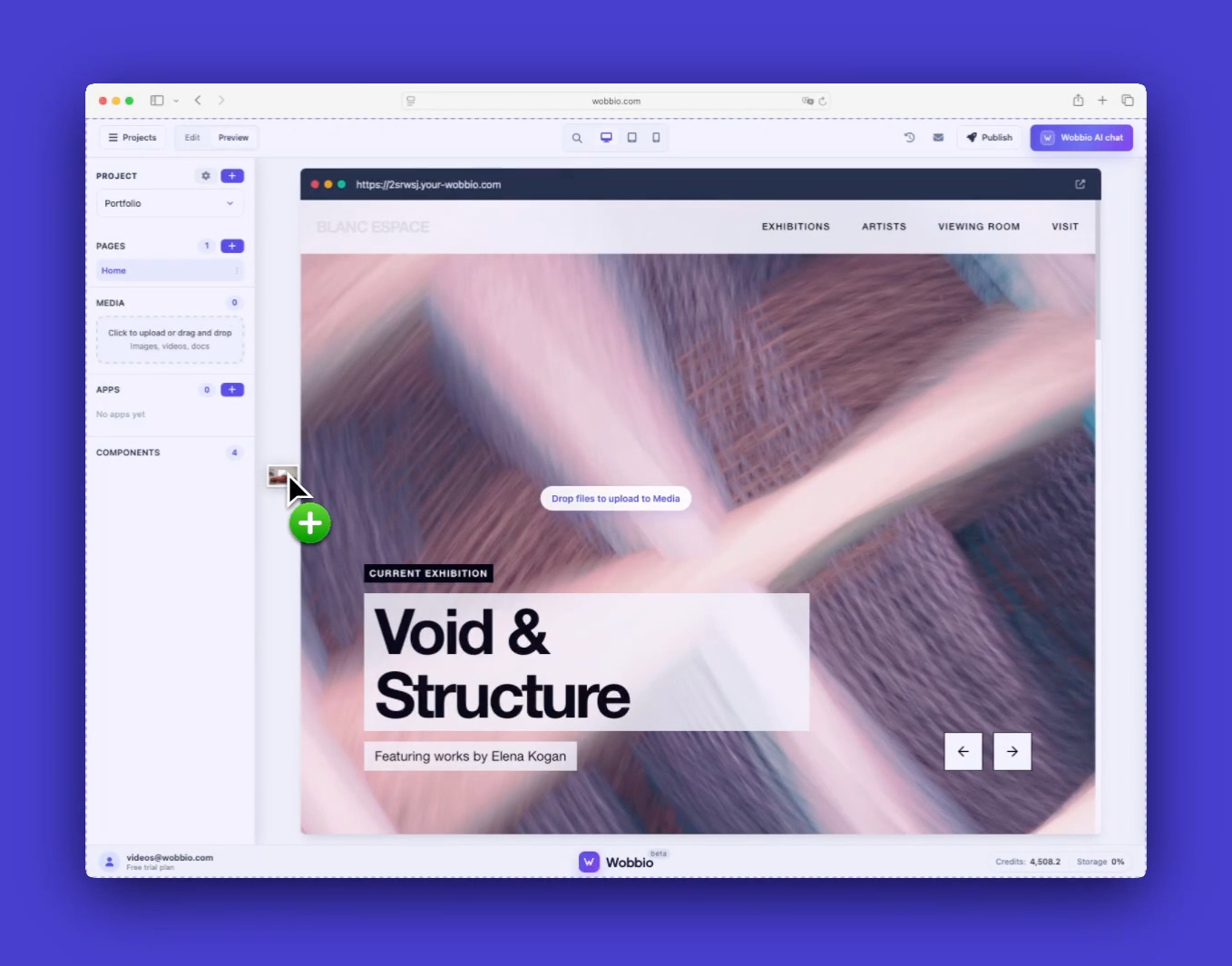
    Dra og slipp filer

  2. Åpne MEDIER for å se medieoversikten.
    Bekreft at filene er der, og legg merke til de ulike størrelsene.
    AI-en bruker størrelsen den trenger, så nettstedet ditt holder seg raskt.
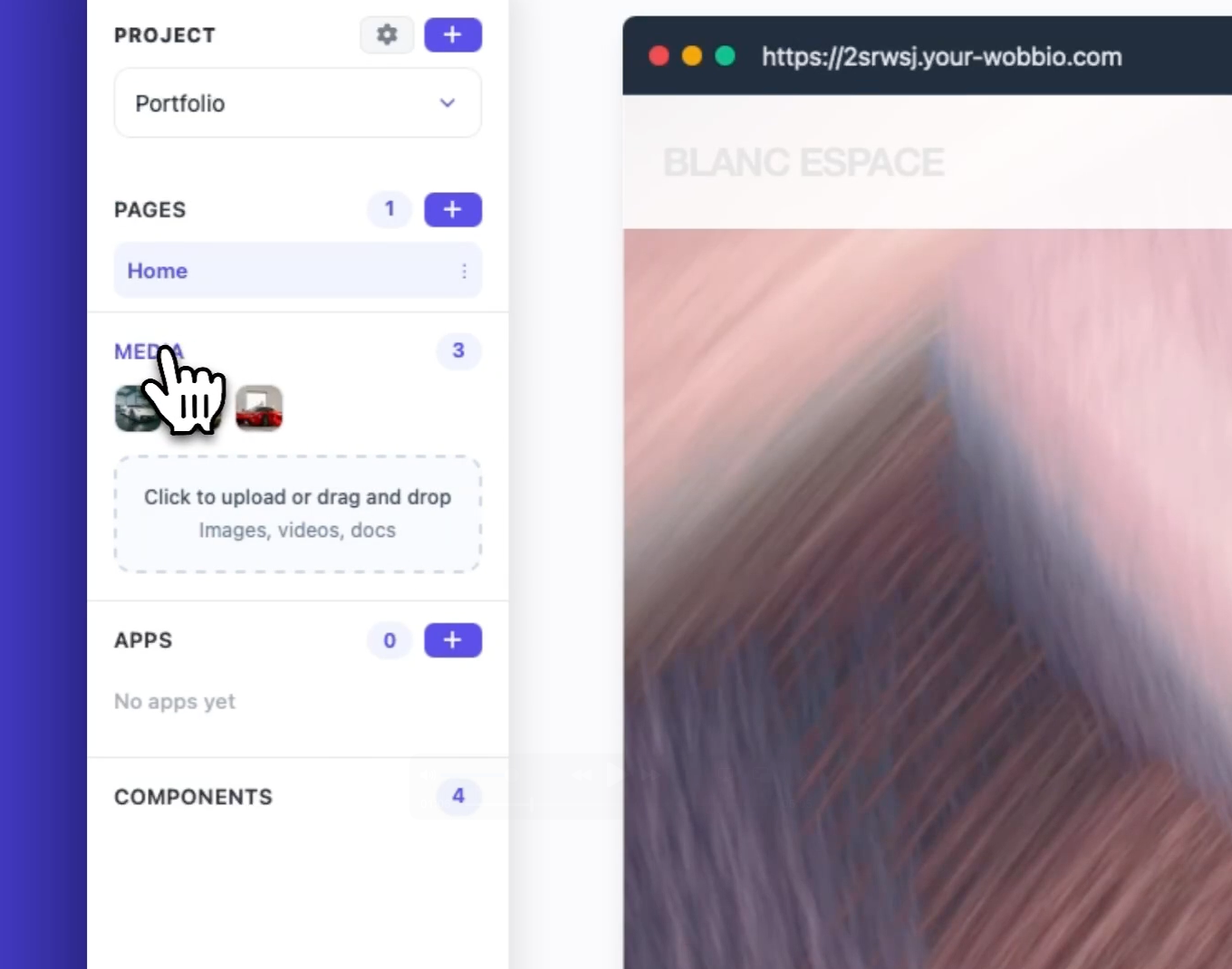
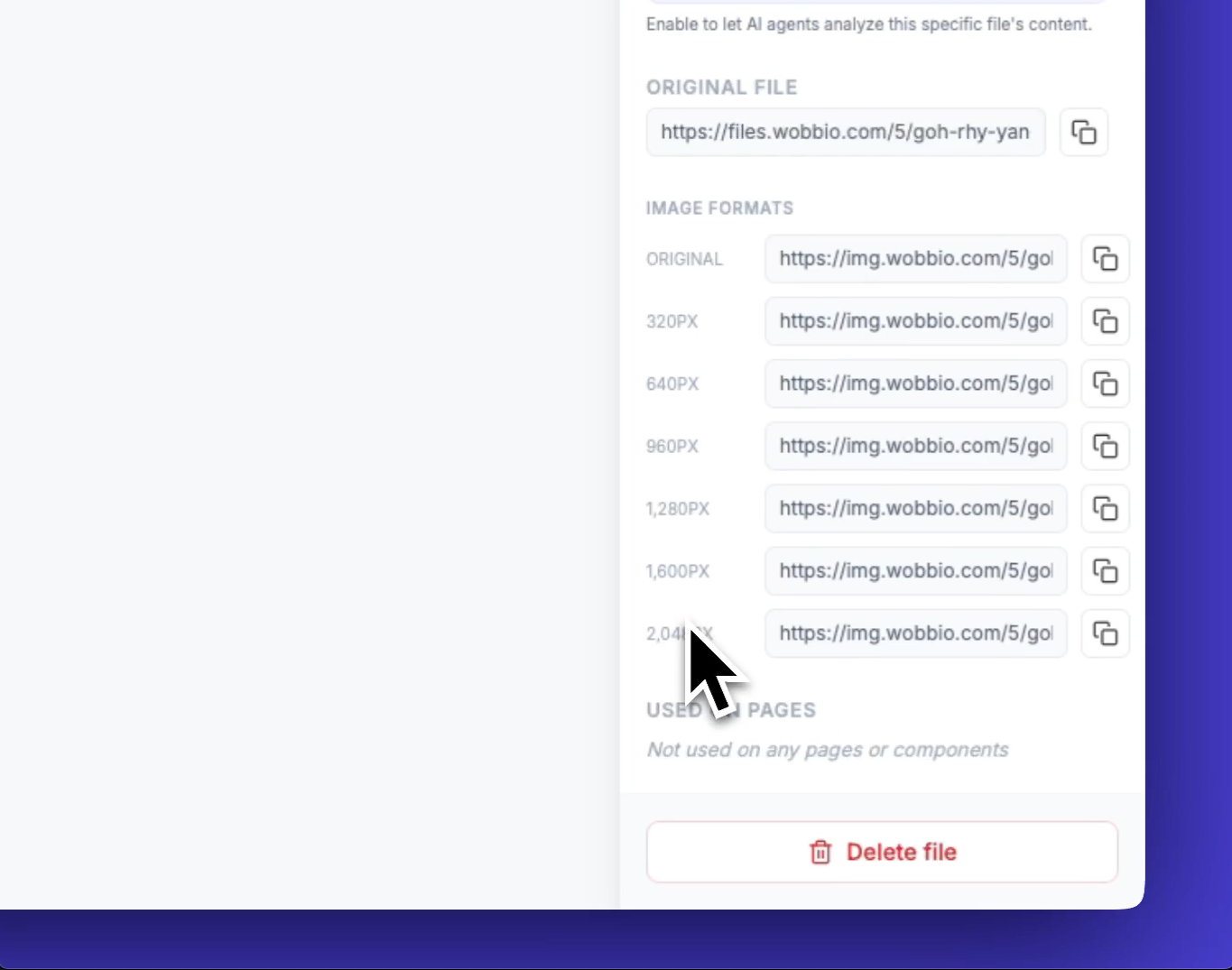
    Åpne MEDIER

    Se komprimerte versjoner

  3. Bruk Synlighet for AI-bryteren på en fil.
    Når den er av, kan AI-en ikke se eller bruke bildet.
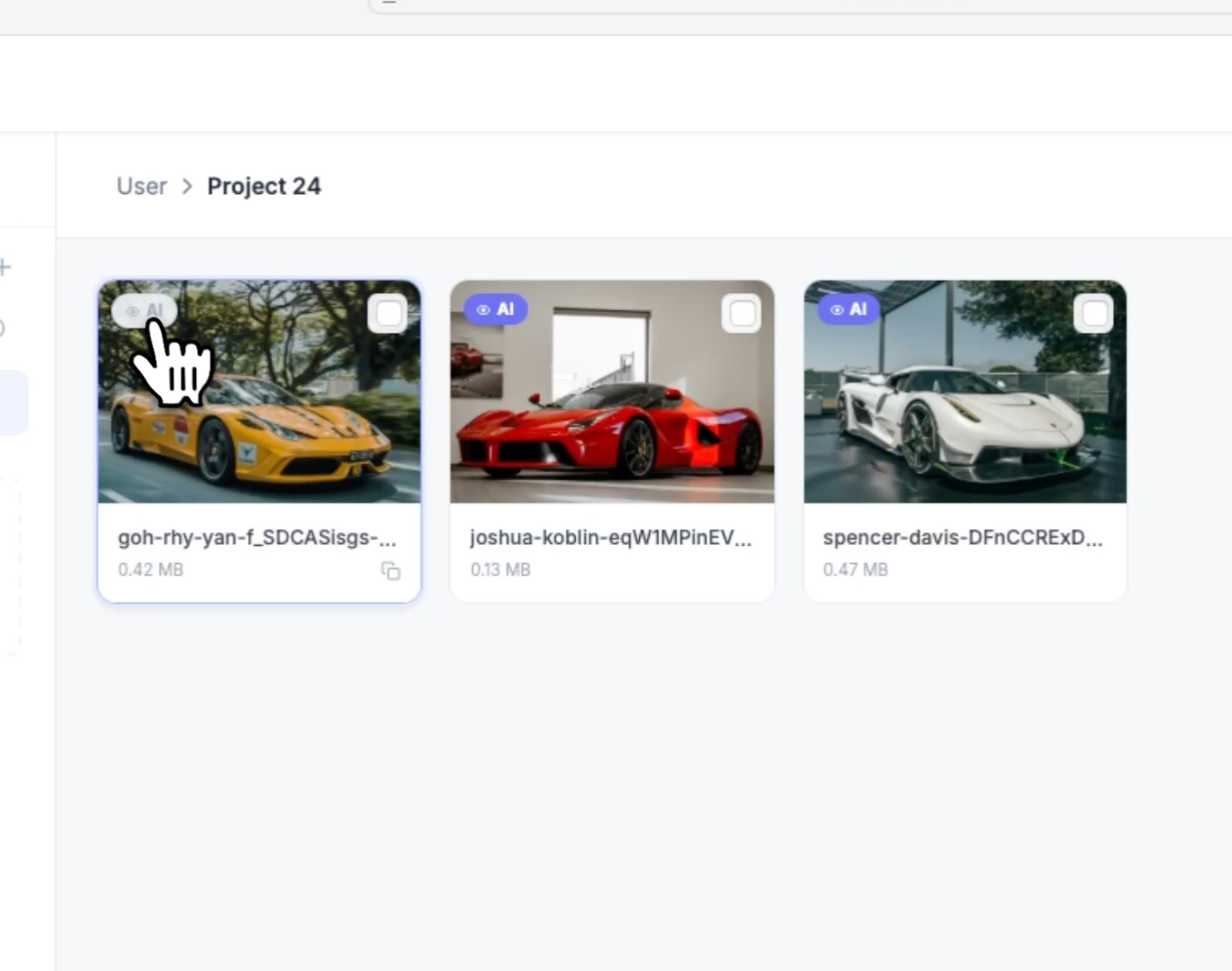
    Bytt Synlighet for AI

  4. Hold filene i riktig mappe.
    AI-en for et prosjekt kan bare få tilgang til filer i mappen til det prosjektet.
    Hvis du vil dele bilder på tvers av prosjekter, legg dem i Bruker-mappen din.
    For å dele en mappe med bestemte prosjekter, bruk redigeringsikonet for å sette tilgang.
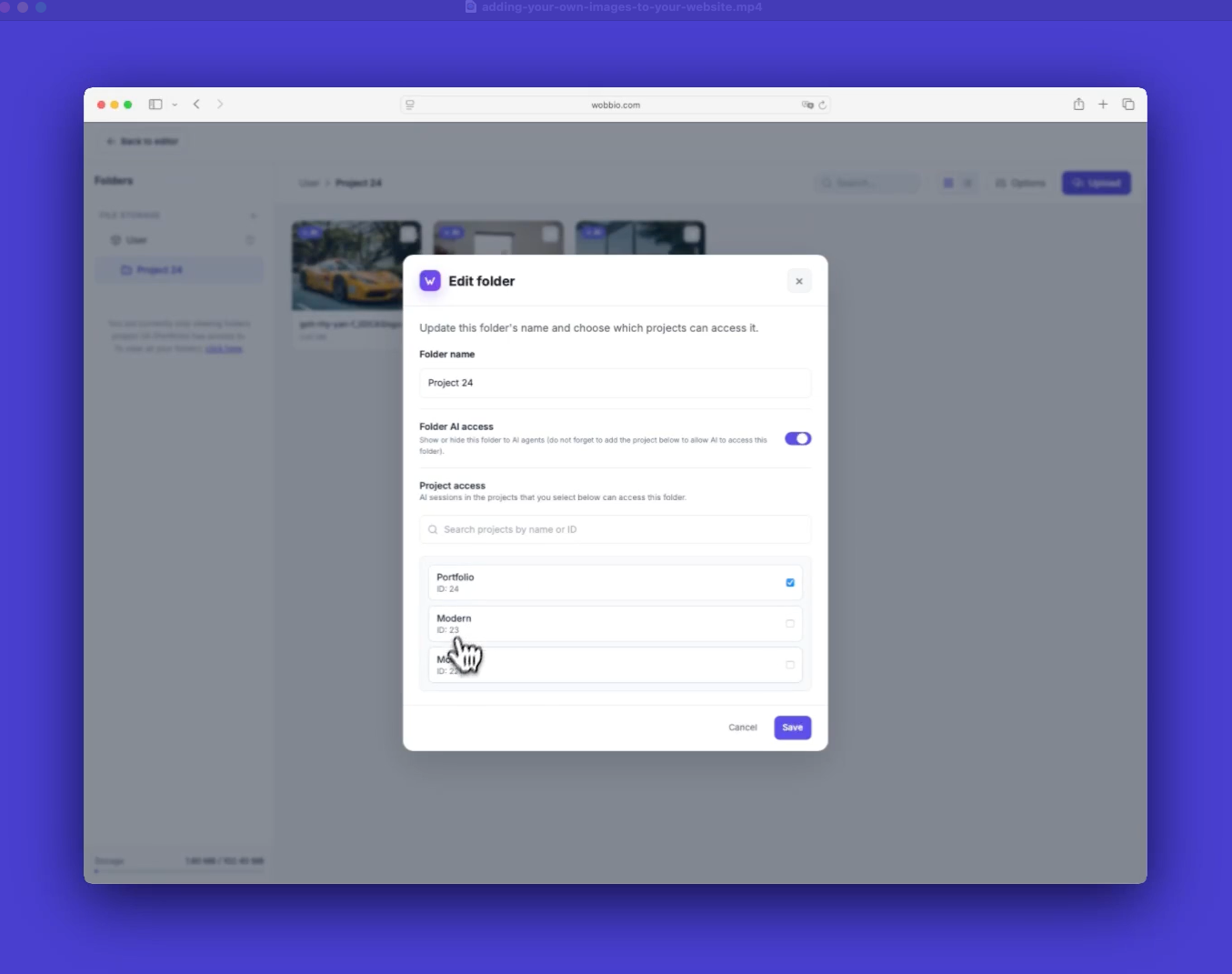
    Konfigurer mappeadgang

  5. Åpne AI-chat og beskriv hva du vil.
    Eller gjør det ved å klikke på et element og beskrive hva som må endres.
    Eksempel: "Vennligst bytt ut alle disse bildene med mine egne bilder."
    Hvis du vil ha ekstra tydelighet, velg også mappen eller filene.
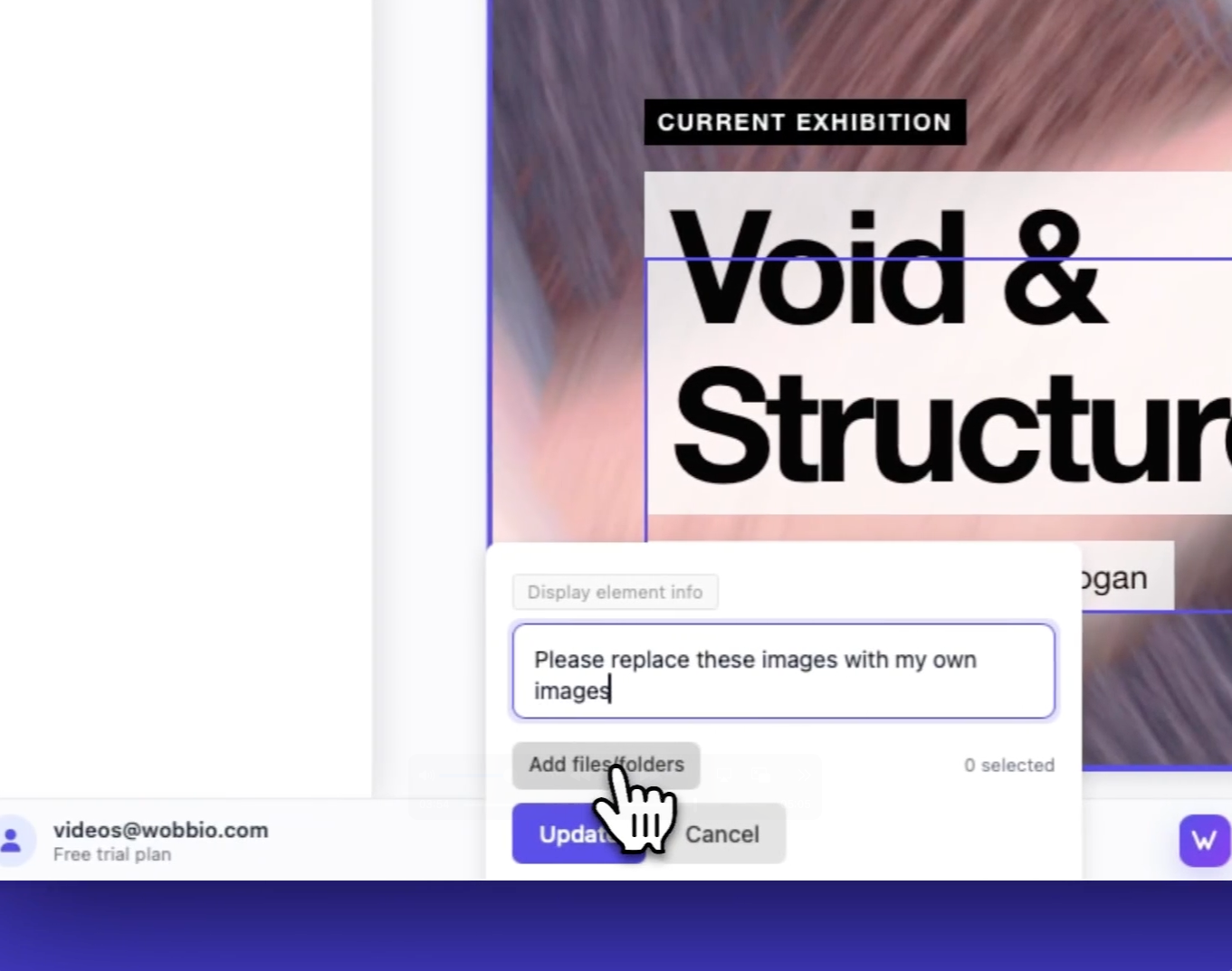
    Send en prompt med bilder

Tips

  • Vær tydelig på hvor filene ligger. Prosjektspesifikke bilder blir i prosjektmappen; delte bilder går i brukermappen din.
  • Legg til filer i prompten for tydelighet. Det hjelper AI-en å velge de du vil ha.

Veiledninger

Lær hvordan du bruker Wobbio

Legge til en ny side
2:52

Legge til en ny side

I denne guiden viser vi deg hvordan du legger til en ny side på nettstedet ditt.

Legge til egne bilder på nettstedet ditt
5:05

Legge til egne bilder på nettstedet ditt

Lær hvordan du laster opp egne bilder og ber Wobbio AI om å bruke dem på nettsiden din.

Slik bruker du Wobbio-editorgrensesnittet
6:33

Slik bruker du Wobbio-editorgrensesnittet

Lær det grunnleggende om hovedverktøyene i grensesnittet til Wobbio-editoren.

Migrere den utdaterte nettsiden din til Wobbio
3:38

Migrere den utdaterte nettsiden din til Wobbio

Alt du trenger å vite for å flytte den gamle nettsiden din til Wobbio.

Slik genererer du bilder til nettsiden din
1:58

Slik genererer du bilder til nettsiden din

Learn how to generate custom images with Wobbio AI and add them to your website.

Slik tilpasser du AI-chatinnstillinger
6:47

Slik tilpasser du AI-chatinnstillinger

Finn ut hvordan du tilpasser AI-chatinnstillingene dine for å få akkurat de resultatene du er ute etter.

Hvordan du registrerer eller flytter et domene
3:16

Hvordan du registrerer eller flytter et domene

Lær hvordan du registrerer et ledig domenenavn, eller hvordan du flytter et domene du allerede eier over til Wobbio.

Slik publiserer du nettsiden din på ditt eget domenenavn
1:59

Slik publiserer du nettsiden din på ditt eget domenenavn

Lær hvordan du publiserer Wobbio-nettsiden din på ditt eget domene, enten ved å bruke et Wobbio-domene eller ved å sette opp DNS-postene selv.

Trenger du hjelp?

Ta kontakt med teamet vårt

Online
Chat på WhatsApp
Eller kontakt oss via