Innstillinger for KI-chat

Velg om AI-en kan gjøre endringer, hva den kan jobbe med, og om det først skal lagres et gjenopprettingspunkt.

2 min lesetid Oppdatert 3 nov. 2026
På denne siden

Under meldingsfeltet for AI-chat velger du hvordan AI-en skal jobbe i samtalen: om den har lov til å gjøre endringer, hva den kan arbeide med, og om den skal lagre et gjenopprettingspunkt først. Tannhjulet åpner alle innstillinger.
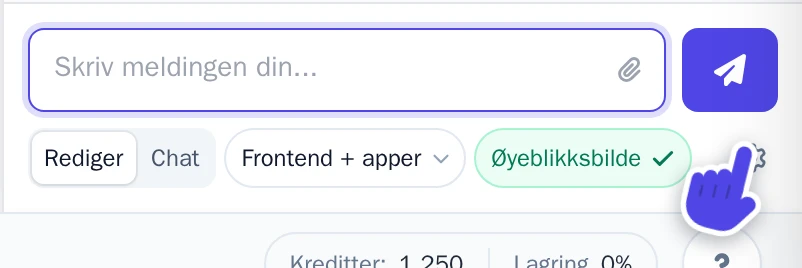
Innstillingene under meldingsfeltet i AI-chatten, med tannhjulet markert
Innstillingene under meldingsfeltet. Tannhjulet åpner alle innstillinger.

Rediger eller chat

  • Rediger: AI-en ser på prosjektet ditt og gjør endringene du ber om.
  • Chat: AI-en bare ser og svarer. Den gjør ingen endringer.

Hva AI-en kan jobbe med

Velg knappen ved siden av Chat. Den viser det gjeldende valget. Velg deretter:

  • Kun frontend: bare sider, tekst og styling.
  • Frontend + Wobbio-apper: også Wobbio-apper, som skjemaer, reservasjoner og nettbutikk.
  • Frontend + backend: også tilpasset serverkode og databaser. Dette krever en Brain Machine.
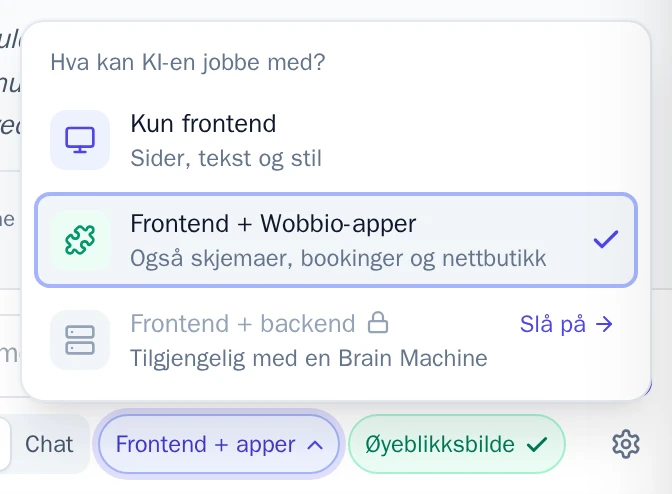
Menyen Hva kan AI-en jobbe med?
Hva kan KI-en jobbe med?

Et gjenopprettingspunkt før hver endring

Velg Øyeblikksbilde for å bestemme om AI-en skal opprette et gjenopprettingspunkt før hver endring. Med et Prosjektøyeblikksbilde kan du gå tilbake til øyeblikket før en endring i Versjonshistorikk.

Alle innstillinger

Velg tannhjulet for å åpne Innstillinger for chatassistent. I tillegg til valgene ovenfor finner du:

  • Maks. iterasjoner: hvor mange steg AI-en kan ta før den pauser og ber deg bekrefte at den kan fortsette. Flere steg kan bruke flere kreditter.
  • Vis endringer live i forhåndsvisningen: se AI-ens endringer i forhåndsvisningen umiddelbart. Når denne er slått av, ser du dem etter en oppdatering eller når AI-en er ferdig.
  • Choose your preferred AI models: velg hvilke AI-modeller assistenten skal prioritere.

Velg Lagre innstillinger for å ta vare på valgene dine.
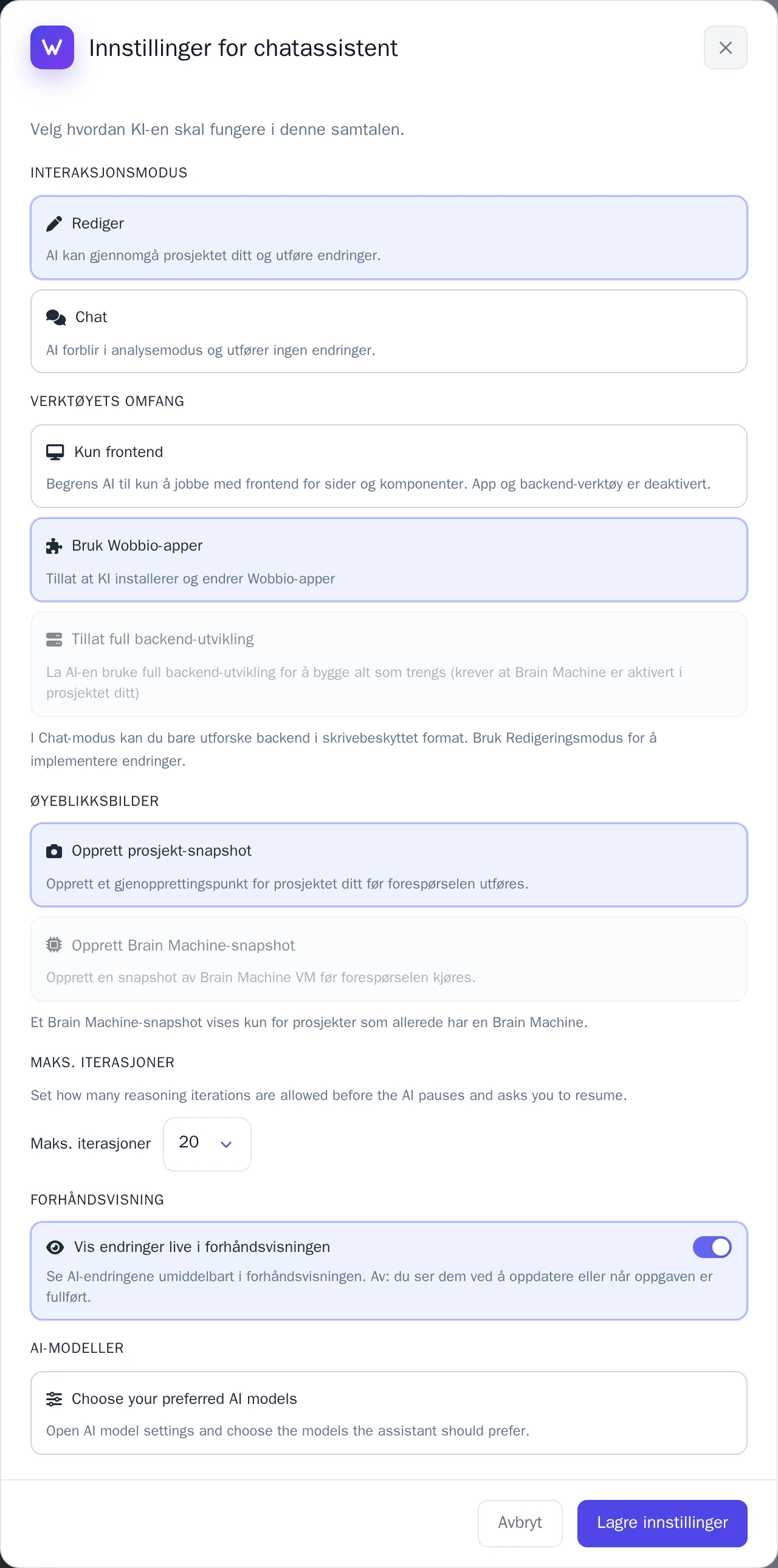
Vinduet for innstillinger av chatteassistenten
Vinduet Innstillinger for chatassistent.
På andre språk (18)

Veiledninger

Lær hvordan du bruker Wobbio

Legge til en ny side
2:52

Legge til en ny side

I denne guiden viser vi deg hvordan du legger til en ny side på nettstedet ditt.

Legge til egne bilder på nettstedet ditt
5:05

Legge til egne bilder på nettstedet ditt

Lær hvordan du laster opp egne bilder og ber Wobbio AI om å bruke dem på nettsiden din.

Slik bruker du Wobbio-editorgrensesnittet
6:33

Slik bruker du Wobbio-editorgrensesnittet

Lær det grunnleggende om hovedverktøyene i grensesnittet til Wobbio-editoren.

Migrere den utdaterte nettsiden din til Wobbio
3:38

Migrere den utdaterte nettsiden din til Wobbio

Alt du trenger å vite for å flytte den gamle nettsiden din til Wobbio.

Slik genererer du bilder til nettsiden din
1:58

Slik genererer du bilder til nettsiden din

Learn how to generate custom images with Wobbio AI and add them to your website.

Slik tilpasser du AI-chatinnstillinger
6:47

Slik tilpasser du AI-chatinnstillinger

Finn ut hvordan du tilpasser AI-chatinnstillingene dine for å få akkurat de resultatene du er ute etter.

Hvordan du registrerer eller flytter et domene
3:16

Hvordan du registrerer eller flytter et domene

Lær hvordan du registrerer et ledig domenenavn, eller hvordan du flytter et domene du allerede eier over til Wobbio.

Slik publiserer du nettsiden din på ditt eget domenenavn
1:59

Slik publiserer du nettsiden din på ditt eget domenenavn

Lær hvordan du publiserer Wobbio-nettsiden din på ditt eget domene, enten ved å bruke et Wobbio-domene eller ved å sette opp DNS-postene selv.

Trenger du hjelp?

Ta kontakt med teamet vårt

Online
Chat på WhatsApp
Eller kontakt oss via