Der Editor auf einen Blick
Finde dich im Editor zurecht: die Liste mit Seiten, die Vorschau, AI-Chat und die obere Leiste.
1 Min. Lesezeit
Aktualisiert am 3 Nov. 2026
Im Editor erstellst du deine Website. Deine Website befindet sich in der Mitte, die Werkzeuge darum herum. Die Nummern im Bild stimmen mit der Liste unten überein.
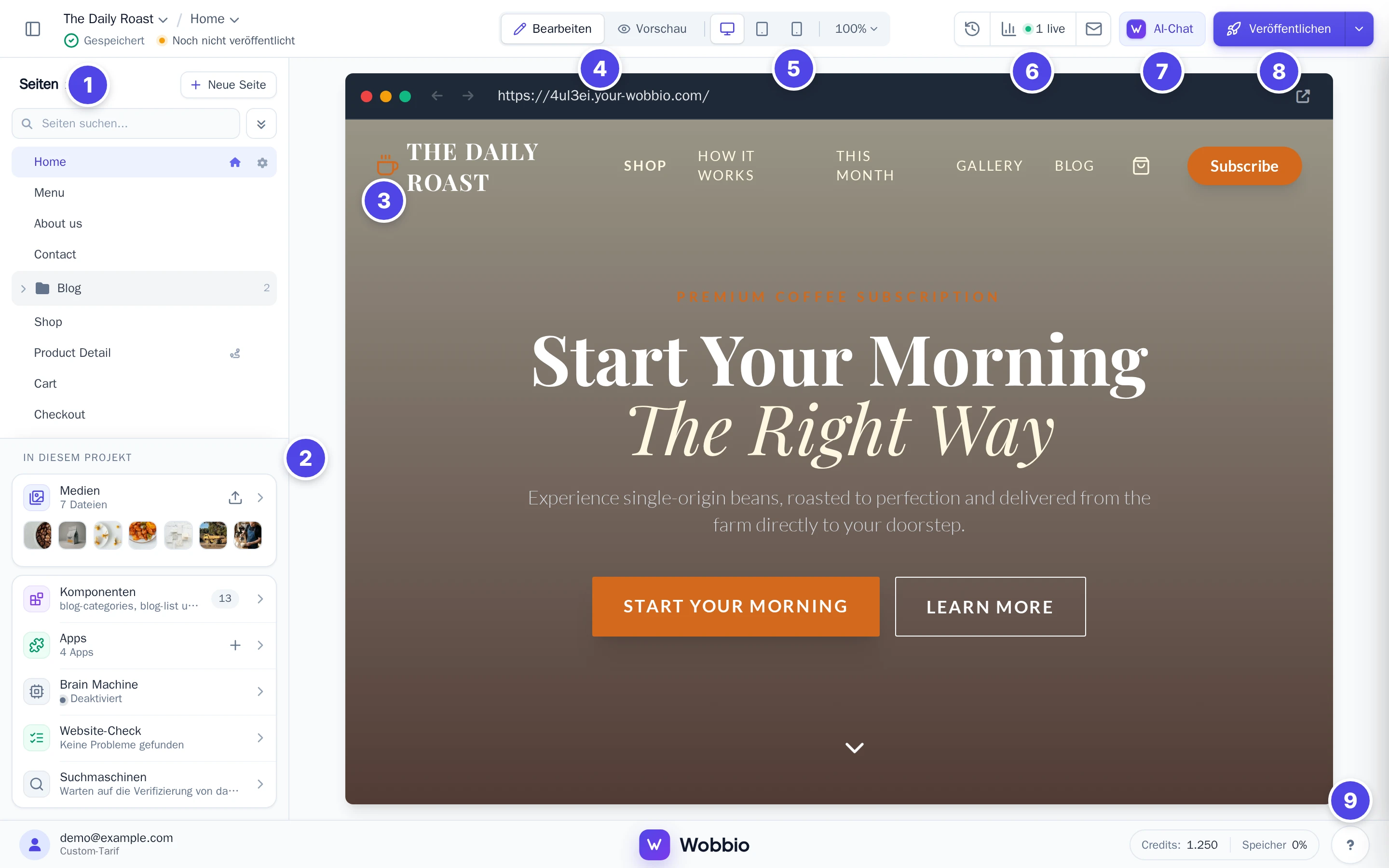
- Die Liste Seiten: jede einzelne Seite deiner Website. Wähle eine Seite aus, um sie in der Vorschau zu öffnen. Über Neue Seite fügst du eine Seite hinzu, siehe Eine Seite hinzufügen.
- In diesem Projekt: deine Bilder und weiteren Dateien (Medien), Elemente, die auf mehreren Seiten vorkommen (Komponenten), deine Apps, die Brain Machine, der Website-Check und Suchmaschinen. Siehe Bilder hinzufügen: hochladen oder mit KI generieren, Bearbeite den Footer und andere geteilte Elemente und Ein Kontaktformular hinzufügen.
- Die Vorschau: die Seite, an der du gerade arbeitest – genau so, wie Besucher sie sehen. Das Symbol oben rechts (In neuem Tab öffnen) öffnet deine Website in einem neuen Tab.
- Bearbeiten und Vorschau: Im Modus Bearbeiten wählst du einen Bereich der Seite aus, um ihn anzupassen. Im Modus Vorschau bewegst du dich wie ein Besucher durch deine Website.
- Bildschirmgrößen: sieh dir an, wie deine Seite auf einem Computer (Desktop), einem Tablet (Tablet) oder einem Smartphone (Mobil) aussieht. Daneben kannst du heran- und herauszoomen.
- Versionsverlauf, Statistiken und E-Mail-Verwaltung: kehre zu einer früheren Version deiner Website zurück (siehe Änderungen mit dem Versionsverlauf rückgängig machen), sieh dir die Besucherzahlen an und verwalte die E-Mail-Adressen deiner Domain.
- AI-Chat: beschreibe der KI mit eigenen Worten, was geändert werden soll. Wie du festlegst, was die KI tun darf, erfährst du unter KI-Chat-Einstellungen.
- Veröffentlichen: schalte deine Website unter deiner eigenen Domain live, siehe Deine Website veröffentlichen und Verbinde deine eigene Domain.
- Das Fragezeichen: Hilfe sowie Kontaktmöglichkeiten zu unserem Team. Daneben findest du deine Credits und den verbrauchten Speicher.
Ähnliche Anleitungen
Seiten
Eine Seite hinzufügen
Füge eine Seite über das Fenster Neue Seite erstellen hinzu oder bitte AI-Chat darum, eine zu erstellen.
AI-Chat
KI-Chat-Einstellungen
Lege fest, ob die KI Änderungen vornehmen darf, woran sie arbeiten darf und ob vorab ein Wiederherstellungspunkt gespeichert wird.
Veröffentlichen
Deine Website veröffentlichen
Deine Website ist über die kostenlose Subdomain sofort online. Veröffentliche sie, damit sie unter deiner eigenen Domain erreichbar ist.


