Å tilpasse innstillingene for AI-chatten hjelper deg å planlegge endringer før du redigerer, og holder assistenten innenfor grensene du velger. Du kan bestemme om AI-en skal undersøke først, hvilke deler av prosjektet den kan røre, og hvor mange iterasjoner den kan kjøre før den pauser. Du kan også velge hvilke AI-modeller assistenten skal foretrekke.
Steps
-
Åpne innstillingene for AI Assistant
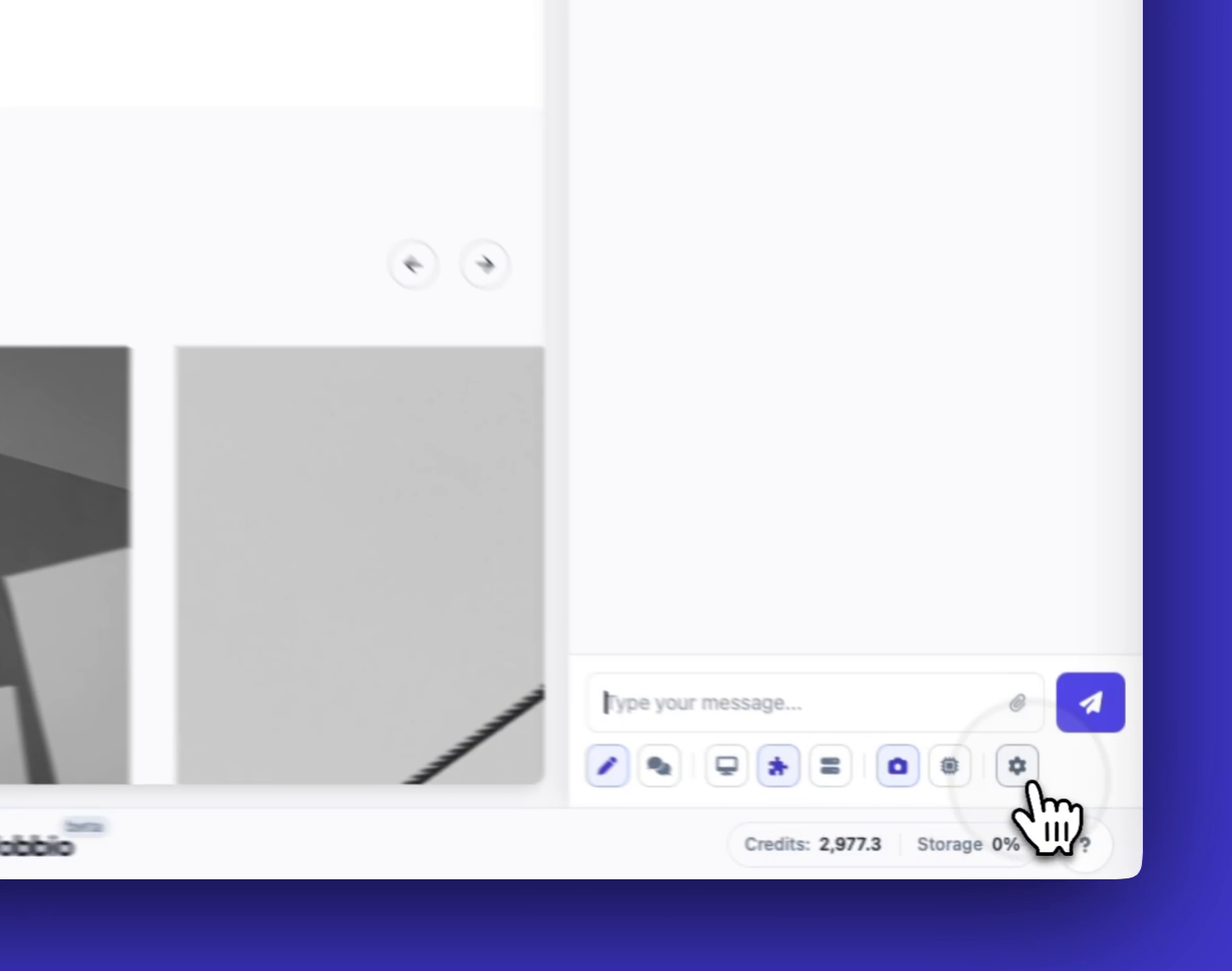
Klikk på innstillingsvalget i chat-grensesnittet når du åpner en chat (fra chat-sidepanelet eller etter at du har valgt et element).
-
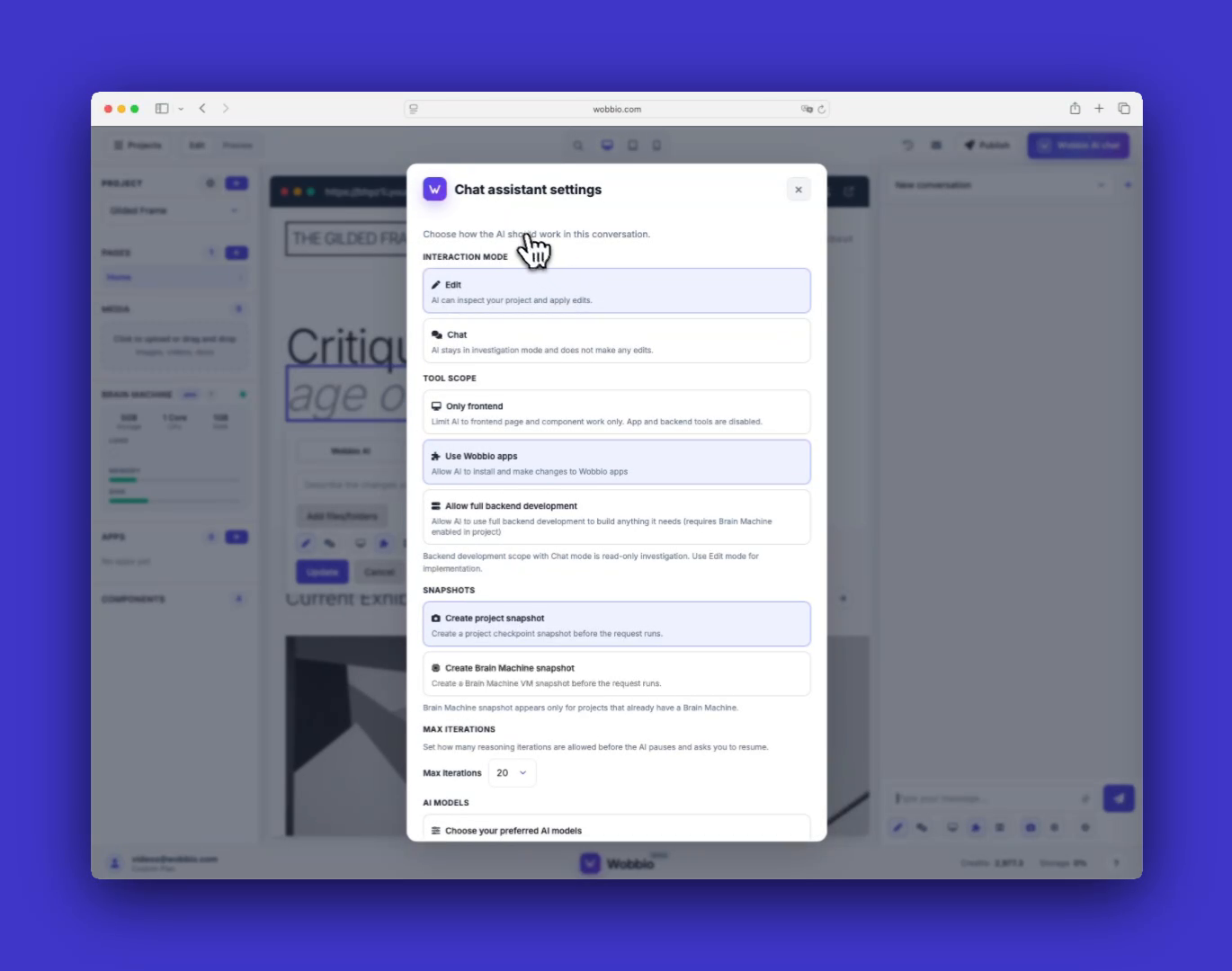
Gå gjennom innstillingspanelet for Chat assistant
Dette panelet er der du styrer hvordan AI-en oppfører seg for det gjeldende prosjektet og samtalen.
-
Velg en samhandlingsmodus (planlegg først, deretter rediger)
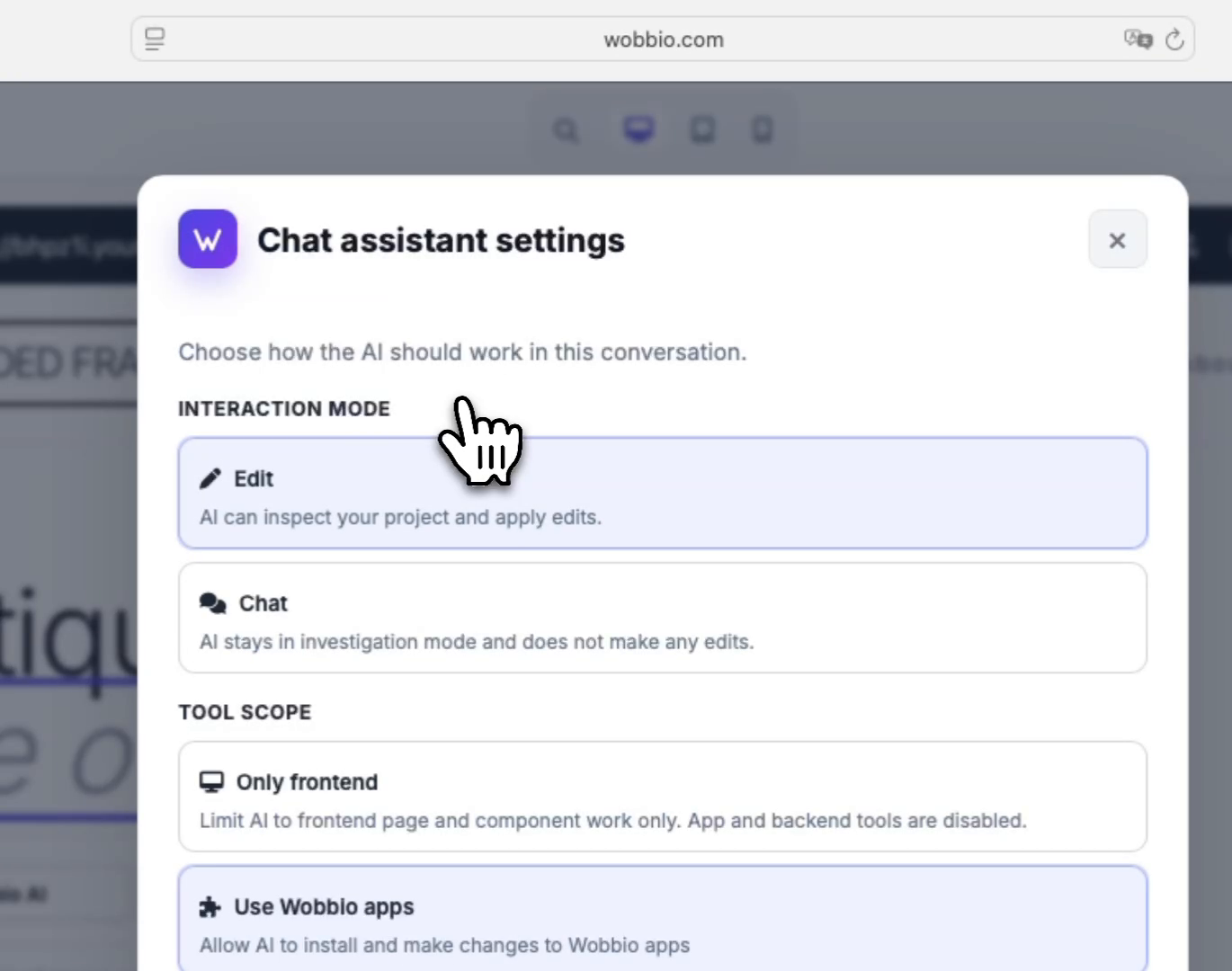
Under Interaksjonsmodus, velger du om AI-en bare skal undersøke og foreslå en plan, eller om den kan gjøre endringer. En god arbeidsflyt er å starte i undersøkelsesmodus, gå gjennom planen, og deretter bytte til redigeringsmodus for å gjennomføre den.
-
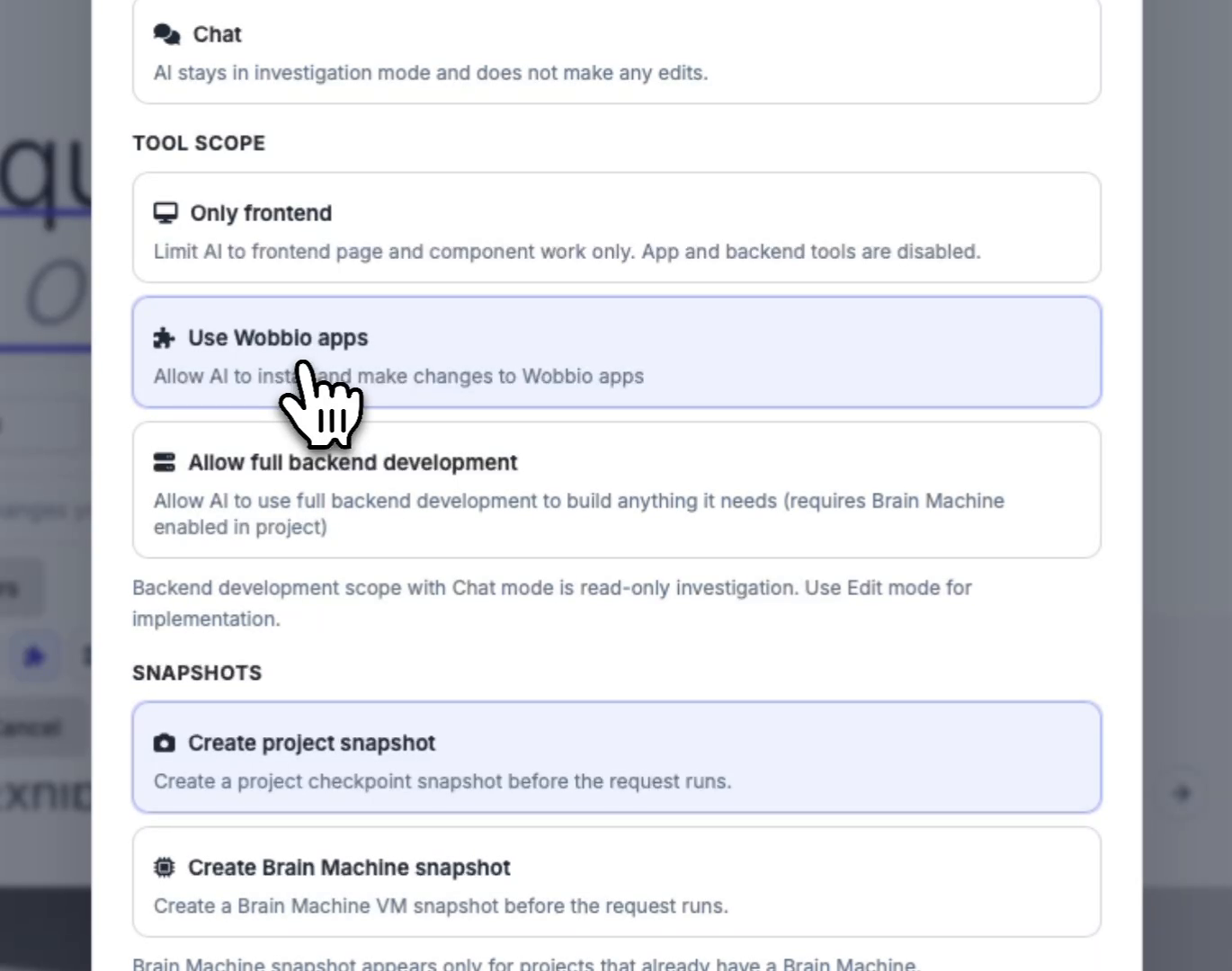
Begrens hva AI-en har lov til å gjøre med Tool scope
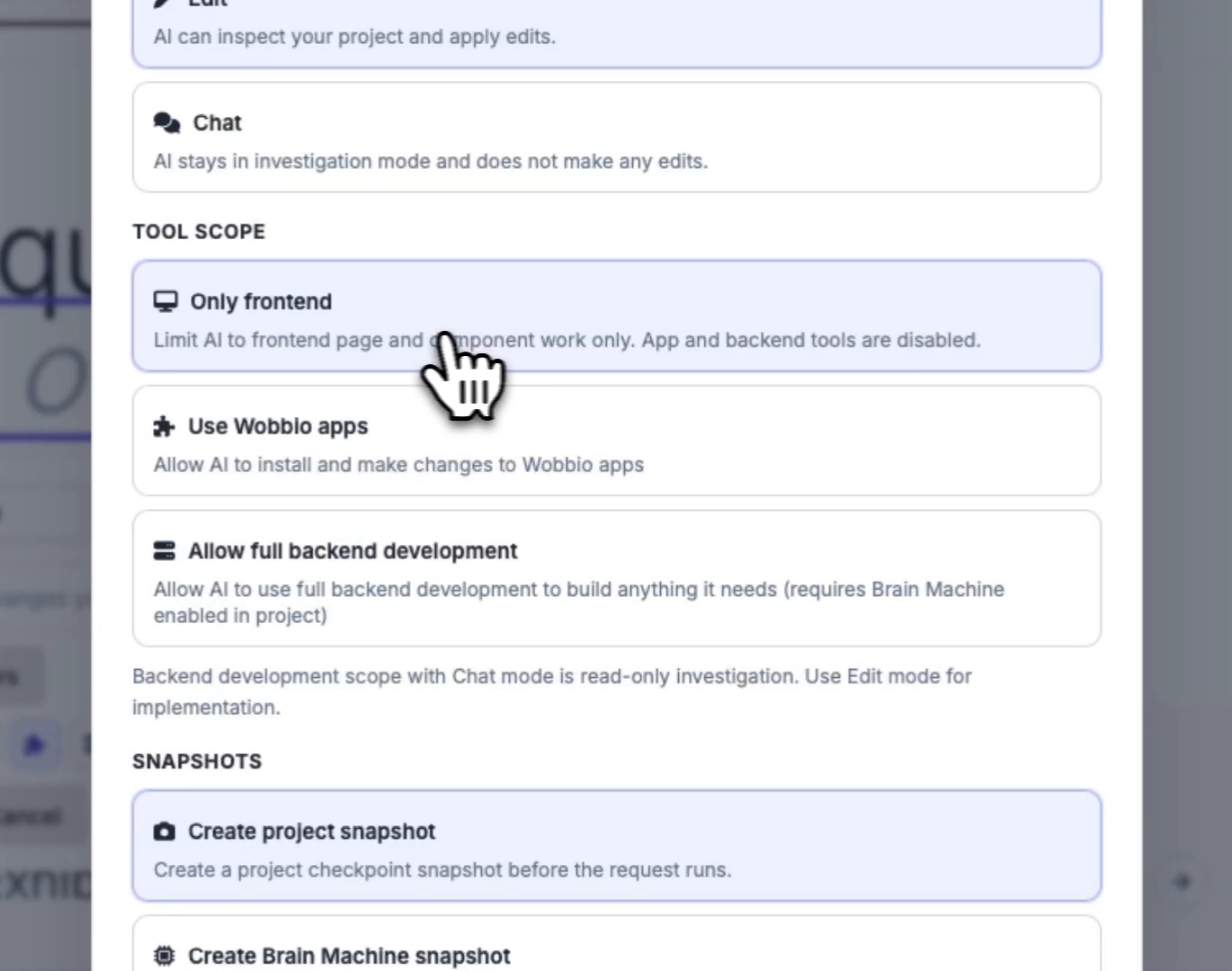
Under Verktøyets omfang, begrenser du AI-ens tillatelser. Hvis du bare vil ha endringer på sider og komponenter, begrens det til frontend-arbeid.
-
(Valgfritt) Tillat at AI-en bruker Wobbio-apper
Aktiver Bruk Wobbio-apper hvis du vil at AI-en skal kunne installere ferdigbygde Wobbio-apper og endre innstillingene deres (for eksempel kontaktskjemaer, nyhetsbrev og e-handelsapper).
-
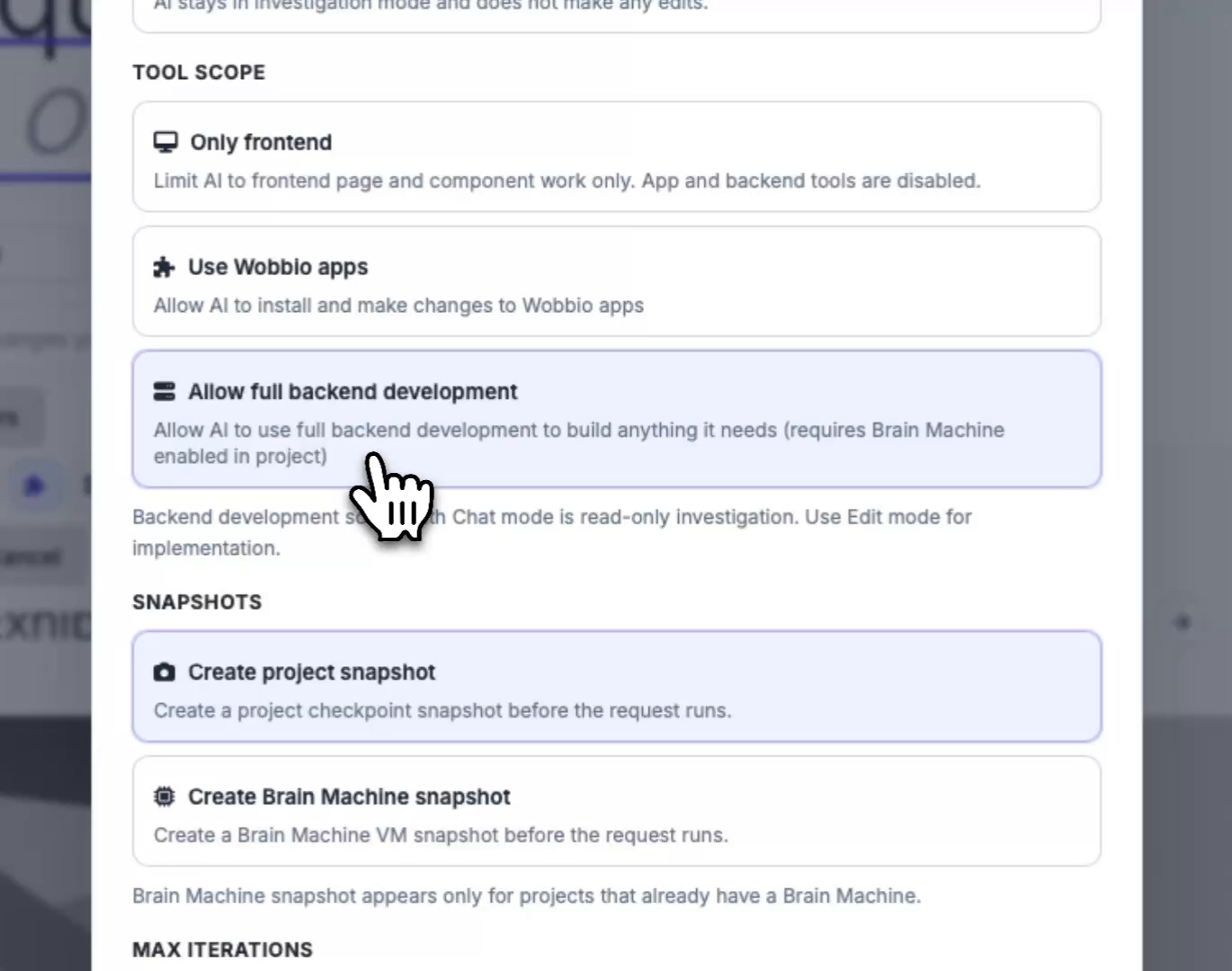
(Valgfritt) Tillat full backend-utvikling (Brain Machine kreves)
Aktiver Tillat full backend-utvikling hvis abonnementet ditt inkluderer en Brain Machine og du vil at AI-en skal bygge en tilpasset backend skreddersydd for nettstedet ditt (for eksempel en tilpasset nettbutikk eller annen tilpasset funksjonalitet).
-
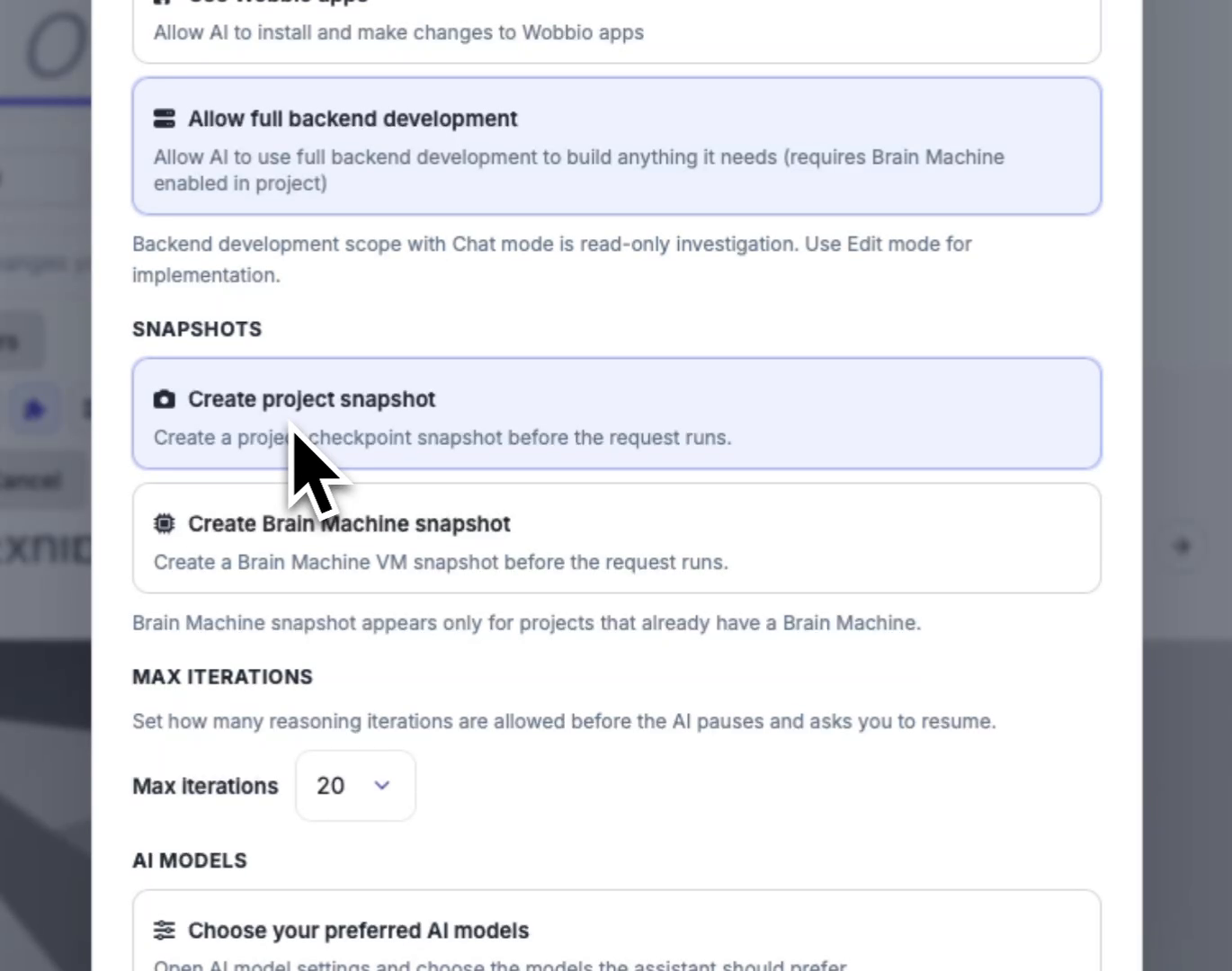
Konfigurer snapshots for tryggere endringer
Under Øyeblikksbilder, velger du om det skal opprettes et prosjektsnapshot før AI-en kjører. Hvis prosjektet ditt allerede har en Brain Machine, kan du også aktivere Brain Machine-snapshots slik at du kan gjenopprette hvis noe får en regresjon.
-
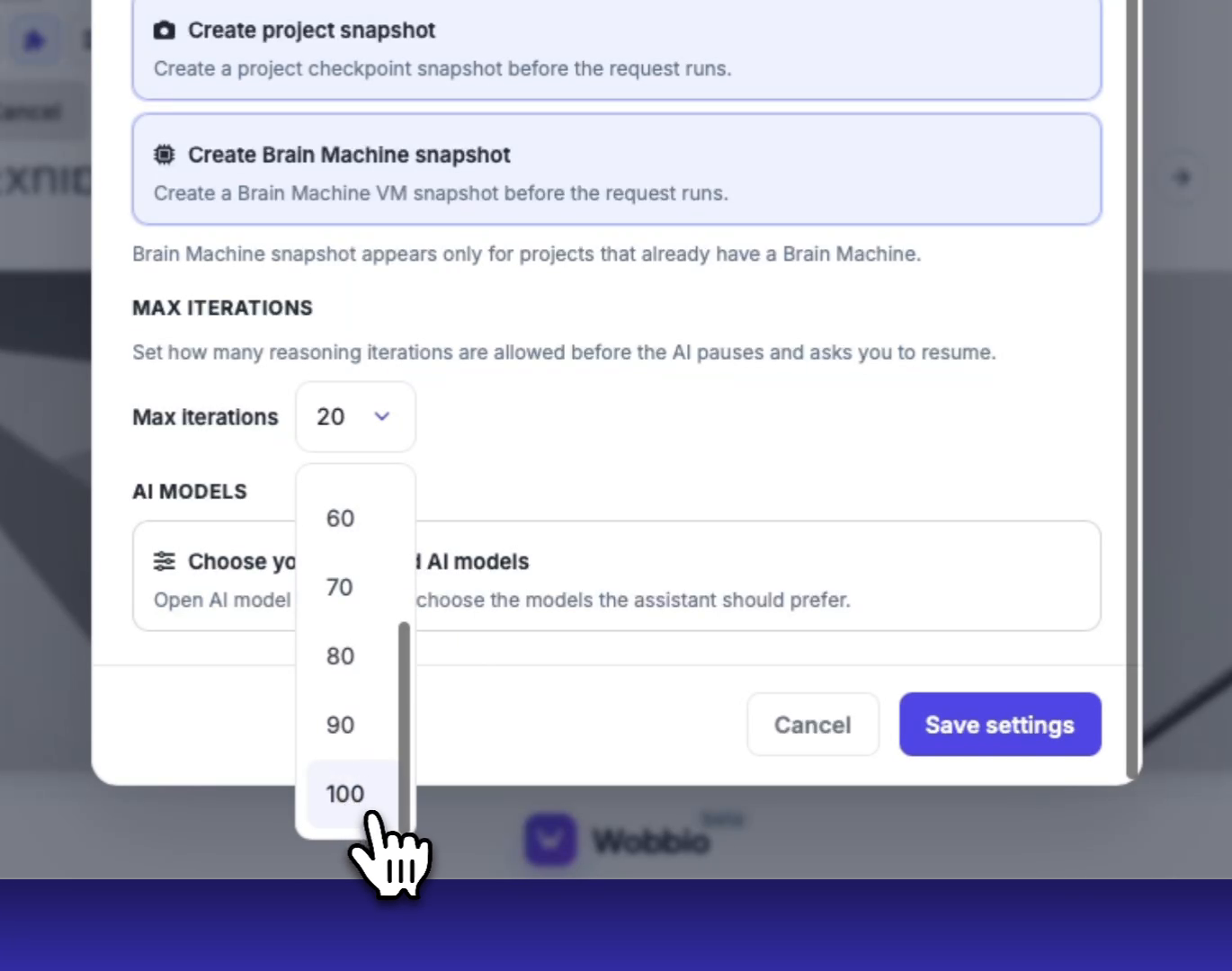
Angi hvor lenge AI-en kan jobbe før den pauser
Under Maks. iterasjoner, velger du hvor mange iterasjoner AI-en kan kjøre før den stopper og ber deg om å fortsette. Høyere verdier kan bruke flere credits, men kan være mer hands-off.
-
Lagre innstillingene dine, og velg deretter AI-modeller (om nødvendig)
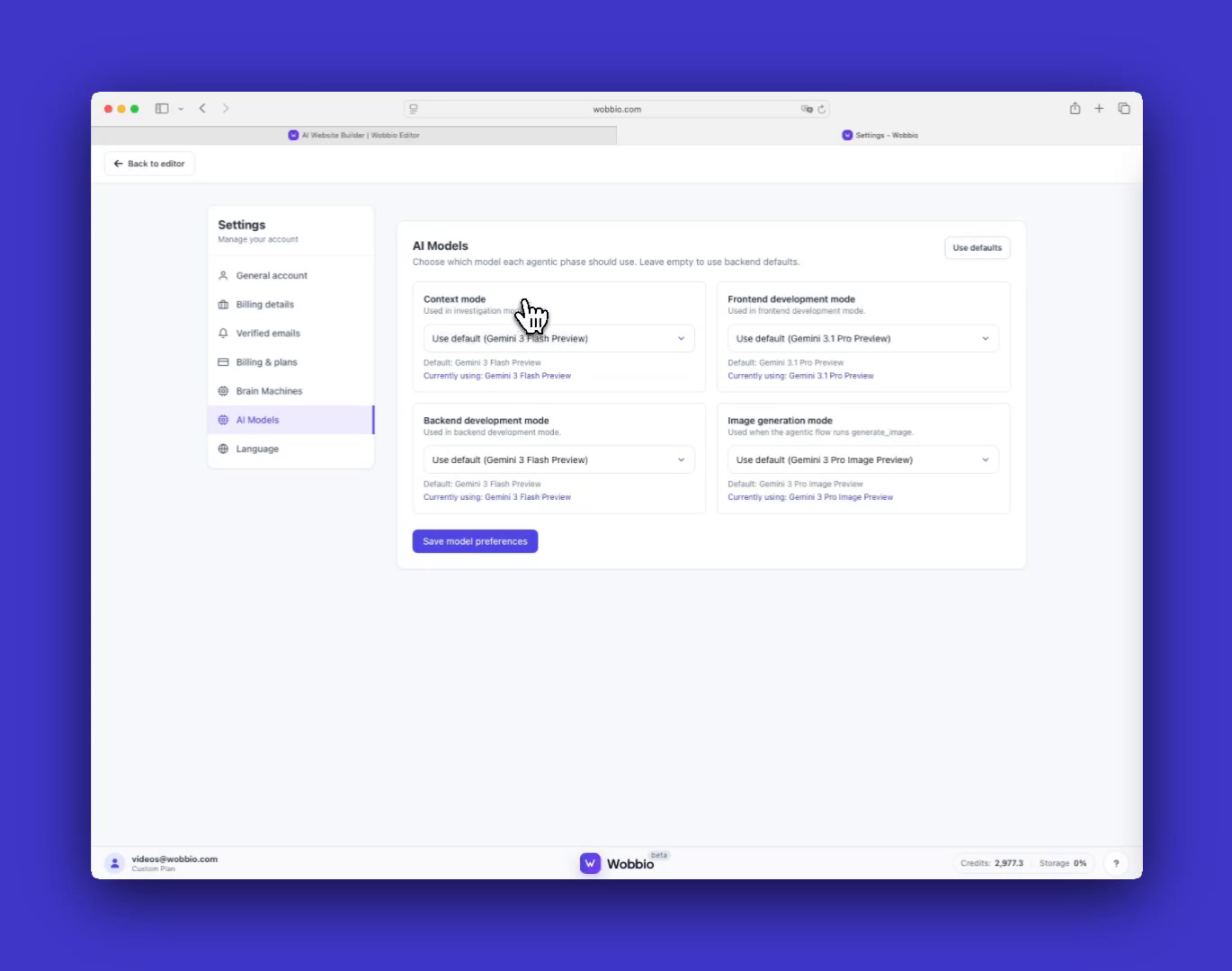
Etter at du har endret prosjektinnstillinger for chat, klikk Lagre innstillinger. For å endre modeller, åpne AI-modeller og velg modellene du foretrekker. Modellvalg påvirker credit-bruk, og dyrere modeller gir som regel bedre resultater (spesielt for frontend-visuelle elementer).
Merk: Endringer i AI-modeller gjelder for alle prosjekter, mens chat-innstillingene over bare gjelder for det gjeldende prosjektet.
Tips
- Start i undersøkelsesmodus for å få en plan, og bytt deretter til redigeringsmodus for å gjennomføre den. Dette gir som regel bedre kvalitet på endringene.
- Bruk snapshots (spesielt Brain Machine-snapshots) før større endringer, slik at du raskt kan gjenopprette ved behov.


