Koble til ditt eget domene
Koble nettsiden din til ditt eget domene, som example.com, med noen få DNS-oppføringer.
På denne siden
Nettstedet ditt har allerede et gratis underdomene. For å vise det på ditt eget domene, som example.com, legger du til domenet i editoren, oppretter noen få DNS-oppføringer der domenet ditt er registrert, og publiserer.
Legg til domenet ditt
- Øverst til høyre i editoren velger du Publiser. Vinduet Publisering & domener åpnes.
- Under Egne domener skriver du inn domenet ditt, for eksempel
example.comellershop.example.com. -
Velg Legg til domene.
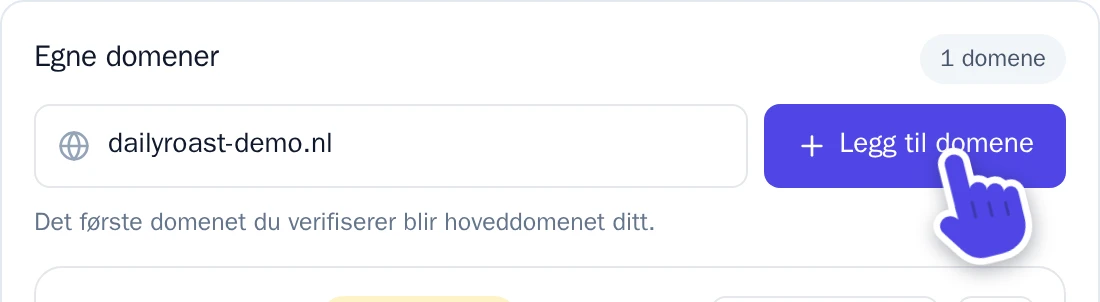
Skriv inn domenet ditt, og velg deretter Legg til domene.
Domenet ditt vises nå med statusen Ikke verifisert, og under finner du Nødvendige DNS-oppføringer.
Angi DNS-oppføringene
DNS-oppføringer forteller internett hvor domenet ditt peker. Du angir dem der domenet ditt er registrert, i domenet sine DNS-innstillinger.
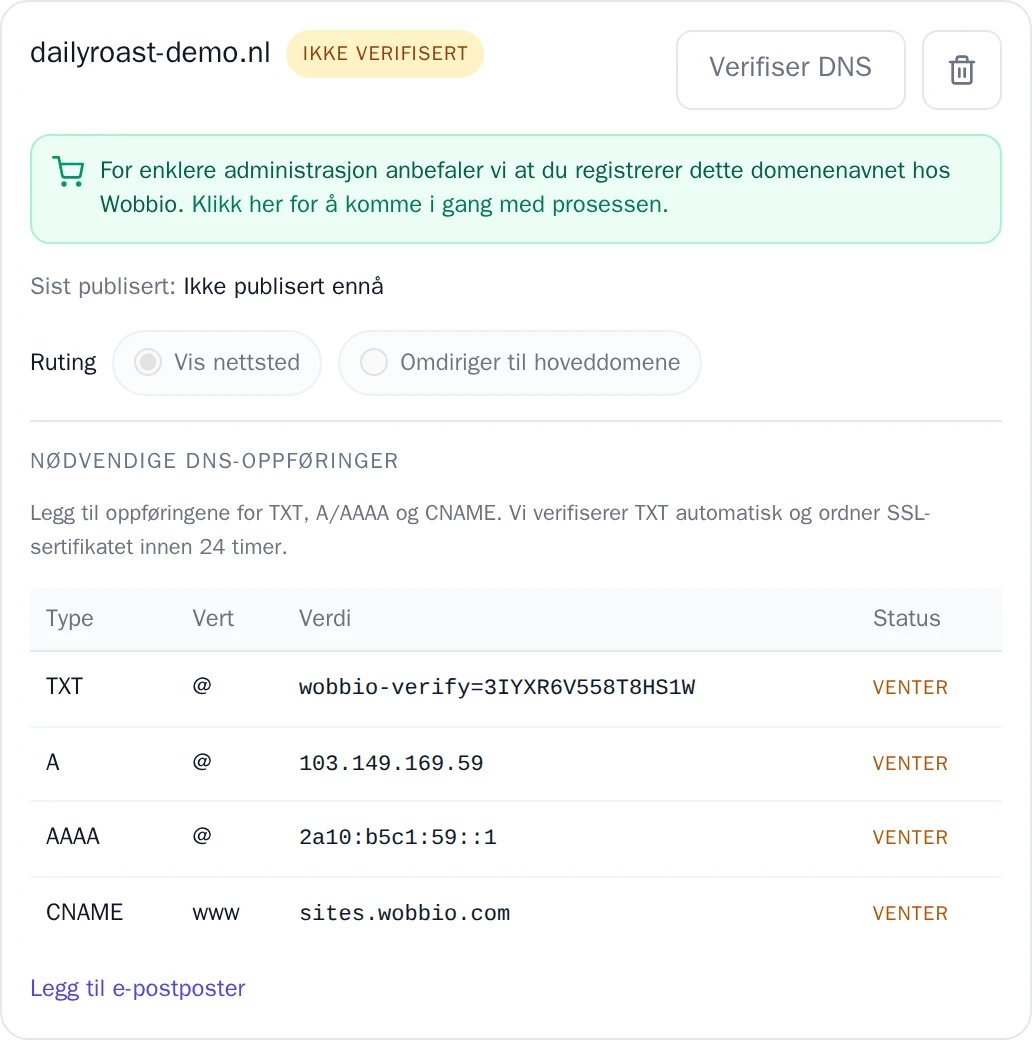
For hver rad i tabellen legger du til en oppføring med samme Type, Vert og Verdi. Kopier verdiene fra ditt eget vindu – de er unike for hvert domene.
- TXT: bekrefter at du eier domenet.
- A og AAAA: peker domenet til nettstedet ditt.
- CNAME for
www: sørger for atwww.example.comogså fungerer.
En vert @ betyr selve domenet, uten noe foran. Fjern andre A-, AAAA- eller CNAME-oppføringer for samme vert, ellers kan besøkende havne på feil sted.
Bekreft domenet ditt
Wobbio sjekker oppføringene for deg. For å sjekke umiddelbart, velger du Verifiser DNS ved siden av domenet ditt.
Når alt er riktig, endres statusen til Verifisert. Hvis det ikke skjer med en gang, kan du vente litt og prøve igjen: det kan ta et par timer før en ny DNS-oppføring er synlig overalt.
Når domenet er bekreftet, setter Wobbio opp en sikker tilkobling (https) for det. Dette kan ta opptil 24 timer.
Publiser
Ditt eget domene viser versjonen du publiserer. Øverst i vinduet velger du Publiser nåværende versjon. Når du har gjort nye endringer, publiserer du på nytt: ditt gratis underdomene viser alltid den nyeste versjonen, mens ditt eget domene bare viser det du faktisk har publisert.
Les mer i Publiser nettsiden din.
Flere enn ett domene
Det første bekreftede domenet ditt blir hoveddomenet ditt. For hvert ekstra domene velger du under Ruting:
- Vis nettsted: domenet viser også nettstedet ditt.
- Omdiriger til hoveddomene: besøkende viderekobles til hoveddomenet ditt.
Hvis du vil gjøre et annet bekreftet domene til hoveddomene, velger du Angi som primær.
Har du ikke et domene ennå?
Nederst i vinduet Publisering & domener velger du Søk etter domenenavn for å registrere et nytt domene eller flytte et du allerede har over til Wobbio. Et domene som er registrert gjennom Wobbio, får DNS-oppføringene automatisk. Les mer i Registrer eller flytt et domene med Wobbio.


