Короткий огляд редактора
Дізнайся, як орієнтуватися в редакторі: список Сторінки, попередній перегляд, AI-чат та верхня панель.
1 хв читання
Оновлено 3 лист. 2026
У редакторі ти створюєш свій сайт. Твій сайт розташований посередині, а інструменти — навколо нього. Номери на зображенні відповідають пунктам у списку нижче.
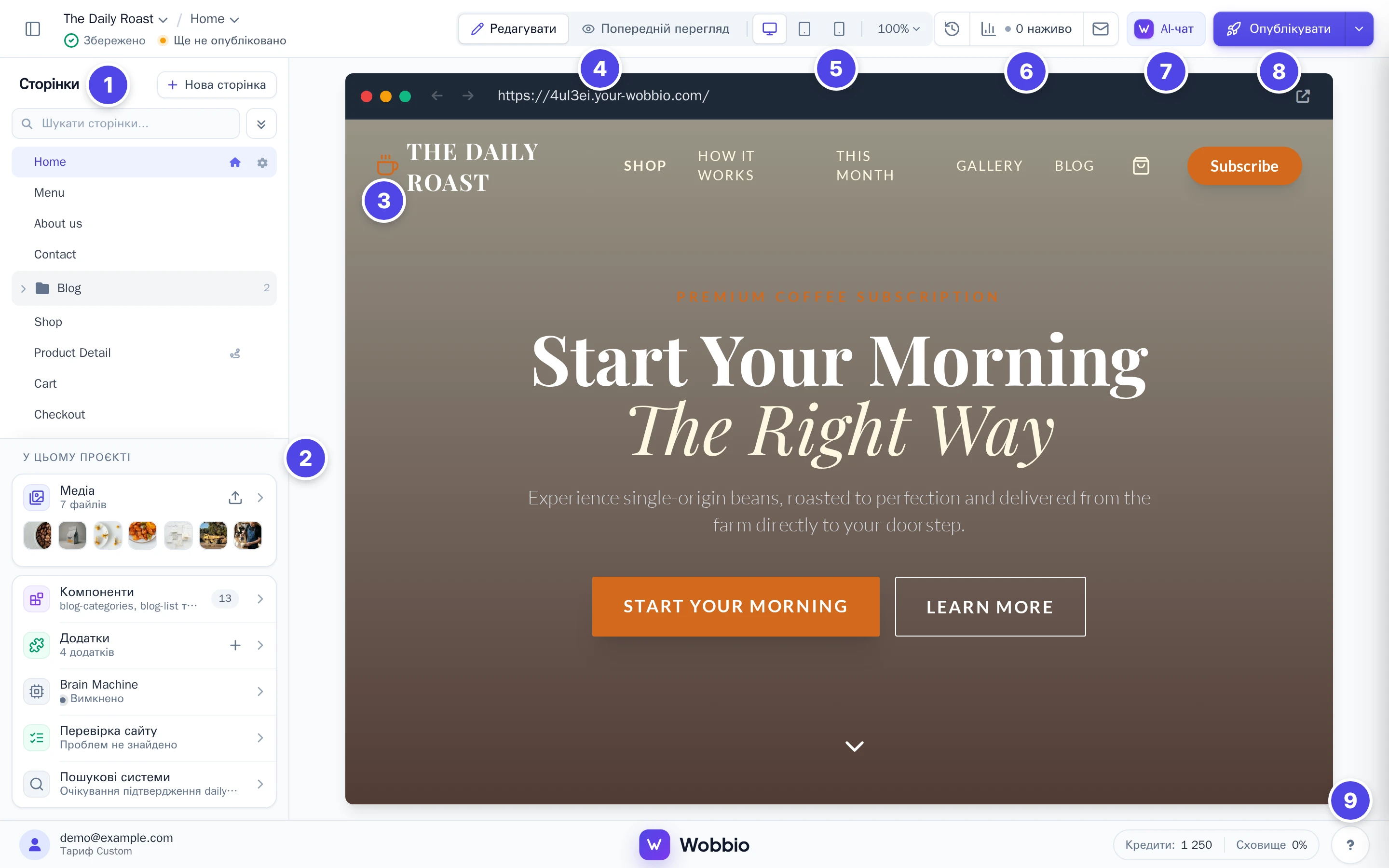
- Список Сторінки: кожна сторінка твого сайту. Обери сторінку, щоб відкрити її в режимі попереднього перегляду. Нова сторінка додає нову сторінку, дивись Додати сторінку.
- У цьому проєкті: твої зображення та інші файли (Медіа), елементи, спільні для кількох сторінок (Компоненти), твої Додатки, Brain Machine, Перевірка сайту та Пошукові системи. Дивись Додавання зображень: завантажуйте або генеруйте за допомогою ШІ, Редагуйте футер та інші спільні елементи і Додати контактну форму.
- Попередній перегляд: сторінка, над якою ти працюєш, саме у тому вигляді, як її бачать відвідувачі. Піктограма у правому верхньому куті (Відкрити в новій вкладці) відкриває сайт у новій вкладці.
- Редагувати та Попередній перегляд: у режимі Редагувати ти вибираєш потрібну частину сторінки для редагування. У режимі Попередній перегляд переміщуєшся сайтом як звичайний відвідувач.
- Розміри екрана: переглядай вигляд сторінки на комп’ютері (Десктоп), планшеті (Планшет) або смартфоні (Мобільний). Поруч можна змінювати масштаб.
- Історія версій, Статистика та Керування поштою: повертайся до попередніх версій сайту (дивись Скасувати зміни за допомогою історії версій), стеж за кількістю відвідувачів і керуй поштовими скриньками власного домену.
- AI-чат: проси штучний інтелект внести потрібні зміни своїми словами. Налаштування дозволів для ШІ дивись у Налаштування ШІ-чату.
- Опублікувати: опублікуй свій сайт на власному домені, дивись Опублікуй свій сайт та Підключи власний домен.
- Знак питання: довідка та контакти нашої служби підтримки. Поруч відображаються твої Кредити і використаний обсяг Сховище.
Пов'язані посібники
Сторінки
Додати сторінку
Додай сторінку через вікно Створити нову сторінку або попроси AI-чат створити її.
AI-чат
Налаштування ШІ-чату
Вибирай, чи може ШІ вносити зміни, над чим йому дозволено працювати та чи слід спочатку зберегти точку відновлення.
Публікація
Опублікуй свій сайт
Твій сайт одразу доступний онлайн на безкоштовному піддомені. Опублікуй його, щоб показувати на власному домені.


