Editorul dintr-o privire
Învață să te orientezi în editor: lista de Pagini, previzualizarea, Chat AI și bara superioară.
1 min de lectură
Actualizat la 3 nov. 2026
În editor îți construiești site-ul web. Site-ul tău se află în centru, iar instrumentele sunt dispuse în jurul său. Numerele din imagine corespund listei de mai jos.
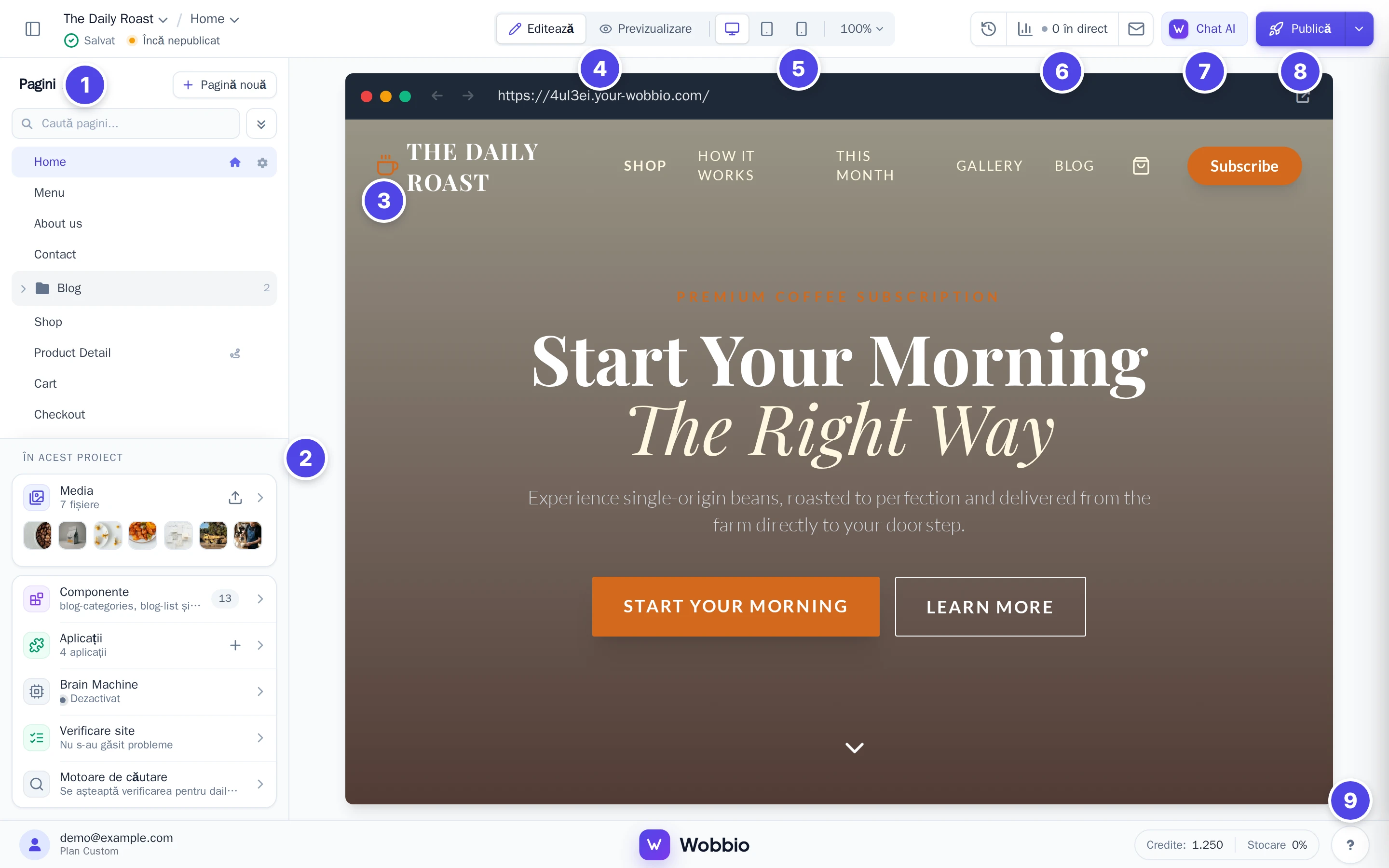
- Lista Pagini: fiecare pagină a site-ului tău. Selectează o pagină pentru a o deschide în previzualizare. Pagină nouă adaugă o pagină nouă; consultă Adăugarea unei pagini.
- În acest proiect: imaginile și celelalte fișiere ale tale (Media), elementele comune mai multor pagini (Componente), secțiunea Aplicații, Brain Machine, Verificare site și Motoare de căutare. Consultă Adaugă imagini: încarcă sau generează cu AI, Editează subsolul și alte elemente comune și Adaugă un formular de contact.
- Previzualizarea: pagina la care lucrezi, exact așa cum o văd vizitatorii. Pictograma din colțul din dreapta sus (Deschide într-o filă nouă) deschide site-ul tău într-o filă nouă.
- Editează și Previzualizare: în Editează selectezi o parte a paginii pentru a o modifica. În Previzualizare navighezi pe site exact ca un vizitator.
- Dimensiuni de ecran: vezi cum arată pagina pe un calculator (Desktop), o tabletă (Tabletă) sau un telefon (Mobil). Lângă acestea poți mări sau micșora imaginea.
- Istoric versiuni, Statistici și Gestionare e-mail: revino la o versiune anterioară a site-ului tău (consultă Anulează modificările cu istoricul versiunilor), vezi câți oameni îl vizitează și gestionează adresele de e-mail asociate domeniului tău.
- Chat AI: cere-i asistentului AI să facă modificări, folosind propriile tale cuvinte. Pentru a alege ce permisiuni are AI-ul, consultă Setări pentru chatul IA.
- Publică: publică site-ul pe propriul tău domeniu; consultă Publică-ți site-ul web și Conectează-ți propriul domeniu.
- Semnul de întrebare: ajutor și modalitățile prin care poți contacta echipa noastră. Lângă acesta găsești Credite și spațiul de Stocare pe care îl utilizezi.
Ghiduri similare
Pagini
Adăugarea unei pagini
Adaugă o pagină din fereastra Creează o pagină nouă sau roagă Chat AI să creeze una.
Chat AI
Setări pentru chatul IA
Alege dacă AI-ul poate face modificări, la ce anume poate lucra și dacă salvează mai întâi un punct de restaurare.
Publicare
Publică-ți site-ul web
Site-ul tău este online imediat pe subdomeniul gratuit. Publică-l pentru a-l afișa pe propriul tău domeniu.


