El editor de un vistazo
Descubre cómo moverte por el editor: la lista de Páginas, la vista previa, Chat IA y la barra superior.
1 min de lectura
Actualizado el 3 nov 2026
El editor es el lugar donde diseñas tu sitio web. Tu sitio web está en el centro y las herramientas a su alrededor. Los números de la imagen corresponden a la lista que aparece a continuación.
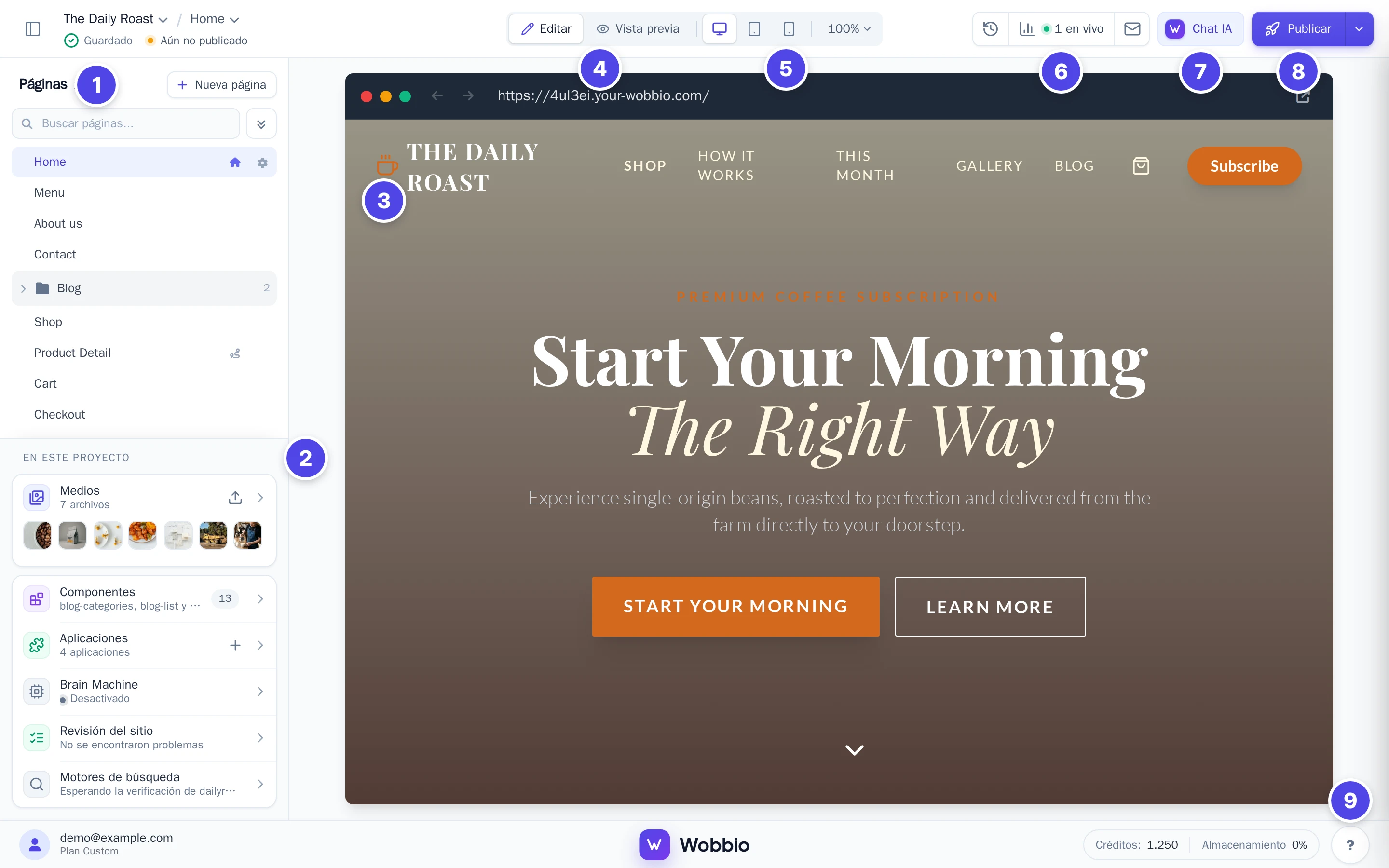
- La lista de Páginas: todas las páginas de tu sitio web. Selecciona una página para abrirla en la vista previa. Nueva página añade una página, consulta Añadir una página.
- En este proyecto: tus imágenes y otros archivos (Medios), los elementos compartidos entre varias páginas (Componentes), tus Aplicaciones, la Brain Machine, el Revisión del sitio y Motores de búsqueda. Consulta Añadir imágenes: subir o generar con IA, Edita el pie de página y otros elementos compartidos y Añadir un formulario de contacto.
- La vista previa: la página en la que estás trabajando, exactamente como la ven los visitantes. El icono situado arriba a la derecha (Abrir en una pestaña nueva) abre tu sitio web en una pestaña nueva.
- Editar y Vista previa: en Editar seleccionas un elemento de la página para modificarlo. En Vista previa navegas por tu sitio web igual que un visitante.
- Tamaños de pantalla: comprueba cómo se ve la página en un ordenador (Escritorio), una tablet (Tableta) o un teléfono (Móvil). Al lado puedes acercar o alejar la vista.
- Historial de versiones, Estadísticas y Gestión de correo: regresa a una versión anterior de tu sitio web (consulta Deshacer cambios con el historial de versiones), revisa cuántas personas lo visitan y gestiona las cuentas de correo electrónico de tu dominio.
- Chat IA: pide cambios a la IA con tus propias palabras. Para elegir qué puede hacer la IA, consulta Configuración del chat de IA.
- Publicar: publica tu sitio web en tu propio dominio, consulta Publica tu sitio web y Conecta tu propio dominio.
- El signo de interrogación: ayuda y formas de ponerte en contacto con nuestro equipo. A su lado verás tus Créditos y el Almacenamiento utilizado.
Guías relacionadas
Páginas
Añadir una página
Añade una página desde la ventana Crear nueva página o pídele una a Chat IA.
Chat IA
Configuración del chat de IA
Elige si la IA puede realizar cambios, en qué elementos puede trabajar y si debe guardar antes un punto de restauración.
Publicación
Publica tu sitio web
Tu sitio web está online al instante en su subdominio gratuito. Publícalo para mostrarlo en tu propio dominio.


