Angre endringer med versjonshistorikk

Gå tilbake til en tidligere versjon av nettsiden din med et sjekkpunkt, for eksempel hvis du ikke liker en endring AI-en har gjort.

1 min lesetid Oppdatert 3 nov. 2026
På denne siden

Wobbio tar vare på sjekkpunkter av nettstedet ditt: lagrede versjoner av alle sider og komponenter. Du kan gå tilbake til et av dem når som helst, for eksempel dersom en AI-endring ikke ble helt slik du så for deg.

Hvor sjekkpunkter kommer fra

  • Før hver AI-endring. Når Øyeblikksbilde er slått på under meldingsfeltet til AI-chat, lagrer AI-en et sjekkpunkt før den endrer noe. Sjekkpunktet får forespørselen din som beskrivelse. Les mer i Innstillinger for KI-chat.
  • Når du lager et selv, for eksempel før du gjør en stor endring. Se Lag et sjekkpunkt.

Åpne versjonshistorikken

Velg klokkeikonet, Versjonshistorikk, øverst i editoren. Vinduet Prosjekthistorikk åpnes, med det nyeste sjekkpunktet øverst.

Knappen for versjonshistorikk øverst i editoren
Versjonshistorikk er klokkeikonet øverst i editoren.

Hvert sjekkpunkt viser en beskrivelse, hvem som opprettet det og når, samt hvor mange sider, komponenter og apper det inneholder. Versjonen du står på nå, er merket med Nåværende.
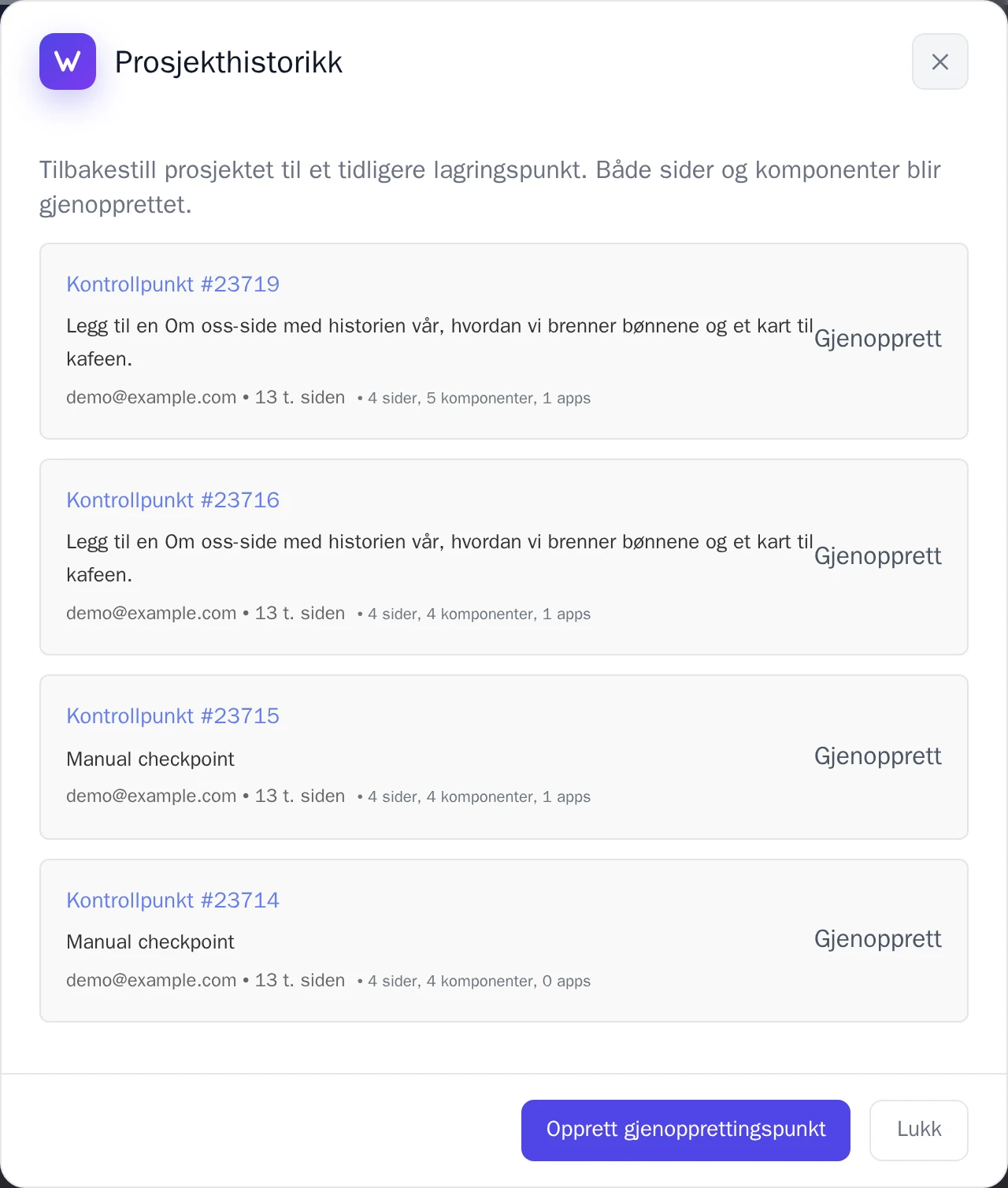
Vinduet for prosjekthistorikk med sjekkpunkter
Vinduet Prosjekthistorikk.

Gå tilbake til et sjekkpunkt

  1. Finn versjonen du vil gå tilbake til i vinduet Prosjekthistorikk.
  2. Velg Gjenopprett ved siden av den.
  3. Bekreft ved å velge Gjenopprett.

Alle sider og komponenter tilbakestilles til dette sjekkpunktet. Wobbio lagrer først et eget sjekkpunkt av versjonen du hadde, slik at du alltid kan angre tilbakestillingen på nøyaktig samme måte.

Lag et sjekkpunkt

I vinduet Prosjekthistorikk velger du Opprett gjenopprettingspunkt. Det nye sjekkpunktet legger seg øverst i listen.

På andre språk (18)

Veiledninger

Lær hvordan du bruker Wobbio

Legge til en ny side
2:52

Legge til en ny side

I denne guiden viser vi deg hvordan du legger til en ny side på nettstedet ditt.

Legge til egne bilder på nettstedet ditt
5:05

Legge til egne bilder på nettstedet ditt

Lær hvordan du laster opp egne bilder og ber Wobbio AI om å bruke dem på nettsiden din.

Slik bruker du Wobbio-editorgrensesnittet
6:33

Slik bruker du Wobbio-editorgrensesnittet

Lær det grunnleggende om hovedverktøyene i grensesnittet til Wobbio-editoren.

Migrere den utdaterte nettsiden din til Wobbio
3:38

Migrere den utdaterte nettsiden din til Wobbio

Alt du trenger å vite for å flytte den gamle nettsiden din til Wobbio.

Slik genererer du bilder til nettsiden din
1:58

Slik genererer du bilder til nettsiden din

Learn how to generate custom images with Wobbio AI and add them to your website.

Slik tilpasser du AI-chatinnstillinger
6:47

Slik tilpasser du AI-chatinnstillinger

Finn ut hvordan du tilpasser AI-chatinnstillingene dine for å få akkurat de resultatene du er ute etter.

Hvordan du registrerer eller flytter et domene
3:16

Hvordan du registrerer eller flytter et domene

Lær hvordan du registrerer et ledig domenenavn, eller hvordan du flytter et domene du allerede eier over til Wobbio.

Slik publiserer du nettsiden din på ditt eget domenenavn
1:59

Slik publiserer du nettsiden din på ditt eget domenenavn

Lær hvordan du publiserer Wobbio-nettsiden din på ditt eget domene, enten ved å bruke et Wobbio-domene eller ved å sette opp DNS-postene selv.

Trenger du hjelp?

Ta kontakt med teamet vårt

Online
Chat på WhatsApp
Eller kontakt oss via