Edytor na pierwszy rzut oka
Dowiedz się, jak poruszać się po edytorze: lista Strony, podgląd, Czat AI oraz górny pasek.
1 min czytania
Zaktualizowano 3 lis 2026
Edytor to miejsce, w którym tworzysz swoją stronę internetową. Twoja strona znajduje się na środku, a narzędzia dookoła niej. Numery na ilustracji odpowiadają poniższej liście.
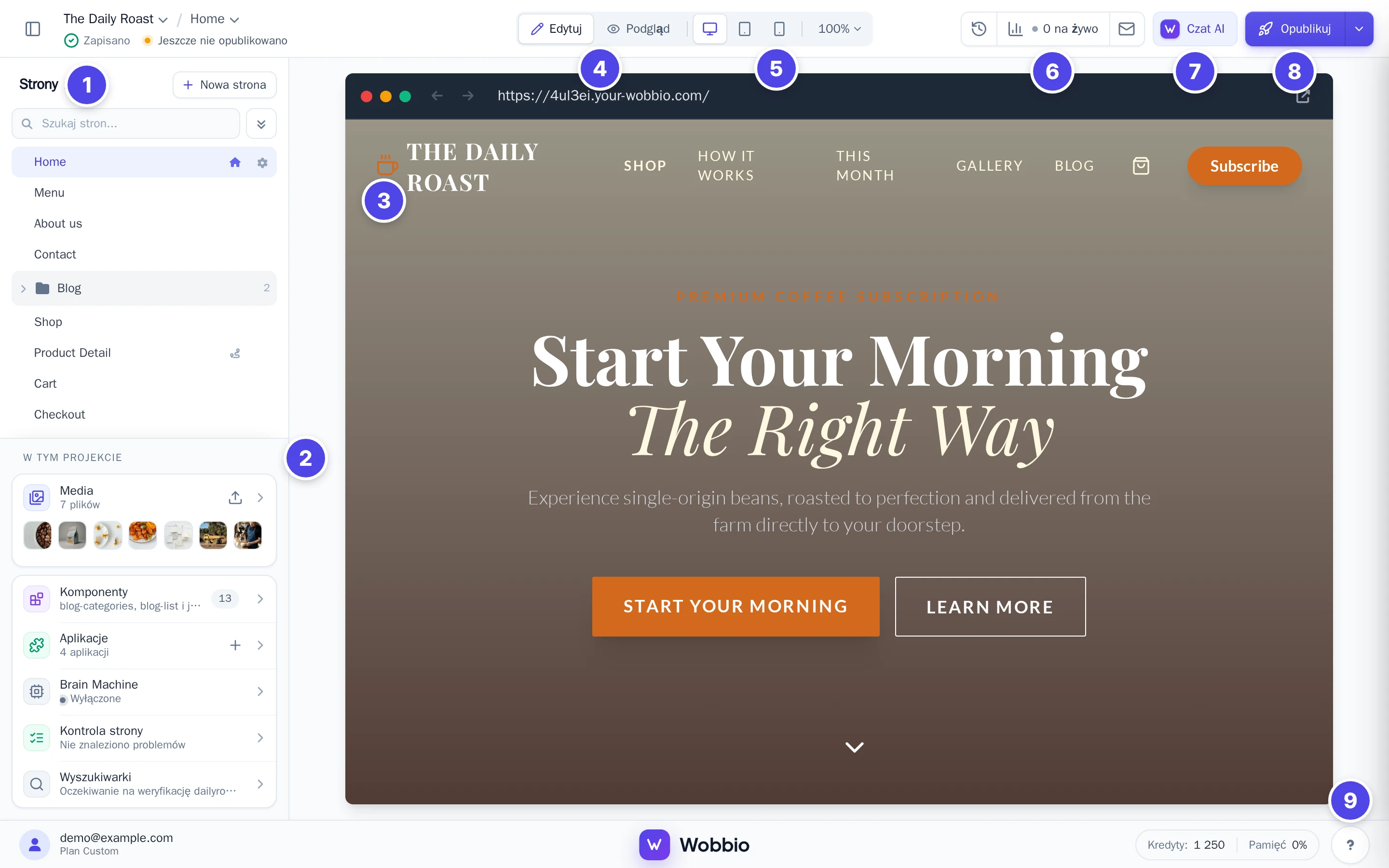
- Lista Strony: wszystkie strony Twojej witryny. Wybierz stronę, aby otworzyć ją w podglądzie. Przycisk Nowa strona dodaje nową stronę, zobacz Dodaj stronę.
- W tym projekcie: Twoje obrazy i inne pliki (Media), elementy wspólne dla wielu stron (Komponenty), Twoje Aplikacje, Brain Machine, Kontrola strony oraz Wyszukiwarki. Zobacz Dodawanie zdjęć: prześlij lub wygeneruj z AI, Edytuj stopkę i inne wspólne elementy i Dodaj formularz kontaktowy.
- Podgląd: strona, nad którą pracujesz – dokładnie tak, jak widzą ją odwiedzający. Ikona w prawym górnym rogu (Otwórz w nowej karcie) otwiera stronę w nowej karcie.
- Edytuj i Podgląd: w trybie Edytuj wybierasz element strony, aby go zmodyfikować. W trybie Podgląd przeglądasz stronę tak jak użytkownik.
- Rozmiary ekranu: zobacz, jak strona wygląda na komputerze (Pulpit), tablecie (Tablet) lub telefonie (Telefon). Obok możesz przybliżać i oddalać widok.
- Historia wersji, Statystyki i Zarządzanie pocztą: wróć do wcześniejszej wersji strony (zobacz Cofnij zmiany za pomocą historii wersji), sprawdź liczbę odwiedzających i zarządzaj adresami e-mail w swojej domenie.
- Czat AI: opisz sztucznej inteligencji własnymi słowami, jakie zmiany chcesz wprowadzić. Aby określić uprawnienia AI, zobacz Ustawienia czatu AI.
- Opublikuj: opublikuj stronę pod własną domeną, zobacz Opublikuj swoją stronę i Podłącz własną domenę.
- Znak zapytania: pomoc oraz sposoby kontaktu z naszym zespołem. Obok wyświetlane są Twoje Kredyty oraz wykorzystane Pamięć.
Powiązane poradniki
Strony
Dodaj stronę
Dodaj stronę w oknie Utwórz nową stronę lub poproś Czat AI o jej utworzenie.
Czat AI
Ustawienia czatu AI
Wybierz, czy AI może wprowadzać zmiany, nad czym może pracować i czy najpierw ma zapisać punkt przywracania.
Publikowanie
Opublikuj swoją stronę
Twoja strona jest dostępna od razu na bezpłatnej subdomenie. Opublikuj ją, aby pokazać ją pod własną domeną.


