L'editor a colpo d'occhio
Scopri come orientarti nell'editor: la lista di Pagine, l'anteprima, Chat IA e la barra superiore.
1 min di lettura
Aggiornato il 3 nov 2026
L'editor è il luogo in cui crei il tuo sito web. Il tuo sito web è al centro, con tutti gli strumenti attorno. I numeri nell'immagine corrispondono all'elenco riportato di seguito.
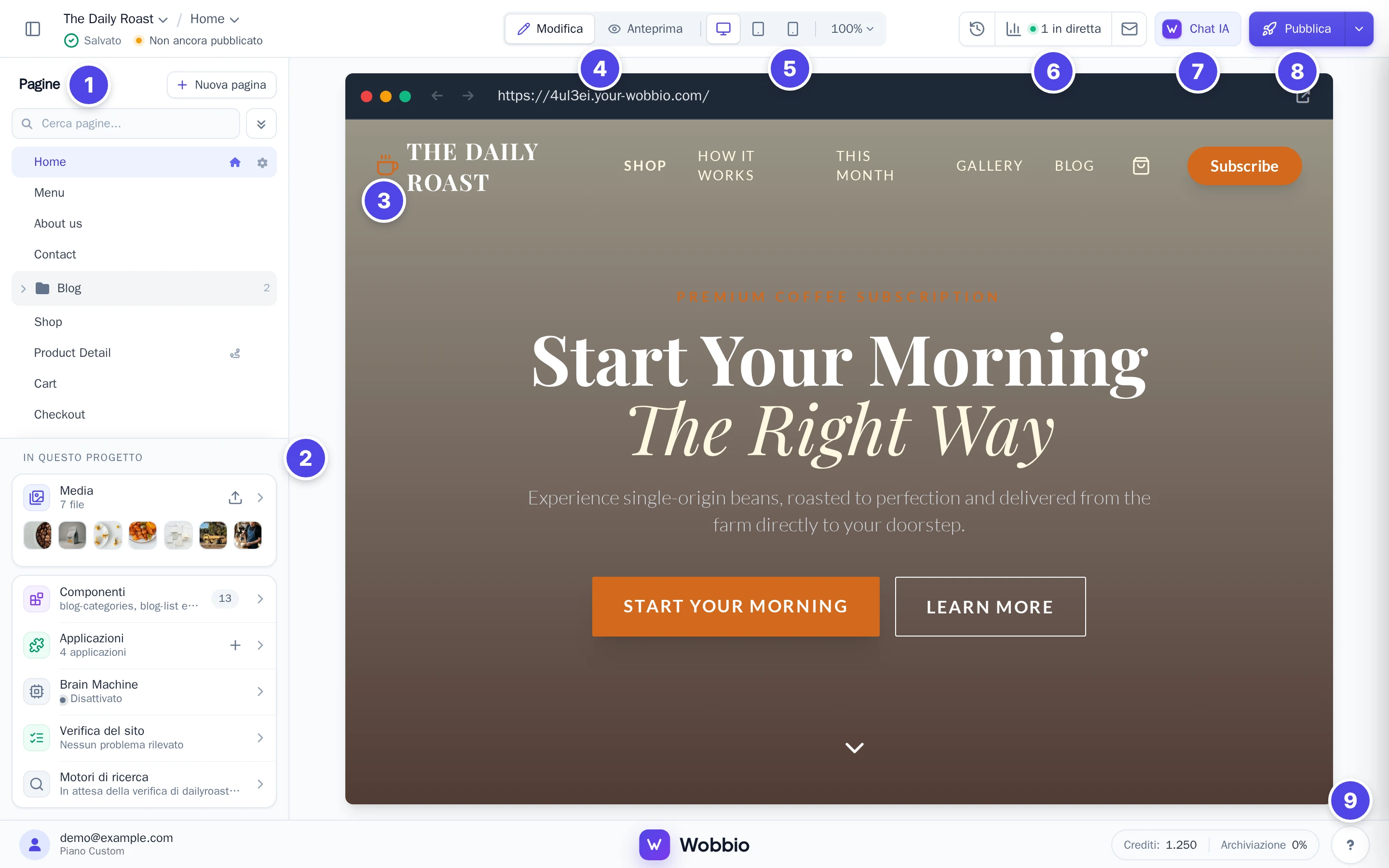
- L'elenco Pagine: tutte le pagine del tuo sito web. Seleziona una pagina per aprirla nell'anteprima. Con Nuova pagina aggiungi una pagina, vedi Aggiungere una pagina.
- In questo progetto: le tue immagini e gli altri file (Media), gli elementi condivisi tra più pagine (Componenti), le tue Applicazioni, la Brain Machine, il Verifica del sito e Motori di ricerca. Vedi Aggiungere immagini: caricare o generare con l'IA, Modifica il piè di pagina e gli altri elementi condivisi e Aggiungere un modulo di contatto.
- L'anteprima: la pagina a cui stai lavorando, così come la vedono i visitatori. L'icona in alto a destra (Apri in una nuova scheda) apre il tuo sito web in una nuova scheda.
- Modifica e Anteprima: in Modifica selezioni un elemento della pagina per modificarlo. In Anteprima navighi nel tuo sito web come un visitatore.
- Dimensioni dello schermo: guarda come appare la pagina su computer (Desktop), tablet (Tablet) o telefono (Mobile). Accanto puoi aumentare o ridurre lo zoom.
- Cronologia delle versioni, Statistiche ed Gestione email: torna a una versione precedente del tuo sito web (vedi Annullare le modifiche con la cronologia delle versioni), scopri quante persone lo visitano e gestisci gli indirizzi email del tuo dominio.
- Chat IA: chiedi modifiche all'IA con parole tue. Per scegliere cosa può fare l'IA, vedi Impostazioni della chat IA.
- Pubblica: pubblica il tuo sito web sul tuo dominio, vedi Pubblica il tuo sito web e Collega il tuo dominio.
- Il punto interrogativo: guida e modi per contattare il nostro team. Accanto trovi i tuoi Crediti e lo Archiviazione utilizzato.
Guide correlate
Pagine
Aggiungere una pagina
Aggiungi una pagina dalla finestra Crea nuova pagina o chiedine una a Chat IA.
Chat IA
Impostazioni della chat IA
Scegli se l'IA può apportare modifiche, su quali elementi intervenire e se salvare prima un punto di ripristino.
Pubblicazione
Pubblica il tuo sito web
Il tuo sito web è subito online sul suo sottodominio gratuito. Pubblicalo per renderlo visibile sul tuo dominio.


