O editor num relance
Descubra como se orientar no editor: a lista de Páginas, a pré-visualização, Chat IA e a barra superior.
1 min de leitura
Atualizado em 3 nov. 2026
O editor é onde você constrói o seu site. O seu site fica no centro e as ferramentas ao redor. Os números na imagem correspondem à lista abaixo.
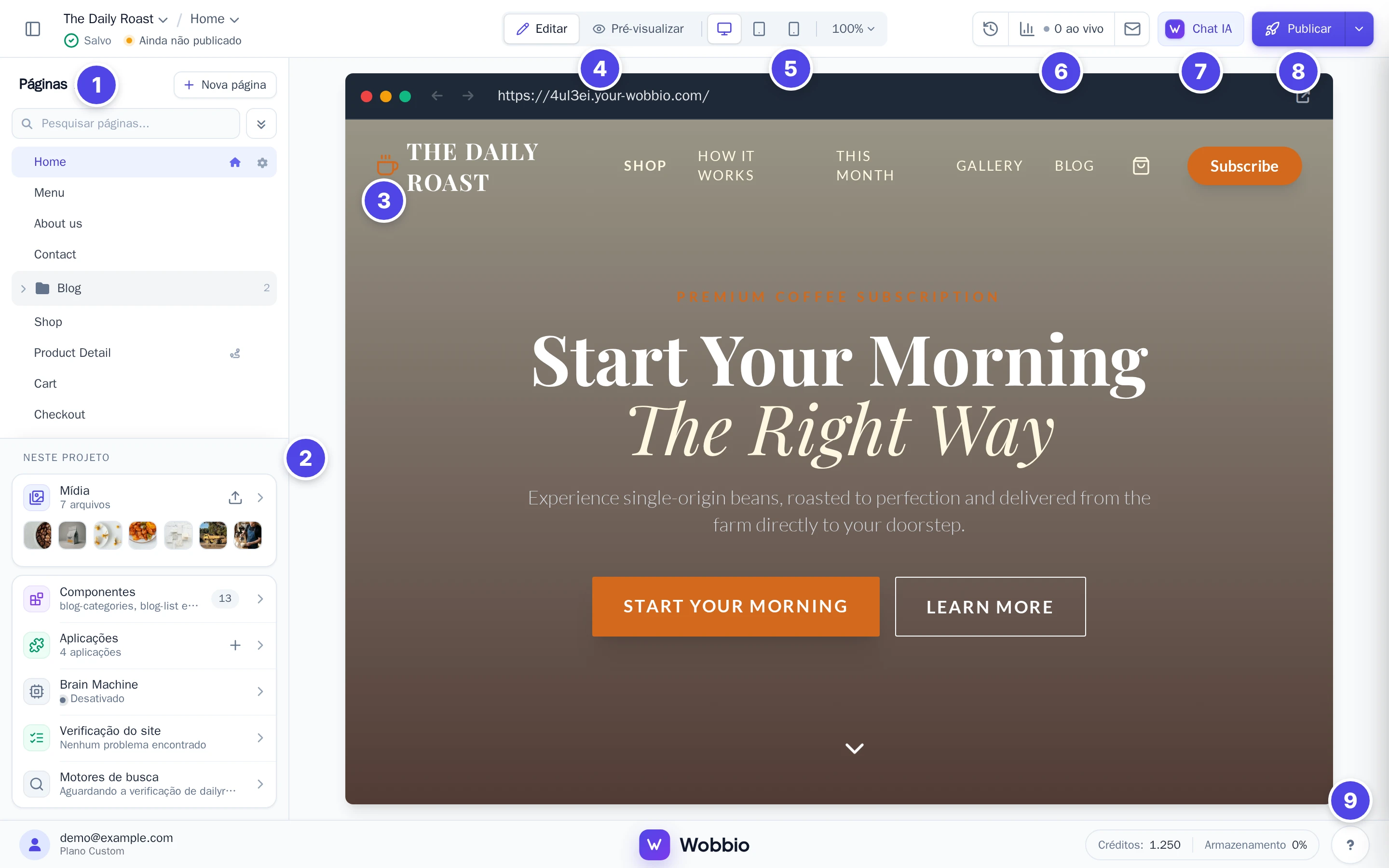
- A lista Páginas: todas as páginas do seu site. Selecione uma página para abri-la na pré-visualização. Nova página adiciona uma página, consulte Adicionar uma página.
- Neste projeto: as suas imagens e outros arquivos (Mídia), os elementos partilhados por várias páginas (Componentes), as suas Aplicações, a Brain Machine, o Verificação do site e o Motores de busca. Consulte Adicionar imagens: carregar ou gerar com IA, Edite o rodapé e outros elementos compartilhados e Adicionar um formulário de contato.
- A pré-visualização: a página em que você está trabalhando, tal como os visitantes a veem. O ícone no canto superior direito (Abrir em nova guia) abre o seu site em uma nova aba.
- Editar e Pré-visualizar: em Editar, você seleciona uma parte da página para alterá-la. Em Pré-visualizar, você navega pelo site como um visitante.
- Tamanhos de tela: veja como a página fica no computador (Computador), no tablet (Tablet) ou no celular (Móvel). Ao lado deles, você pode ajustar o zoom.
- Histórico de versões, Estatísticas e Gestão de e-mails: volte a uma versão anterior do seu site (consulte Desfazer alterações com o histórico de versões), veja quantas pessoas o visitam e gerencie os endereços de e-mail do seu domínio.
- Chat IA: peça alterações à IA com as suas próprias palavras. Para escolher o que a IA pode fazer, consulte Configurações do chat de IA.
- Publicar: publique o seu site no seu próprio domínio, consulte Publica o teu site e Conecte seu próprio domínio.
- O ponto de interrogação: ajuda e canais para falar com a nossa equipe. Ao lado, encontram-se os seus Créditos e o Armazenamento utilizado.
Guias relacionados
Páginas
Adicionar uma página
Adiciona uma página através da janela Criar nova página ou pede uma a Chat IA.
Chat IA
Configurações do chat de IA
Escolhe se a IA pode fazer alterações, em que elementos pode trabalhar e se deve guardar primeiro um ponto de restauro.
Publicação
Publica o teu site
O teu site fica logo online através do subdomínio gratuito. Publica-o para o mostrares no teu próprio domínio.


