Publiser nettsiden din
Nettstedet ditt er på nett med en gang på sitt gratis underdomene. Publiser det for å vise det på ditt eget domene.
På denne siden
Nettstedet ditt er på nett fra første stund, på et gratis underdomene som alltid viser den nyeste versjonen. For å få det over på ditt eget domene, legger du til domenet og publiserer. Ditt eget domene viser deretter versjonen du har publisert, helt til du publiserer på nytt.
Åpne publiseringsvinduet
-
Velg Publiser øverst til høyre i editoren.

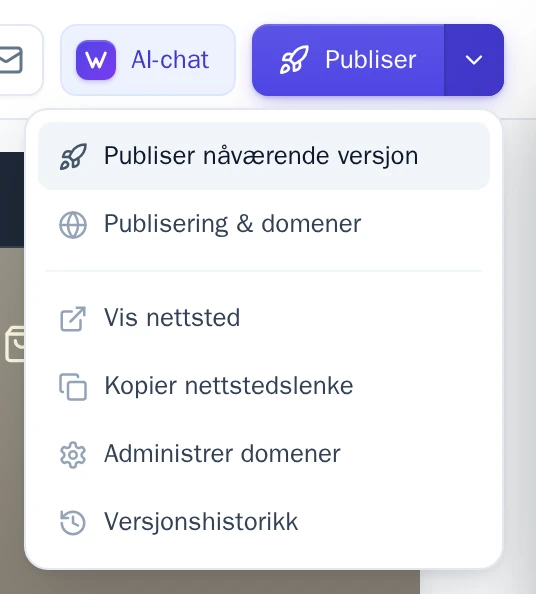
Publiser er øverst til høyre i editoren. -
Vinduet Publisering & domener åpnes, med Gratis underdomene og Egne domener.
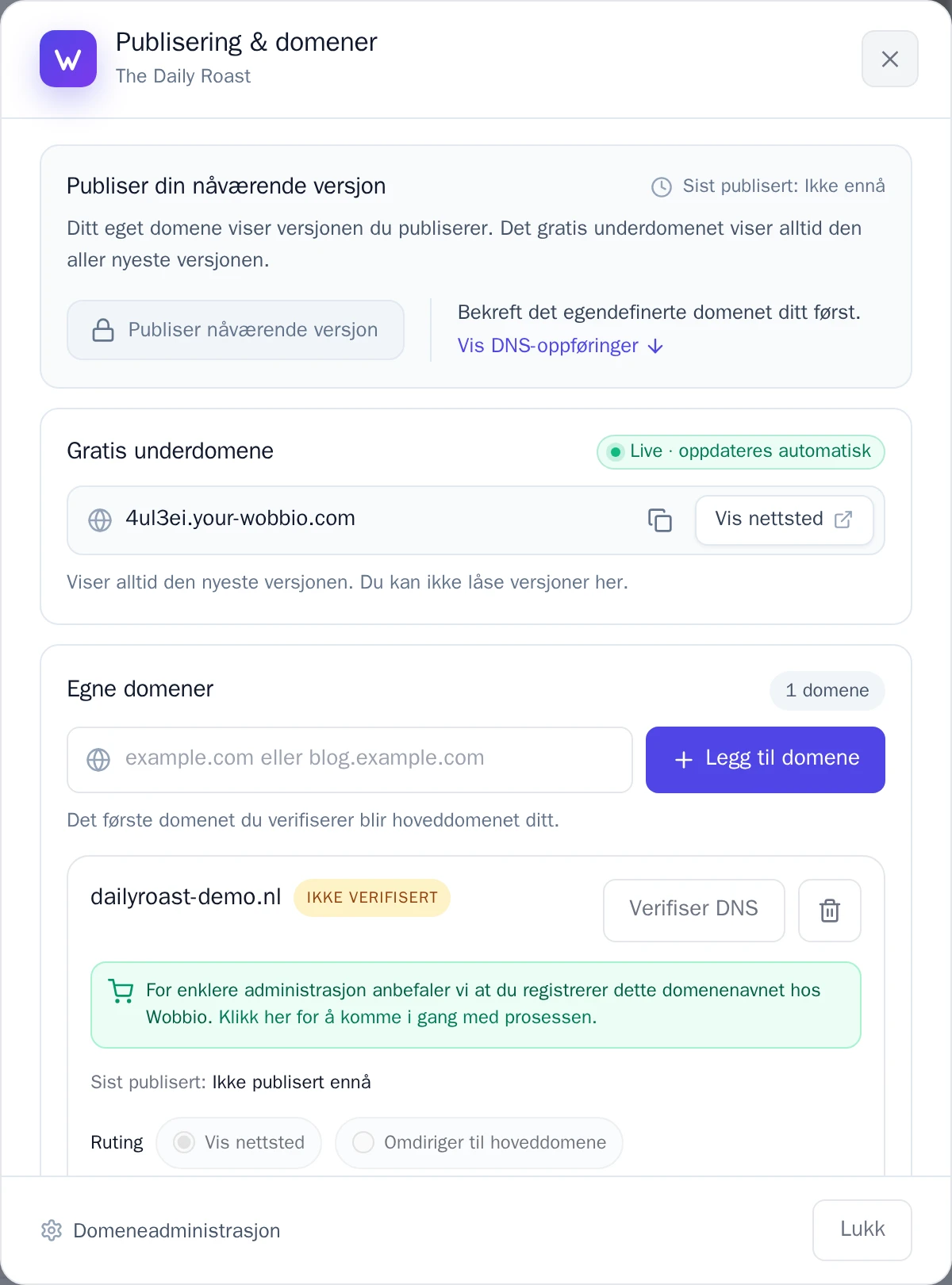
Vinduet Publisering & domener.
Ditt gratis underdomene
Under Gratis underdomene finner du adressen nettstedet ditt har fra starten av. Der står det Live · oppdateres automatisk: alle endringer du gjør, vises der med en gang.
- Velg Vis nettsted for å åpne nettstedet ditt i en ny fane.
- Velg kopieringsikonet ved siden av adressen for å kopiere den, for eksempel hvis du vil sende den til noen.
Publiser på ditt eget domene
- Skriv inn domenet ditt under Egne domener, for eksempel
example.com, og velg Legg til domene. - Vinduet viser deretter hvordan du verifiserer domenet og hvilke DNS-oppføringer det trenger. Følg disse trinnene: Koble til ditt eget domene forklarer dem.
- Når domenet er verifisert, velger du Publiser nåværende versjon.
Frem til et domene er verifisert, er Publiser nåværende versjon låst og vinduet forteller hva som mangler. Ditt eget domene beholder versjonen du publiserte. Når du har gjort flere endringer, velger du Publiser nåværende versjon på nytt.
Hvis Nettstedssjekk fant problemer
Vinduet viser hvor mange problemer Nettstedssjekk fant med lenker, bilder eller seksjoner. Velg Vis for å se dem. Du kan likevel publisere: nettstedsjekken stopper deg aldri.
Publiseringsmenyen
Pilen ved siden av Publiser åpner en meny med snarveier: Publiser nåværende versjon, Publisering & domener, Vis nettsted, Kopier nettstedslenke, Administrer domener og Versjonshistorikk.