Udgiv din hjemmeside
Din hjemmeside er online med det samme på sit gratis underdomæne. Udgiv den for at vise den på dit eget domæne.
På denne side
Din hjemmeside er online fra starten på et gratis underdomæne, der altid viser den nyeste version. Hvis du vil have den på dit eget domæne, tilføjer du bare domænet og udgiver. Dit eget domæne viser derefter den version, du har udgivet, indtil du udgiver igen.
Åbn udgivelsesvinduet
-
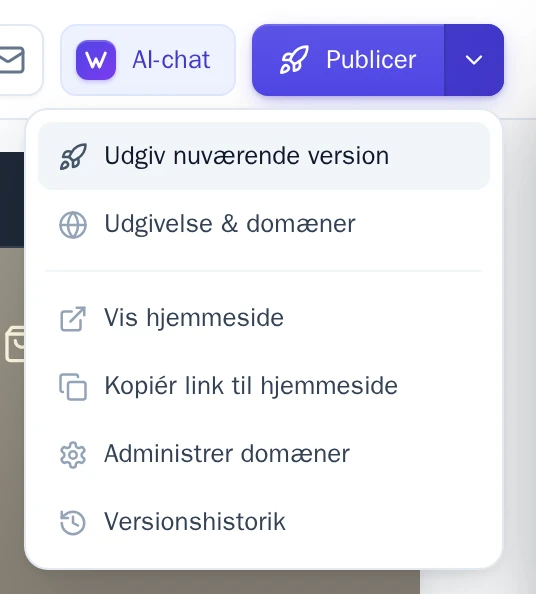
Øverst til højre i editoren skal du vælge Publicer.

Publicer er placeret øverst til højre i editoren. -
Vinduet Udgivelse & domæner åbnes med dit Gratis underdomæne og dit Egne domæner.
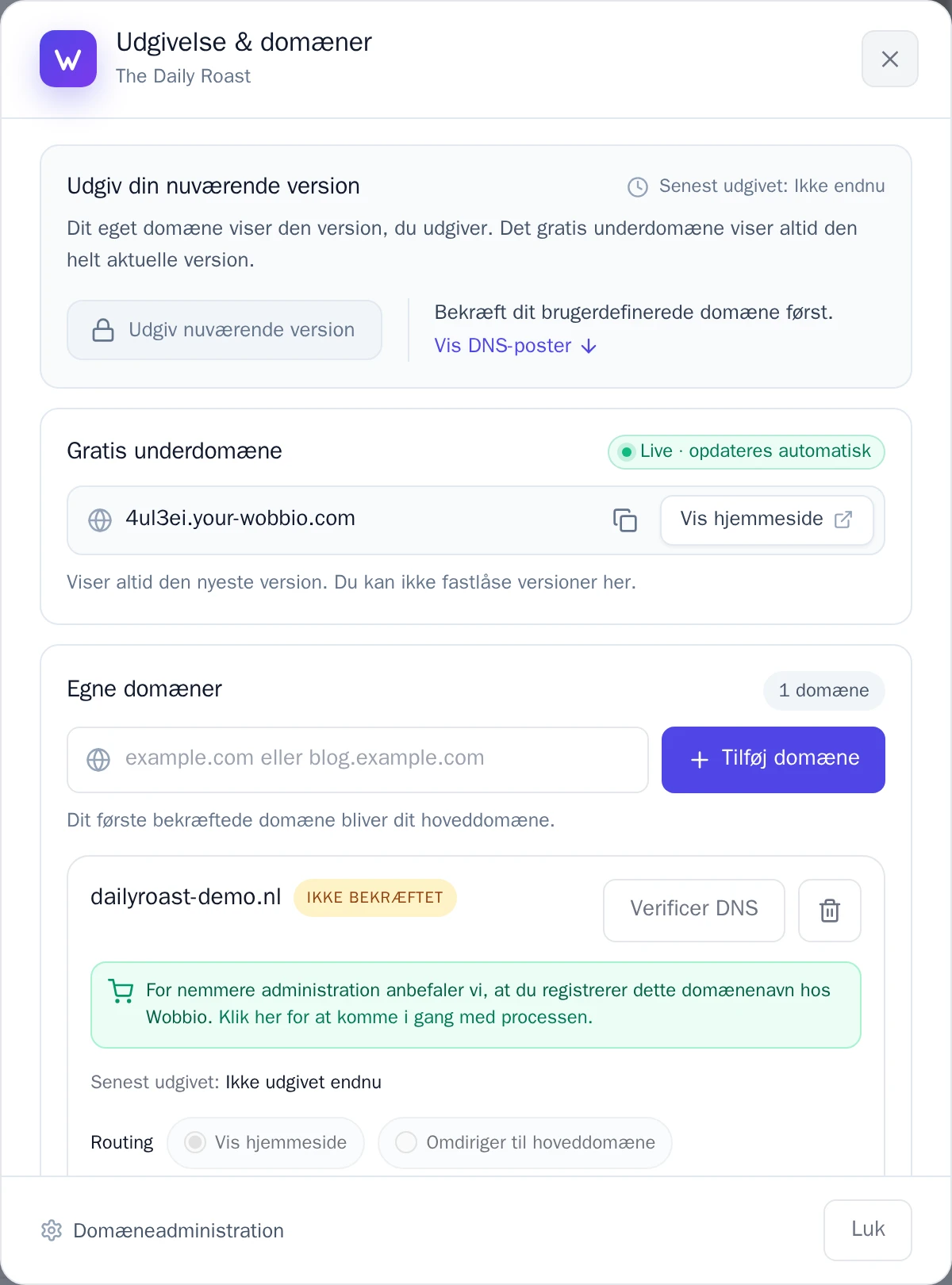
Vinduet Udgivelse & domæner.
Dit gratis underdomæne
Under Gratis underdomæne finder du den adresse, din hjemmeside har fra starten. Den har statussen Live · opdateres automatisk: Enhver ændring, du laver, er synlig med det samme.
- Vælg Vis hjemmeside for at åbne din hjemmeside i en ny fane.
- Vælg kopiér-ikonet ud for adressen for at kopiere den, for eksempel hvis du vil sende den til nogen.
Udgiv på dit eget domæne
- Under Egne domæner indtaster du dit domæne, som for eksempel
example.com, og vælger Tilføj domæne. - Vinduet viser derefter, hvordan du bekræfter domænet, og hvilke DNS-poster der er brug for. Følg de viste trin: Tilknyt dit eget domæne gennemgår dem.
- Når domænet er bekræftet, vælger du Udgiv nuværende version.
Indtil domænet er bekræftet, er Udgiv nuværende version låst, og vinduet fortæller, hvad der mangler. Dit eget domæne bevarer den version, du har udgivet. Når du har lavet flere ændringer, vælger du blot Udgiv nuværende version igen.
Hvis Webstedstjek finder problemer
Vinduet viser, hvor mange problemer Webstedstjek fandt med links, billeder eller sektioner. Vælg Vis for at se dem. Du kan sagtens udgive alligevel: webstedstjekket blokerer dig aldrig.
Udgivelsesmenuen
Pilen ved siden af Publicer åbner en genvejsmenu med: Udgiv nuværende version, Udgivelse & domæner, Vis hjemmeside, Kopiér link til hjemmeside, Administrer domæner og Versionshistorik.