Indstillinger for AI-chat

Vælg, om AI'en må foretage ændringer, hvad den må arbejde på, og om der først skal gemmes et gendannelsespunkt.

1 min. læsetid Opdateret den 3 nov. 2026
På denne side

Under beskedfeltet i AI-chat vælger du, hvordan AI'en arbejder i samtalen: om den må foretage ændringer, hvad den må arbejde på, og om den gemmer et gendannelsespunkt først. Tandhjulet åbner alle indstillinger.
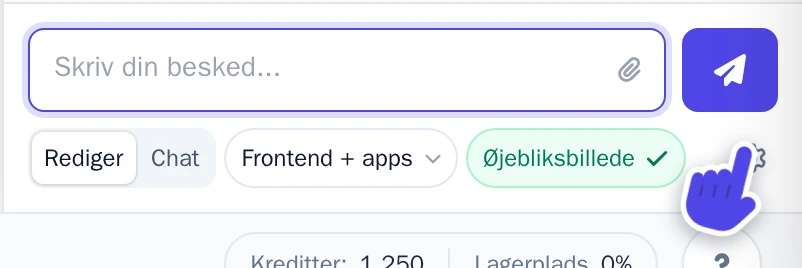
Indstillingerne under beskedfeltet i AI-chatten med tandhjulet fremhævet
Indstillingerne under beskedfeltet. Tandhjulet åbner alle indstillinger.

Rediger eller Chat

  • Rediger: AI'en gennemgår dit projekt og foretager de ændringer, du beder om.
  • Chat: AI'en kigger og svarer kun. Den foretager ingen ændringer.

Hvad AI'en må arbejde på

Vælg knappen ved siden af Chat. Den viser det aktuelle valg. Vælg derefter:

  • Kun frontend: kun sider, tekst og styling.
  • Frontend + Wobbio-apps: også Wobbio-apps, såsom formularer, booking og en webshop.
  • Frontend + backend: også tilpasset serverkode og databaser. Dette kræver en Brain Machine.
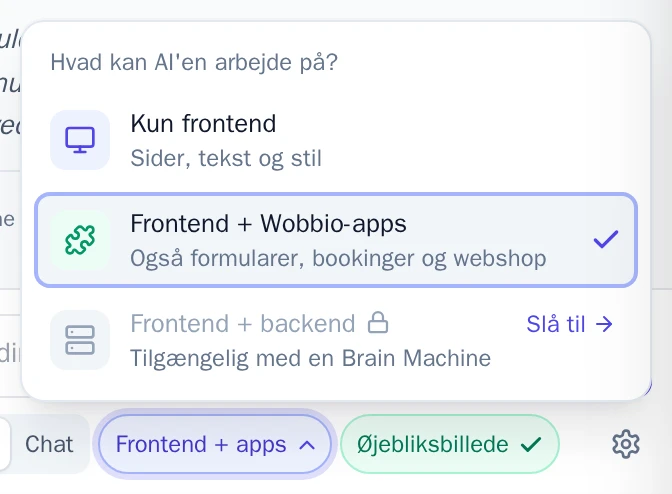
Menuen Hvad kan AI'en arbejde på?
Hvad kan AI'en arbejde på?

Et gendannelsespunkt før hver ændring

Vælg Øjebliksbillede for at vælge, om AI'en skal gemme et gendannelsespunkt før hver ændring. Med et Projektøjebliksbillede kan du gå tilbage til øjeblikket før en ændring i Versionshistorik.

Alle indstillinger

Vælg tandhjulet for at åbne Indstillinger for chatassistent. Ud over valgmulighederne ovenfor finder du:

  • Maks. iterationer: hvor mange trin AI'en må tage, før den holder pause og spørger dig, om den skal fortsætte. Flere trin kan bruge flere kreditter.
  • Vis ændringer live i forhåndsvisningen: se AI'ens ændringer i forhåndsvisningen med det samme. Når den er slået fra, ser du dem efter en genindlæsning, eller når AI'en er færdig.
  • Choose your preferred AI models: vælg, hvilke AI-modeller assistenten foretrækker.

Vælg Gem indstillinger for at gemme dine valg.
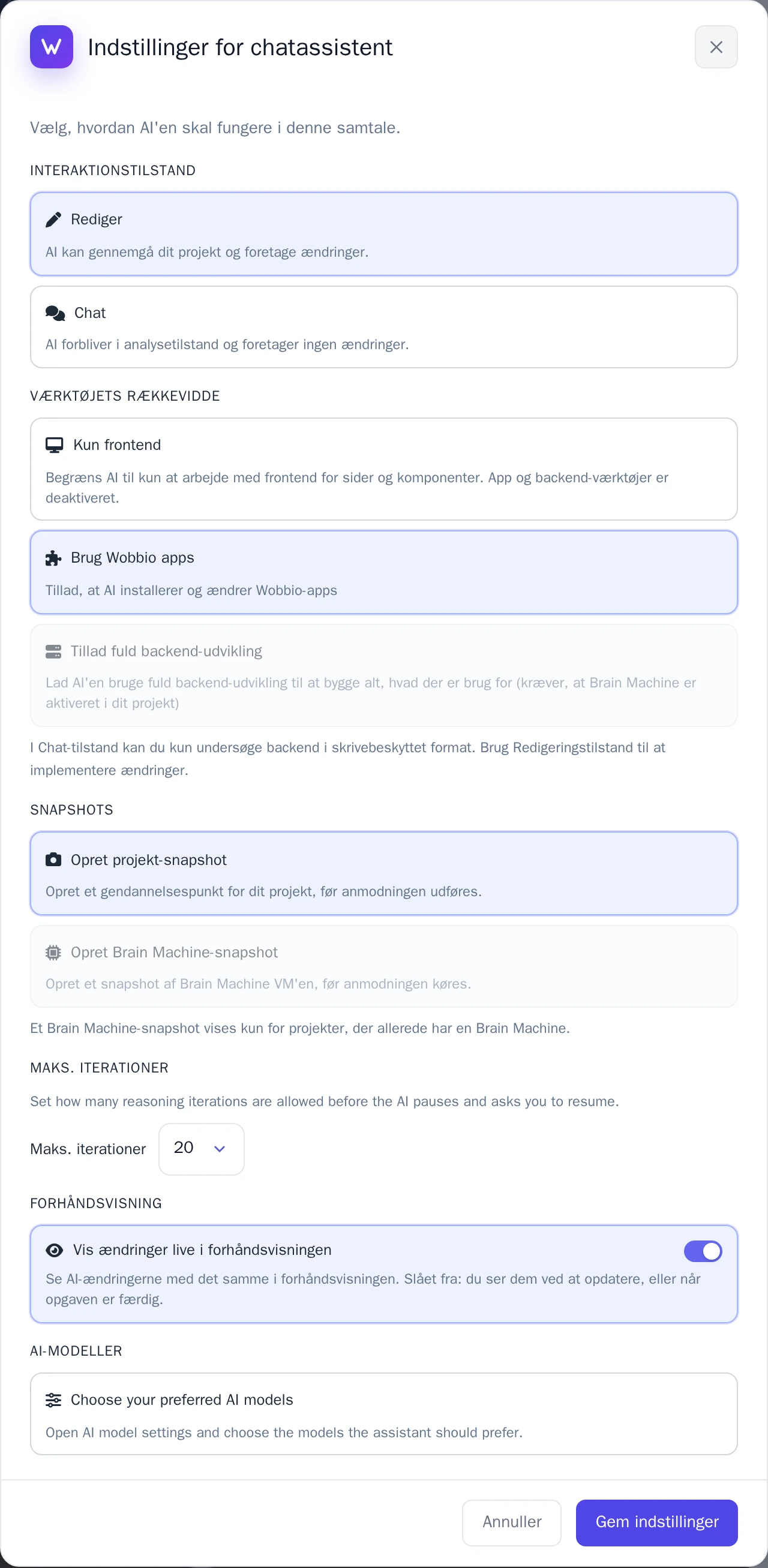
Vinduet med indstillinger for chatassistenten
Vinduet Indstillinger for chatassistent.
På andre sprog (18)

Vejledninger

Lær, hvordan du bruger Wobbio

Tilføj en ny side
2:52

Tilføj en ny side

I denne guide viser vi dig, hvordan du tilføjer en ny side til din hjemmeside.

Tilføj dine egne billeder til dit website
5:05

Tilføj dine egne billeder til dit website

Lær, hvordan du uploader dine egne billeder og beder Wobbio AI om at bruge dem på din hjemmeside.

Sådan bruger du Wobbio-editorens grænseflade
6:33

Sådan bruger du Wobbio-editorens grænseflade

Lær det grundlæggende om de vigtigste værktøjer i Wobbio-editorens brugerflade.

Migrér dit forældede website til Wobbio
3:38

Migrér dit forældede website til Wobbio

Alt hvad du skal vide for at flytte din nuværende hjemmeside til Wobbio.

Sådan genererer du billeder til din hjemmeside
1:58

Sådan genererer du billeder til din hjemmeside

Learn how to generate custom images with Wobbio AI and add them to your website.

Sådan tilpasser du AI-chatindstillinger
6:47

Sådan tilpasser du AI-chatindstillinger

Find ud af, hvordan du tilpasser dine AI-chatindstillinger for at få præcis de resultater, du leder efter.

Hvordan du registrerer eller flytter et domæne
3:16

Hvordan du registrerer eller flytter et domæne

Lær, hvordan du registrerer et ledigt domænenavn eller flytter et domæne, som du allerede ejer, til Wobbio.

Sådan udgiver du din hjemmeside på dit eget domænenavn
1:59

Sådan udgiver du din hjemmeside på dit eget domænenavn

Lær, hvordan du udgiver din Wobbio-hjemmeside på dit eget domæne, enten ved at bruge et Wobbio-domæne eller ved selv at opsætte dine DNS-records.

Har du brug for hjælp?

Kontakt vores team

Online
Chat på WhatsApp
Eller kontakt os via