Rediger sidefoden og andre delte elementer

Sidefoden, topmenuen og andre elementer deles af dine sider. Ret dem én gang, så vises ændringen på alle sider.

1 min. læsetid Opdateret den 3 nov. 2026
På denne side

Nogle elementer på dit website går igen på hver eneste side – som for eksempel topmenuen og sidefoden i bunden. I Wobbio kaldes disse for komponenter: du retter dem bare ét sted, hvorefter alle sider, der benytter dem, opdateres automatisk.

Se dine komponenter

Gå til editorens sidemenu under I dette projekt, og vælg Komponenter. Her får du overblik over alle dit websites komponenter og kan se, hvor mange sider hver af dem bruges på. For eksempel:

  • navbar: menuen helt i toppen.
  • footer: området i bunden af siden.
  • global-styles og global-scripts: har ingen synlige elementer, men styrer styling og scripts for hele websitet.
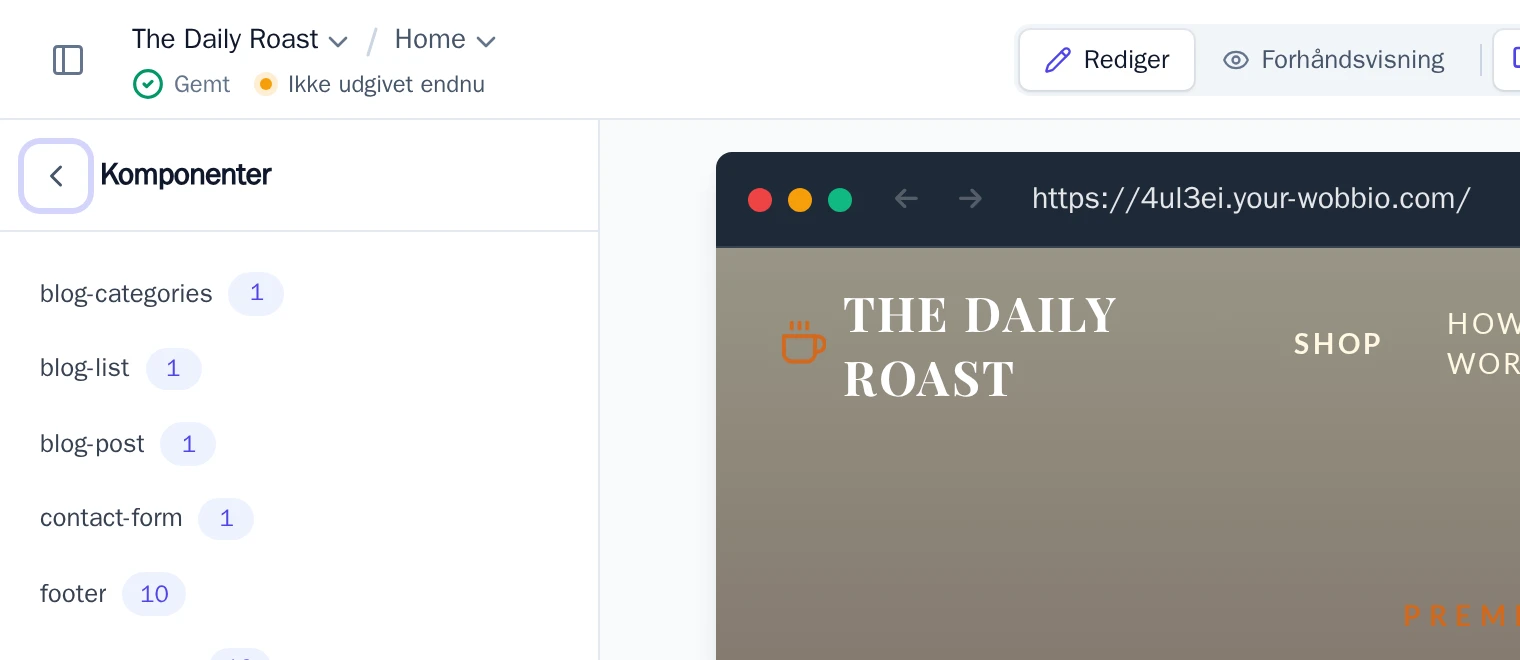
Listen over komponenter
En oversigt over et websites Komponenter samt antallet af sider, der bruger hver enkelt.

Vælg en komponent for at se de tilknyttede sider. Vælg en side for at åbne den direkte ved den pågældende komponent.
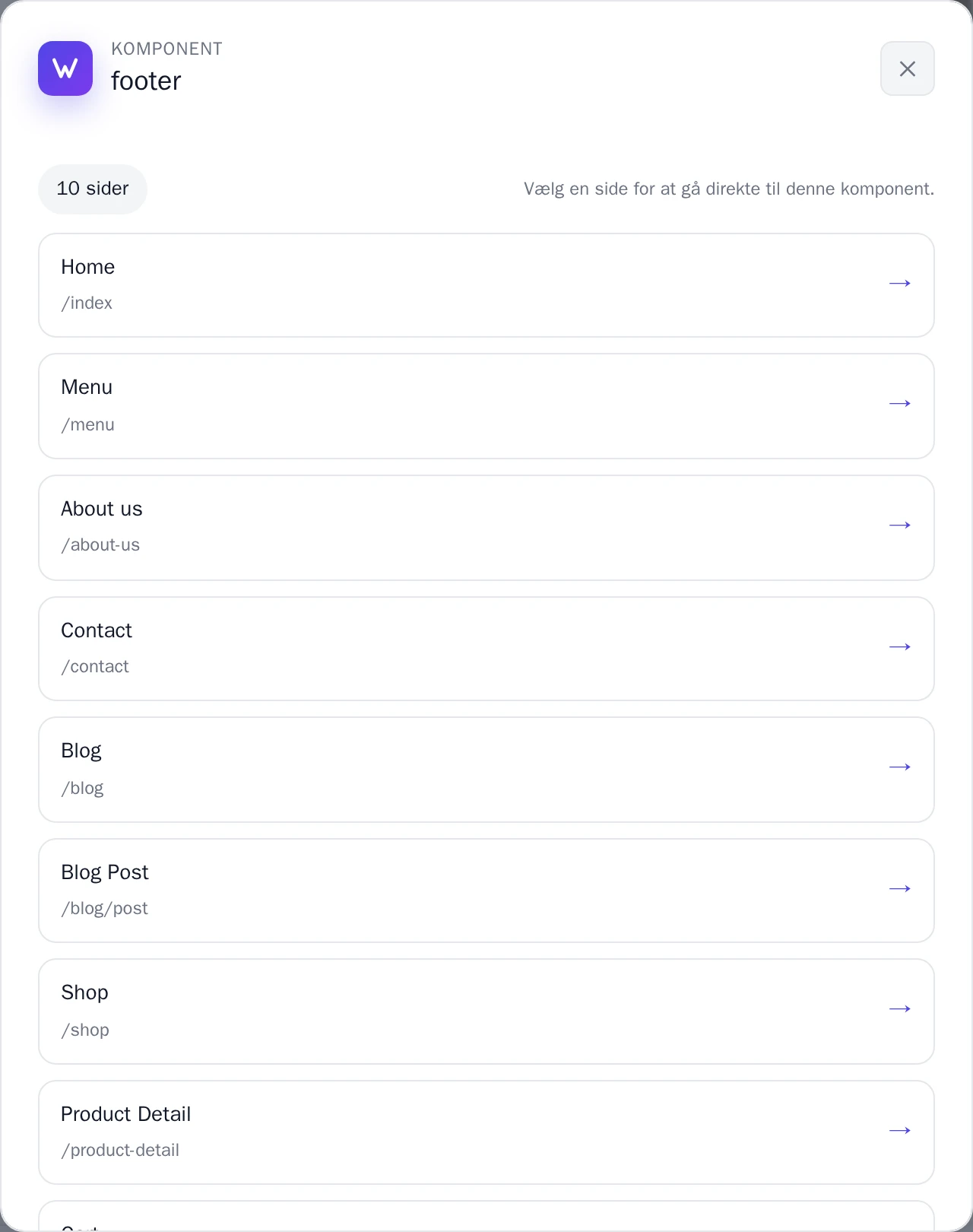
En komponent og de sider, der bruger den
Vælg en side for at gå direkte til denne komponent.

Rediger en komponent

  1. Åbn AI-chat.
  2. Beskriv, hvad du vil have ændret, og hvordan det skal se ud, for eksempel: ”Tilføj dette slogan i footeren: Friske bønner, ristet hver mandag.”
  3. Når AI'en melder sig klar, kan du tjekke et par sider: den opdaterede footer vises nu overalt.

Hvis dit ønske kan forstås på flere måder, spørger AI'en dig lige først. I chatten vises da Venter på svar: angiv dit svar, og vælg Send svar.

Fortryd en ændring

Blev resultatet alligevel ikke helt, som du håbede? Rul tilbage med Fortryd ændringer med versionshistorik: et tjekpunkt gemmer altid en komplet kopi af alle sider og komponenter.

På andre sprog (18)

Vejledninger

Lær, hvordan du bruger Wobbio

Tilføj en ny side
2:52

Tilføj en ny side

I denne guide viser vi dig, hvordan du tilføjer en ny side til din hjemmeside.

Tilføj dine egne billeder til dit website
5:05

Tilføj dine egne billeder til dit website

Lær, hvordan du uploader dine egne billeder og beder Wobbio AI om at bruge dem på din hjemmeside.

Sådan bruger du Wobbio-editorens grænseflade
6:33

Sådan bruger du Wobbio-editorens grænseflade

Lær det grundlæggende om de vigtigste værktøjer i Wobbio-editorens brugerflade.

Migrér dit forældede website til Wobbio
3:38

Migrér dit forældede website til Wobbio

Alt hvad du skal vide for at flytte din nuværende hjemmeside til Wobbio.

Sådan genererer du billeder til din hjemmeside
1:58

Sådan genererer du billeder til din hjemmeside

Learn how to generate custom images with Wobbio AI and add them to your website.

Sådan tilpasser du AI-chatindstillinger
6:47

Sådan tilpasser du AI-chatindstillinger

Find ud af, hvordan du tilpasser dine AI-chatindstillinger for at få præcis de resultater, du leder efter.

Hvordan du registrerer eller flytter et domæne
3:16

Hvordan du registrerer eller flytter et domæne

Lær, hvordan du registrerer et ledigt domænenavn eller flytter et domæne, som du allerede ejer, til Wobbio.

Sådan udgiver du din hjemmeside på dit eget domænenavn
1:59

Sådan udgiver du din hjemmeside på dit eget domænenavn

Lær, hvordan du udgiver din Wobbio-hjemmeside på dit eget domæne, enten ved at bruge et Wobbio-domæne eller ved selv at opsætte dine DNS-records.

Har du brug for hjælp?

Kontakt vores team

Online
Chat på WhatsApp
Eller kontakt os via