Tilføj billeder: upload eller generér med AI
Upload dine egne billeder, eller lad AI'en skabe nye, og brug dem derefter på dine sider.
På denne side
Dine billeder findes i dit mediebibliotek. Her kan du uploade dine egne fotos eller lade AI'en skabe nye. Derefter beder du blot AI-chatten om at bruge dem på en side.
Åbn dit mediebibliotek
I editorens sidemenu under I dette projekt skal du vælge Medier. Dit mediebibliotek åbnes. For at gå tilbage vælger du Tilbage til editoren øverst til venstre.
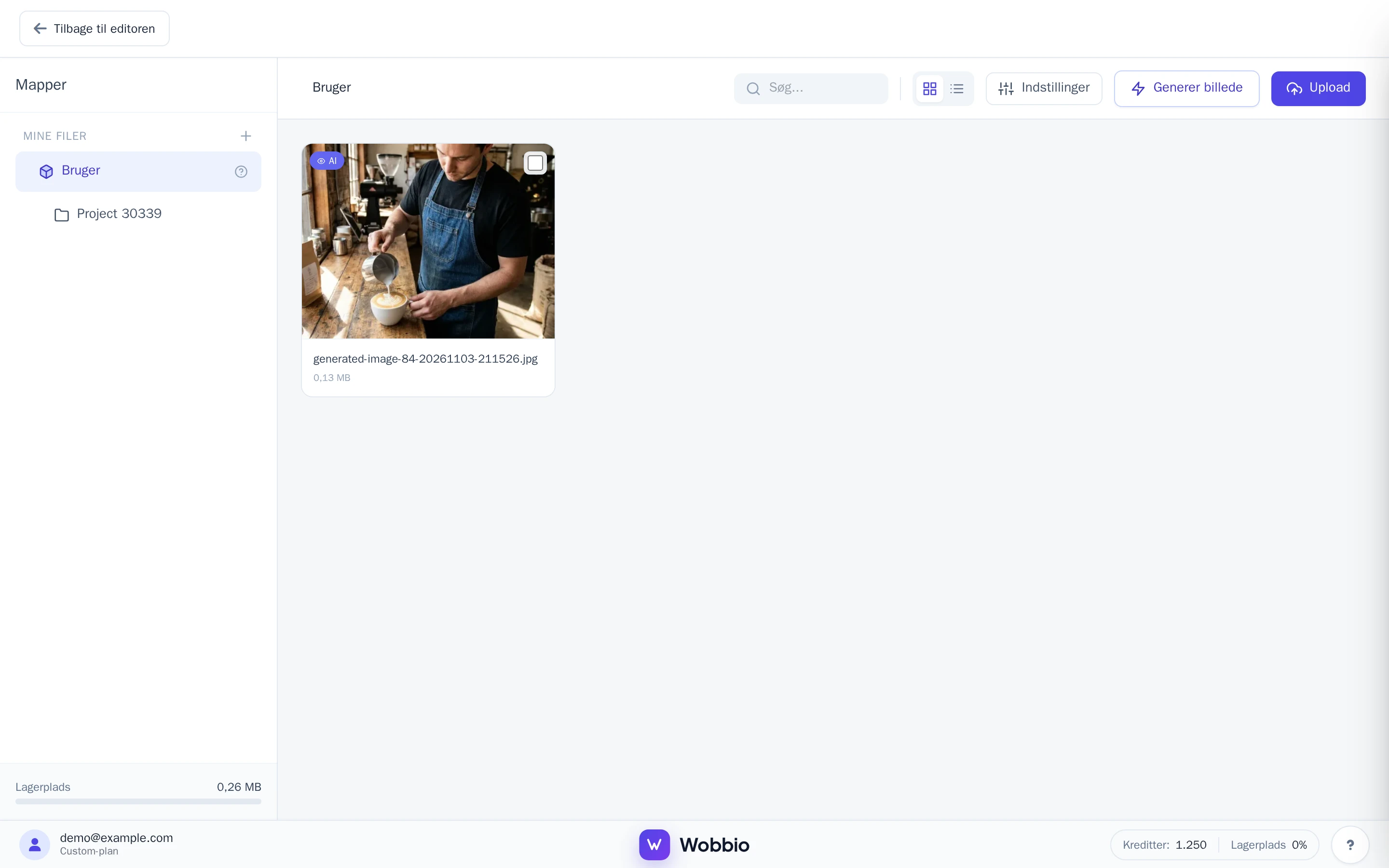
Upload dine egne billeder
- I mediebiblioteket vælger du Upload øverst til højre.
- Vælg en eller flere filer fra din computer eller telefon. Ud over billeder kan du uploade videoer (MP4), PDF-filer og dokumenter.
Du kan også uploade direkte fra editoren: Træk filer over på Medier i sidemenuen.
Generer et billede med AI
-
I mediebiblioteket vælger du Generer billede. Vinduet Generer billede åbnes.
-
Under Beskriv billedet beskriver du, hvad du vil se, for eksempel: ”En barista, der hælder latte art i et hyggeligt kafferisteri, varmt morgenlys, foto.”
-
Vil du have billedet til at minde om noget, du allerede har? Tilføj op til 14 billeder under Referencebilleder, enten fra din computer eller med Tilføj fra Medier.
-
Vælg Generer billede. Vinduet viser prisen under Pris pr. billede.
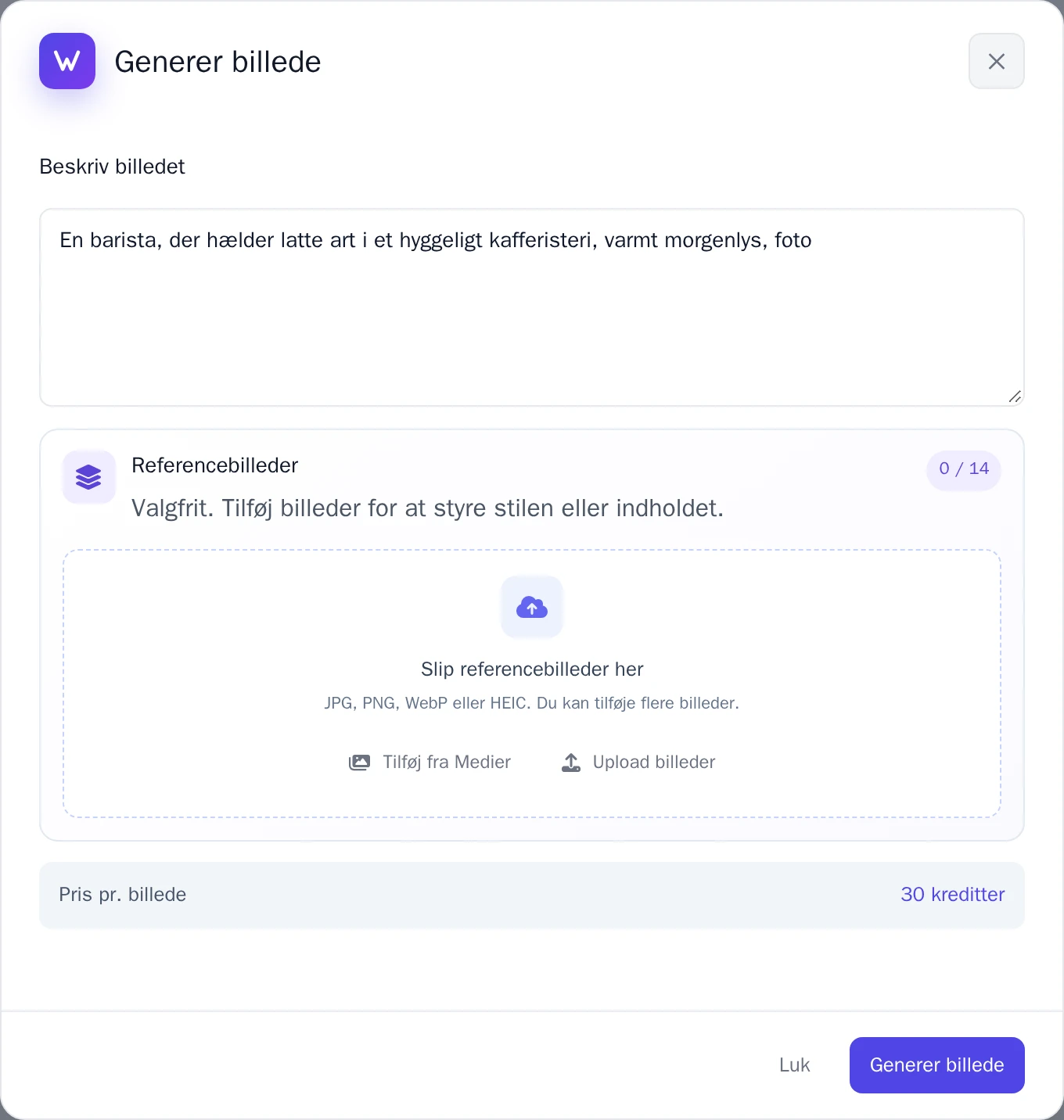
Vinduet Generer billede. -
Når billedet er klar, vælger du:
- Accepter billede: behold det i dit mediebibliotek.
- Prøv igen: lav et nyt.
- Afvis: slet det igen.
Brug et billede på en side
- Gå tilbage til editoren, og åbn siden, hvor billedet skal indsættes.
- Spørg AI-chat, for eksempel: ”Brug mit billede af baristaen, der laver latte art, fra mit mediebibliotek på denne side, under overskriften.”
AI'en kan analysere indholdet af dine billeder. Tydelige filnavne gør det lettere at finde det rette, som latte-art.jpg i stedet for IMG_0412.jpg, og det samme gør en Beskrivelse i fildetaljerne.
Billeddetaljer
Vælg et billede i mediebiblioteket for at se Fildetaljer: dets navn, størrelse, hvor det anvendes under Anvendes på sider, samt Synlig for AI. Slå dette fra, hvis AI'en ikke skal analysere billedets indhold.


