Tilføj en kontaktformular
Lad besøgende sende dig beskeder fra din hjemmeside, og modtag en e-mail for hver ny henvendelse.
På denne side
En kontaktformular gør det muligt for besøgende at sende dig en besked direkte fra din hjemmeside. Wobbio gemmer alle beskeder for dig og kan sende dig en e-mail, så snart der tikker en ny ind. Den letteste fremgangsmåde er at lade AI'en tilføje formularen, men du kan også konfigurere den selv først.
Lad AI'en tilføje formularen
- Åbn den side, hvor formularen skal stå, for eksempel din kontaktside.
- Åbn AI-chat.
- Under tekstfeltet indstiller du AI'en til Frontend + Wobbio-apps. Uden denne indstilling kan AI'en ikke tilføje apps. Se Indstillinger for AI-chat.
- Bed om formularen, for eksempel: “Tilføj en kontaktformular til kontaktsiden under overskriften.”
AI'en tilføjer appen Kontaktformular med felterne Navn, E-mailadresse og Besked og sætter den ind på siden. Mere omfattende anmodninger kan tage lidt tid for AI'en; hvis den tøver, spørger chatten, om den skal fortsætte.
Eller opret formularen selv
-
I editorens sidemenu under I dette projekt vælger du plusset ud for Apps. Vinduet Anbefalede apps åbnes.

Vinduet Anbefalede apps. -
På kortet Kontaktformularer vælger du Tilføj.
-
Giv formularen et navn, for eksempel “Kontaktformular”. De besøgende kan ikke se det: det er kun til dig i listen over apps.
-
Gennemgå felterne. Navn, E-mailadresse og Besked er allerede oprettet. Vælg Tilføj felt for at tilføje flere, eller brug blyanten til at rette et eksisterende felt.
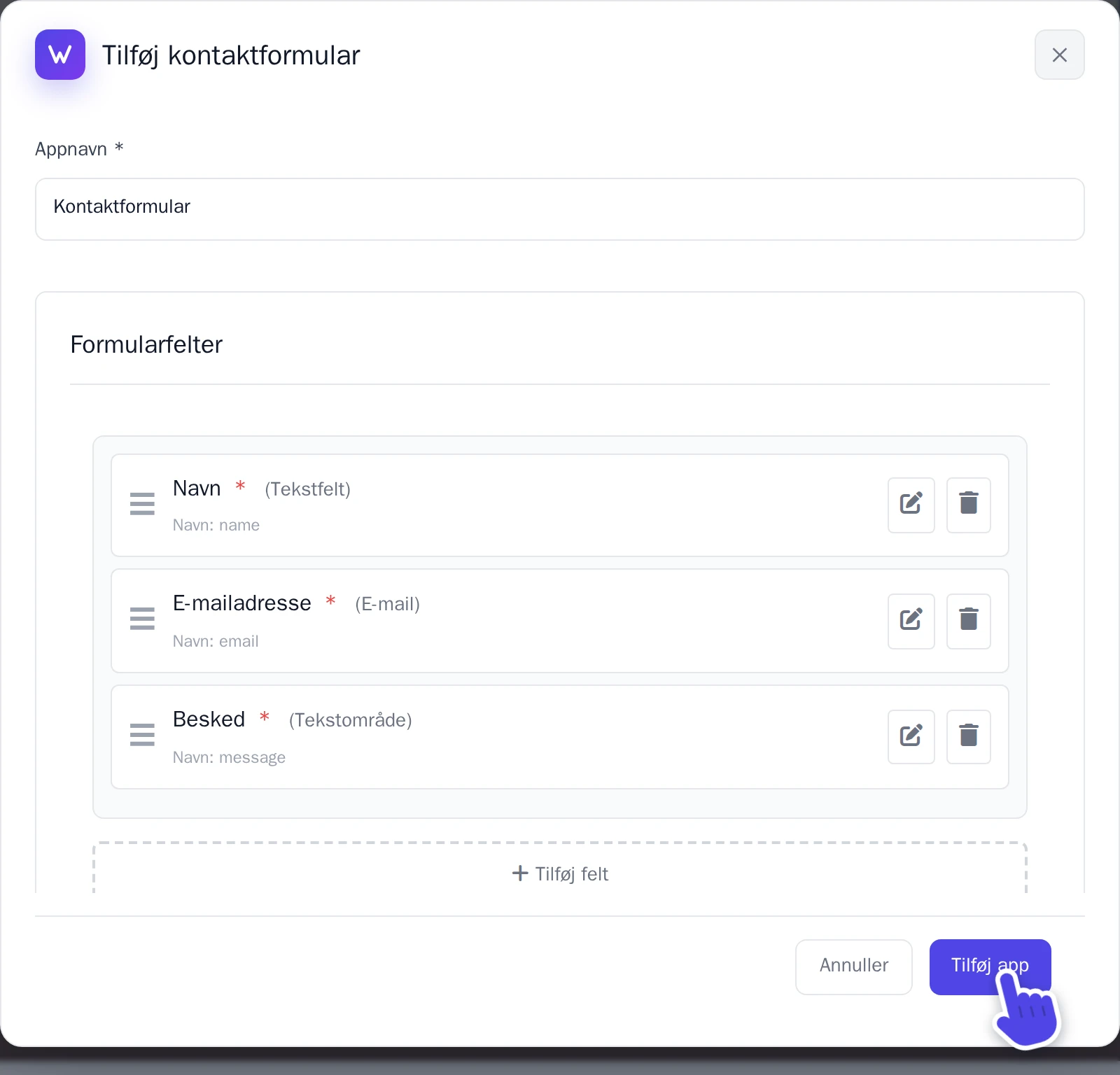
Vinduet Tilføj kontaktformular. -
Vælg Tilføj app.
Formularen er nu klar, men er endnu ikke placeret på en side. Bed AI-chat om at sætte den på den ønskede side, nøjagtig som beskrevet i Lad AI'en tilføje formularen.
Få en e-mail for hver besked
- Vælg din formular under Apps. Vinduet med indstillinger åbnes på fanen Formularindstillinger.
- Under E-mailnotifikationer aktiverer du Send e-mailnotifikationer.
- Under Send notifikationer til vælger du din e-mailadresse. Du kan kun vælge bekræftede e-mailadresser.
- Vælg Gem ændringer.
Du kan også sende de besøgende en bekræftelse pr. e-mail: slå Send en bekræftelsesmail til den besøgende til.
Læs beskederne
Under Apps vælger du din formular og derefter Indsendelser. Her ligger alle beskeder – også dem, der kom ind, før du aktiverede e-mailnotifikationer.


