At tilpasse dine AI-chatindstillinger hjælper dig med at planlægge ændringer, før du redigerer, og holder assistenten inden for de rammer, du vælger. Du kan beslutte, om AI’en først skal undersøge, hvilke dele af dit projekt den må røre ved, og hvor mange iterationer den kan køre, før den pauser. Du kan også vælge, hvilke AI-modeller assistenten skal foretrække.
Steps
-
Åbn AI Assistant-indstillingerne
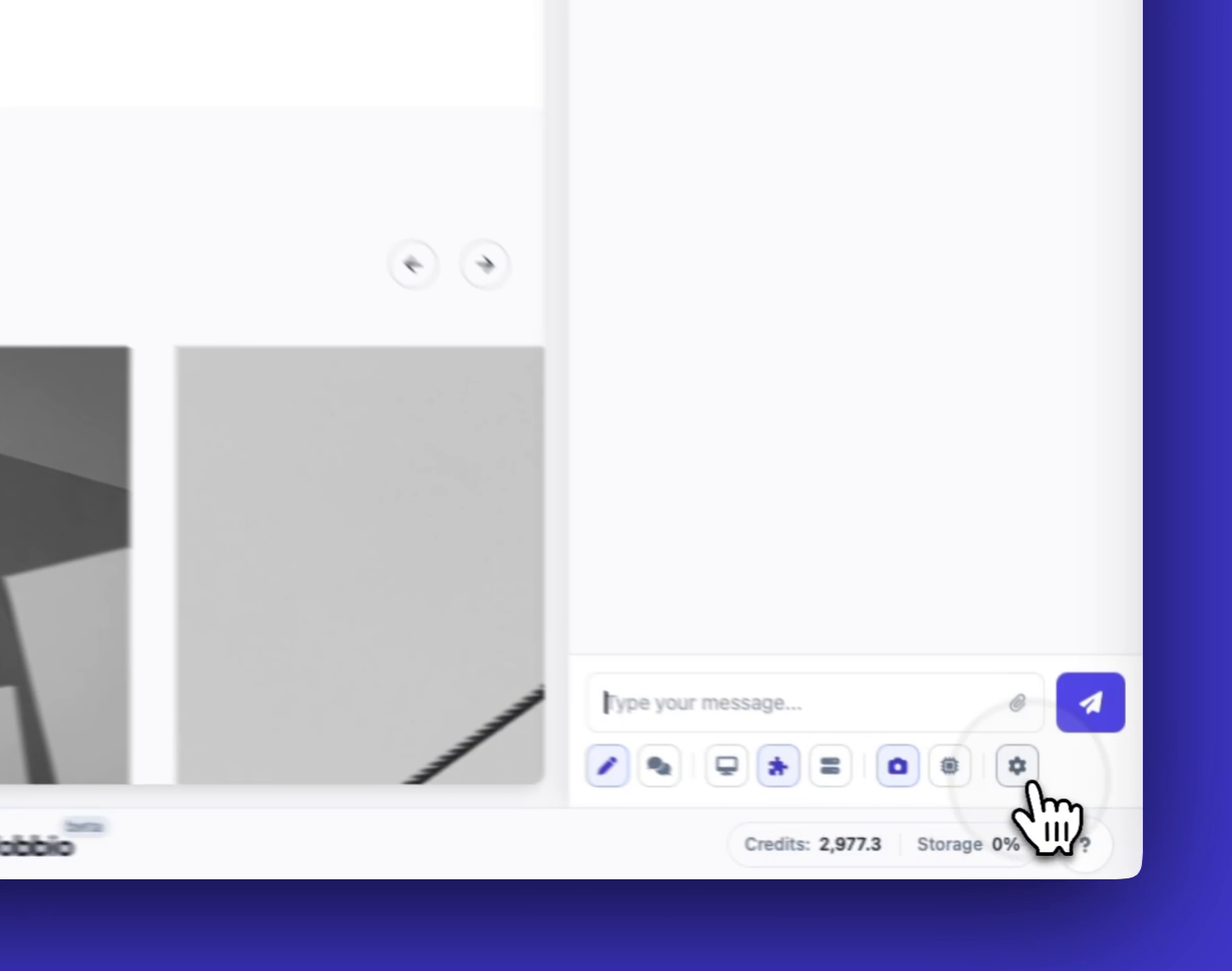
Klik på indstillingsmuligheden i chat-UI’en, når du åbner en chat (fra chat-sidepanelet eller efter at have valgt et element).
-
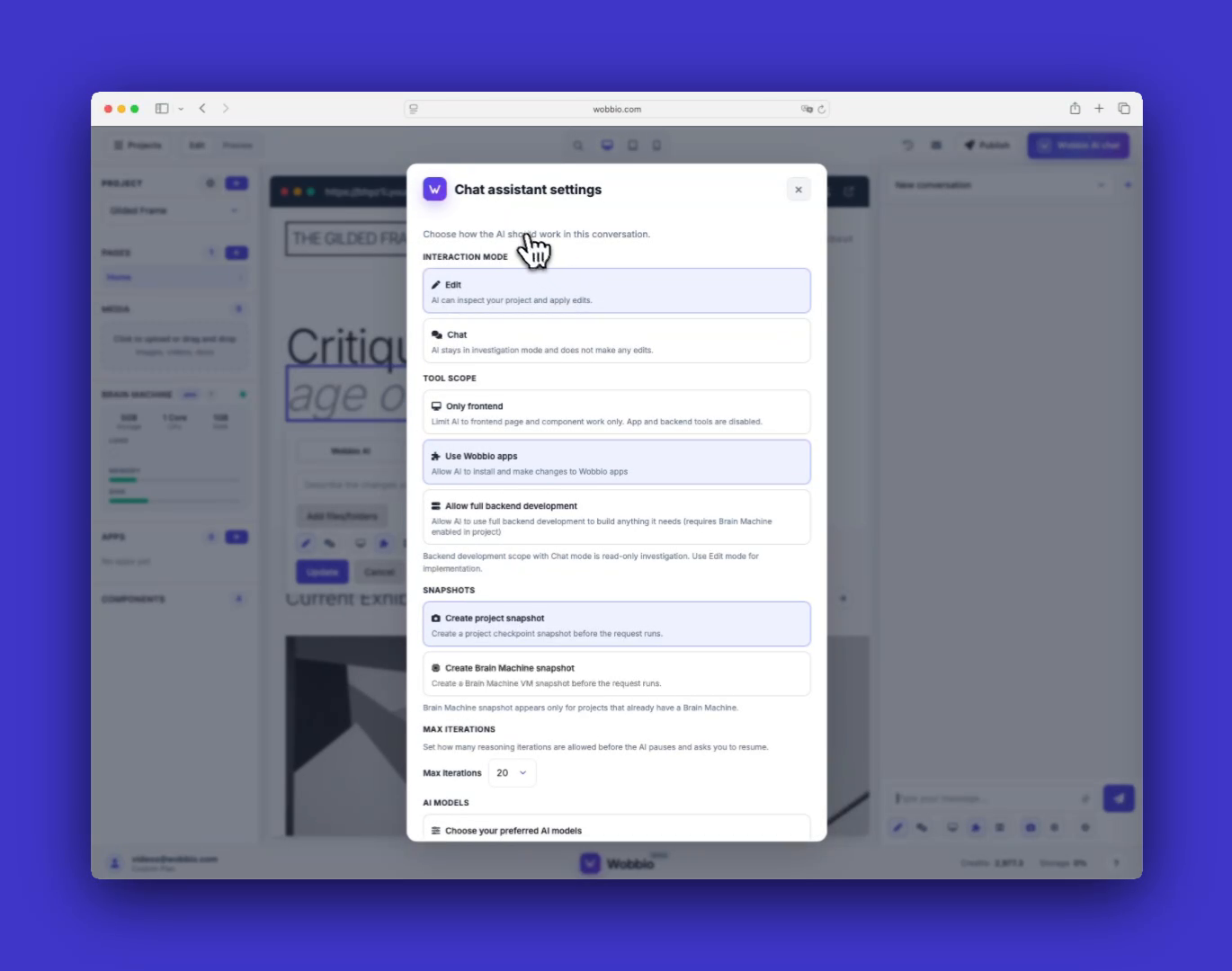
Gennemgå panelet med Chat assistant-indstillinger
Dette panel er der, hvor du styrer, hvordan AI’en opfører sig for det aktuelle projekt og den aktuelle samtale.
-
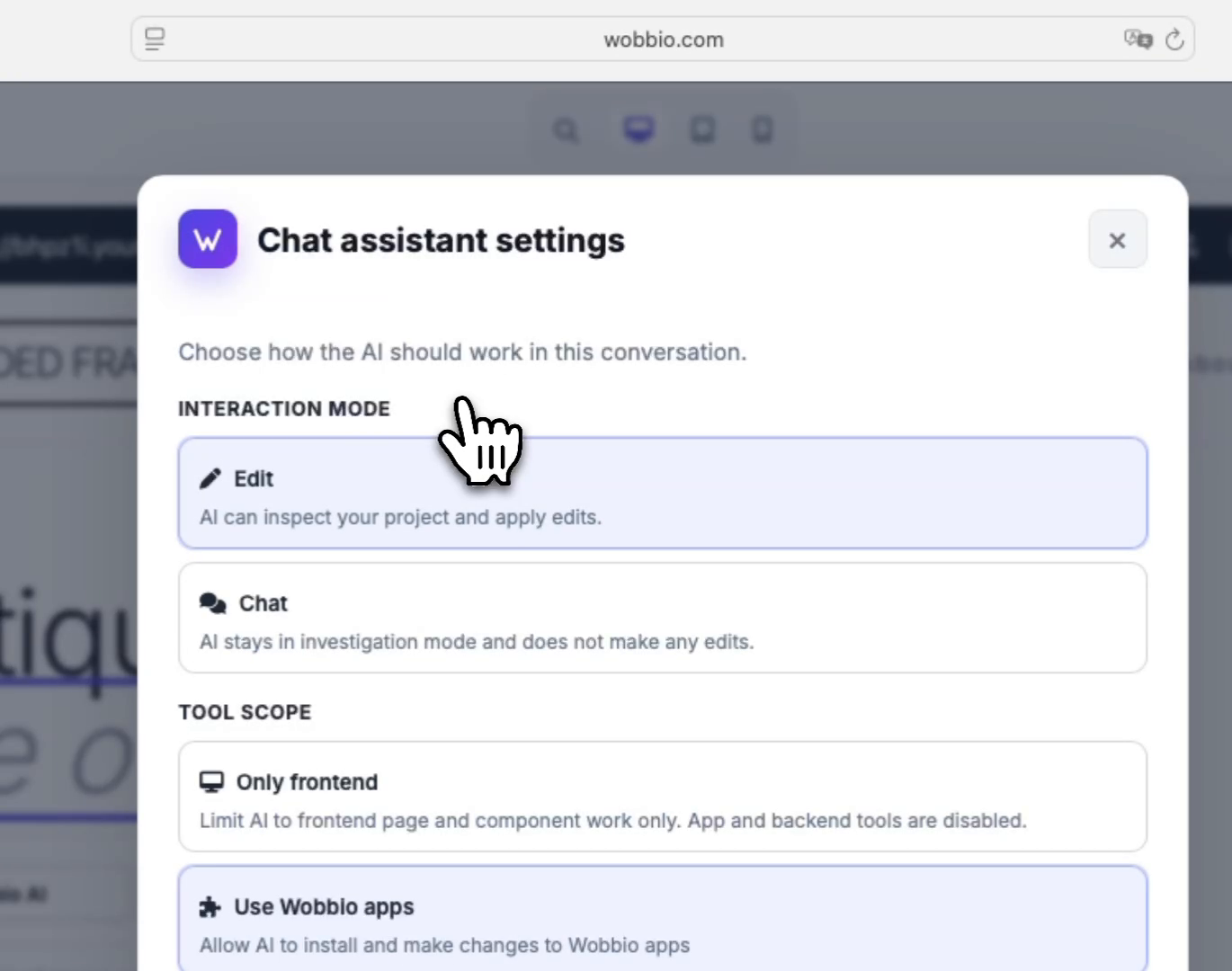
Vælg en interaktionstilstand (planlæg først, redigér derefter)
Under Interaktionstilstand, vælg om AI’en kun skal undersøge og foreslå en plan, eller om den må anvende redigeringer. Et godt workflow er at starte i undersøgelsestilstand, gennemgå planen og derefter skifte til redigeringstilstand for at implementere den.
-
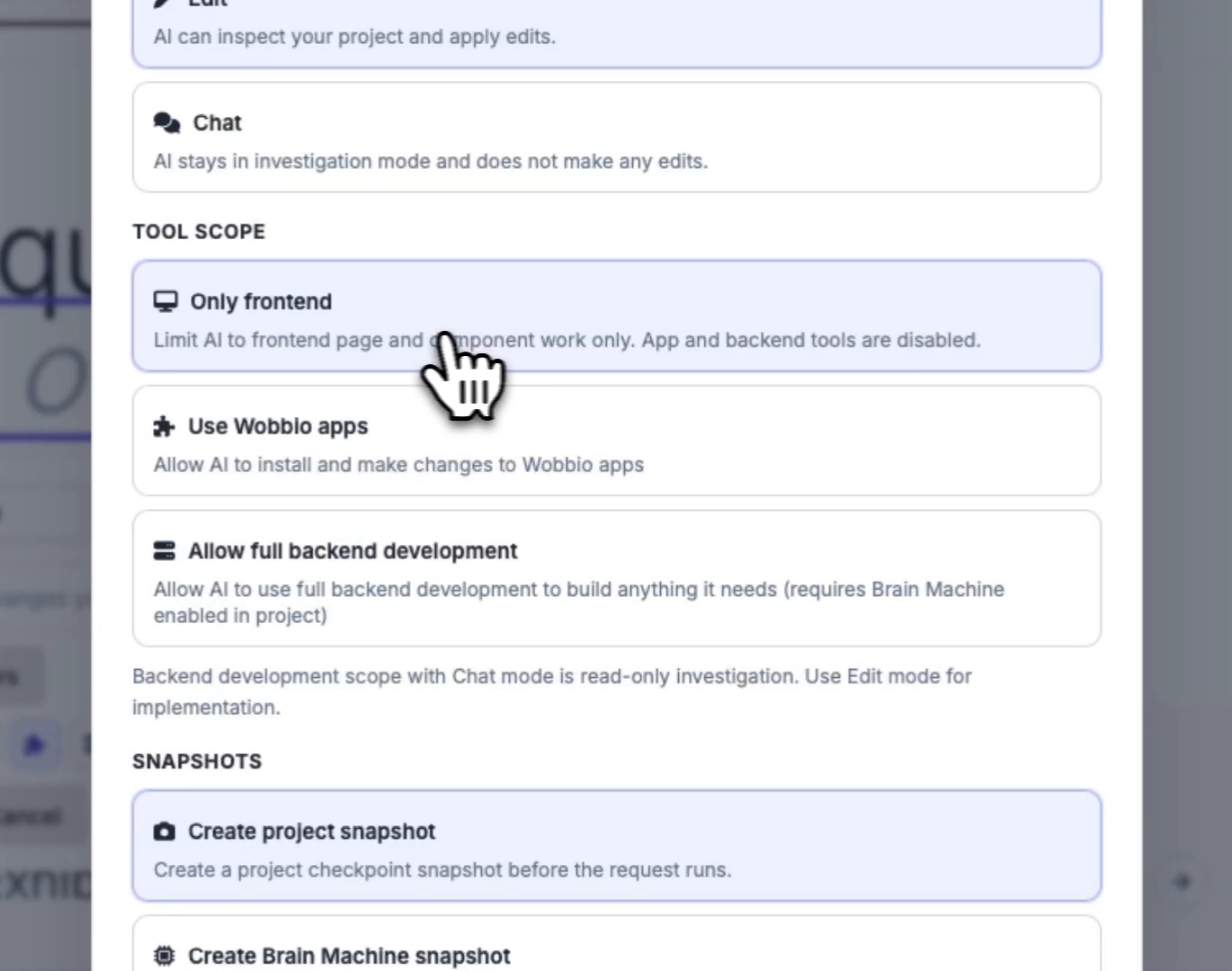
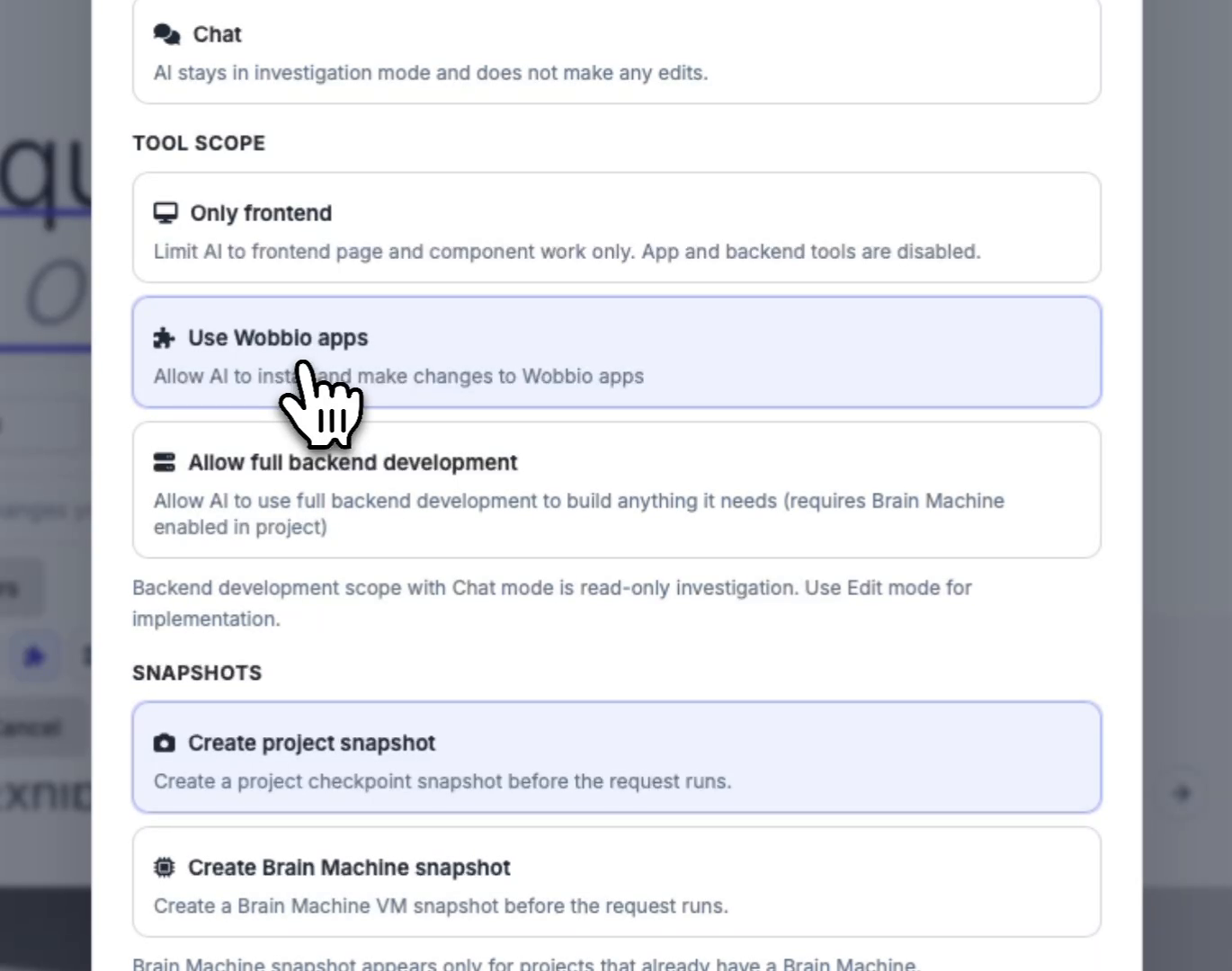
Begræns, hvad AI’en må gøre, med Tool scope
Under Værktøjets rækkevidde, begræns AI’ens tilladelser. Hvis du kun vil have side- og komponentændringer, så begræns den til frontend-arbejde.
-
(Valgfrit) Tillad AI’en at bruge Wobbio-apps
Aktivér Brug Wobbio apps hvis du vil have, at AI’en kan installere færdigbyggede Wobbio-apps og ændre deres indstillinger (for eksempel kontaktformularer, nyhedsbreve og e-commerce-apps).
-
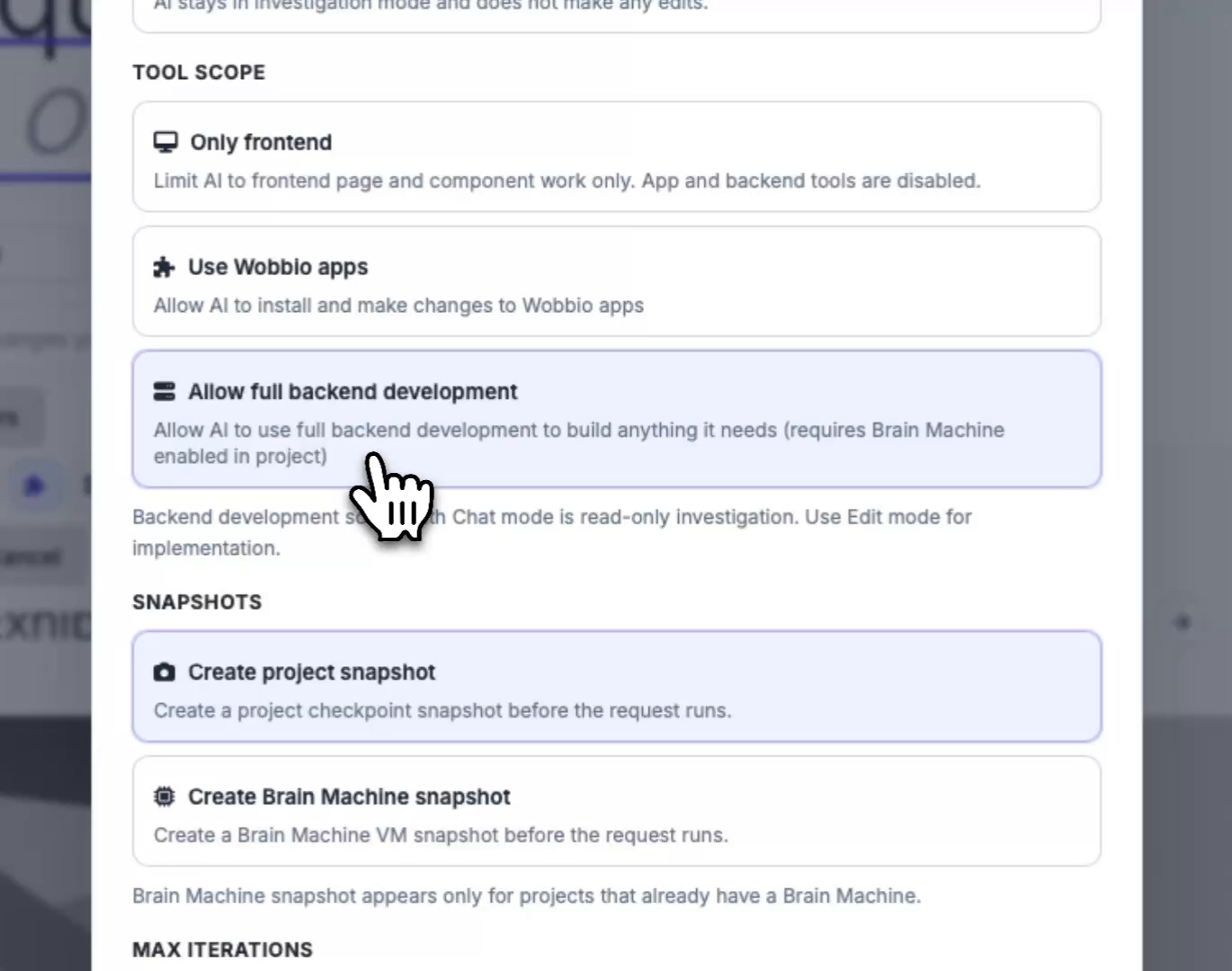
(Valgfrit) Tillad fuld backend-udvikling (Brain Machine kræves)
Aktivér Tillad fuld backend-udvikling hvis dit abonnement inkluderer en Brain Machine, og du vil have, at AI’en bygger en skræddersyet backend til dit website (for eksempel en custom webshop eller anden custom funktionalitet).
-
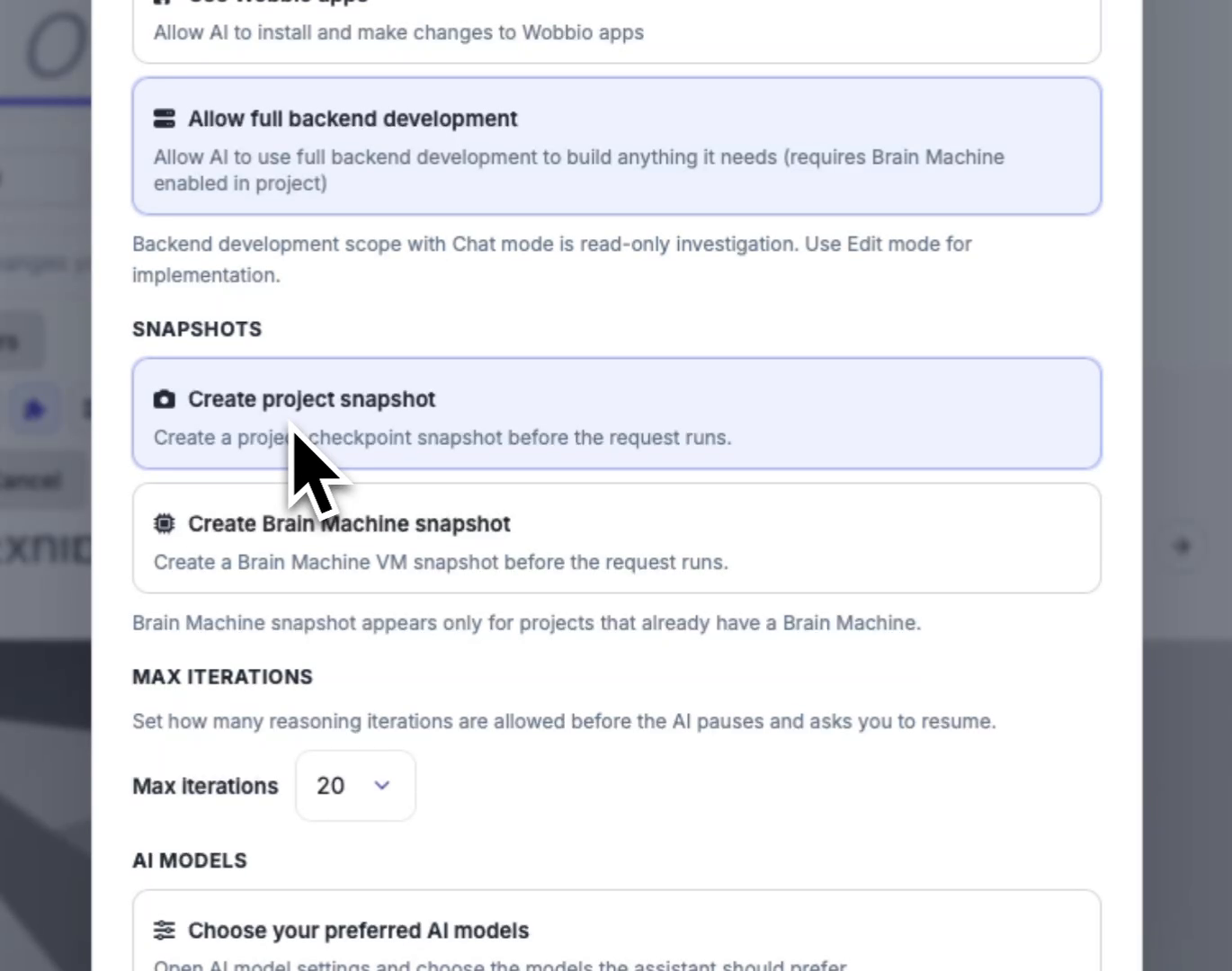
Konfigurér snapshots for mere sikre ændringer
Under Snapshots, vælg om der skal oprettes et projektsnapshot, før AI’en kører. Hvis dit projekt allerede har en Brain Machine, kan du også aktivere Brain Machine-snapshots, så du kan gendanne, hvis noget regresserer.
-
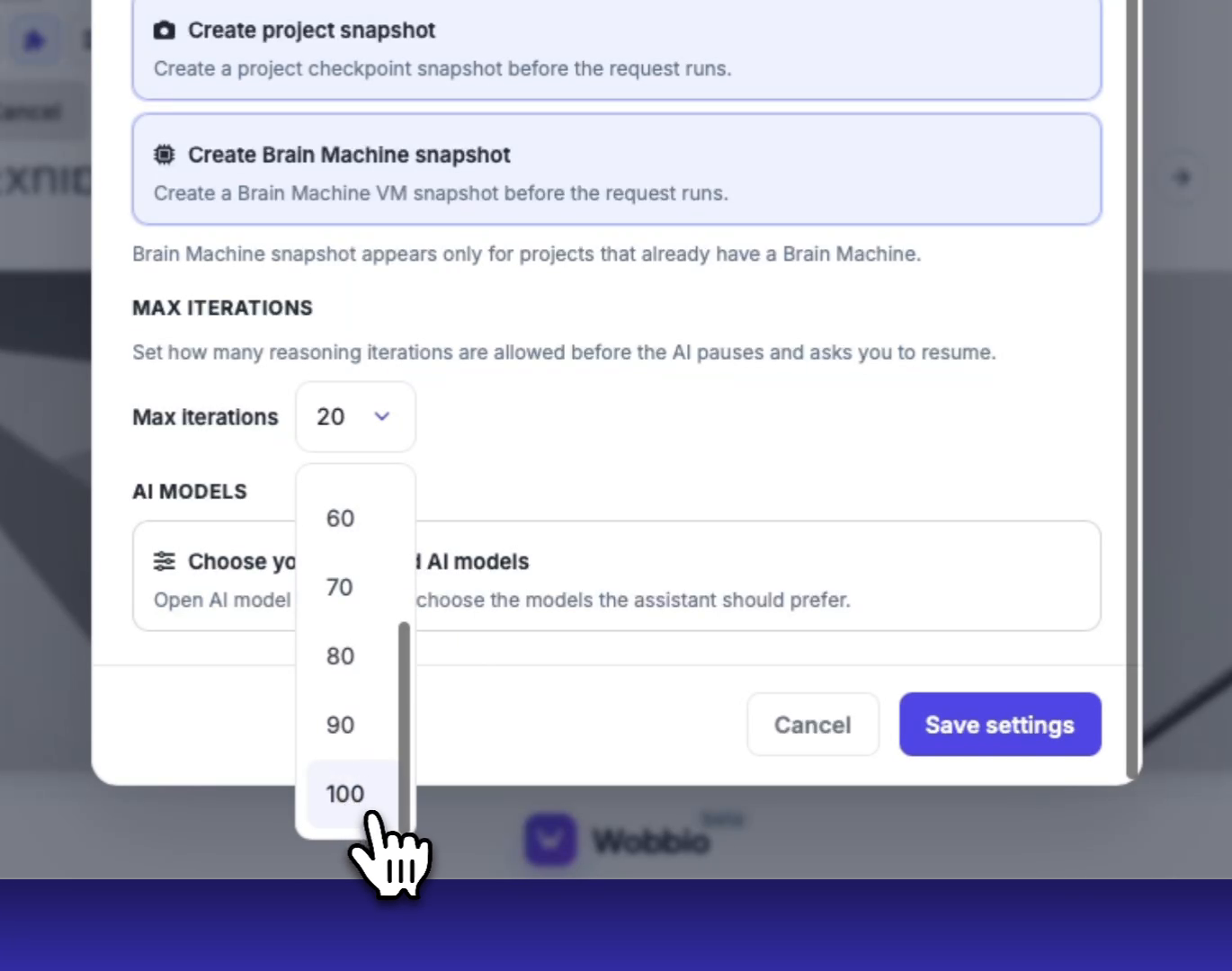
Angiv hvor længe AI’en kan arbejde, før den pauser
Under Maks. iterationer, vælg hvor mange iterationer AI’en kan køre, før den stopper og beder dig om at genoptage. Højere værdier kan bruge flere credits, men kan kræve mindre hands-on.
-
Gem dine indstillinger, og vælg derefter AI-modeller (hvis nødvendigt)
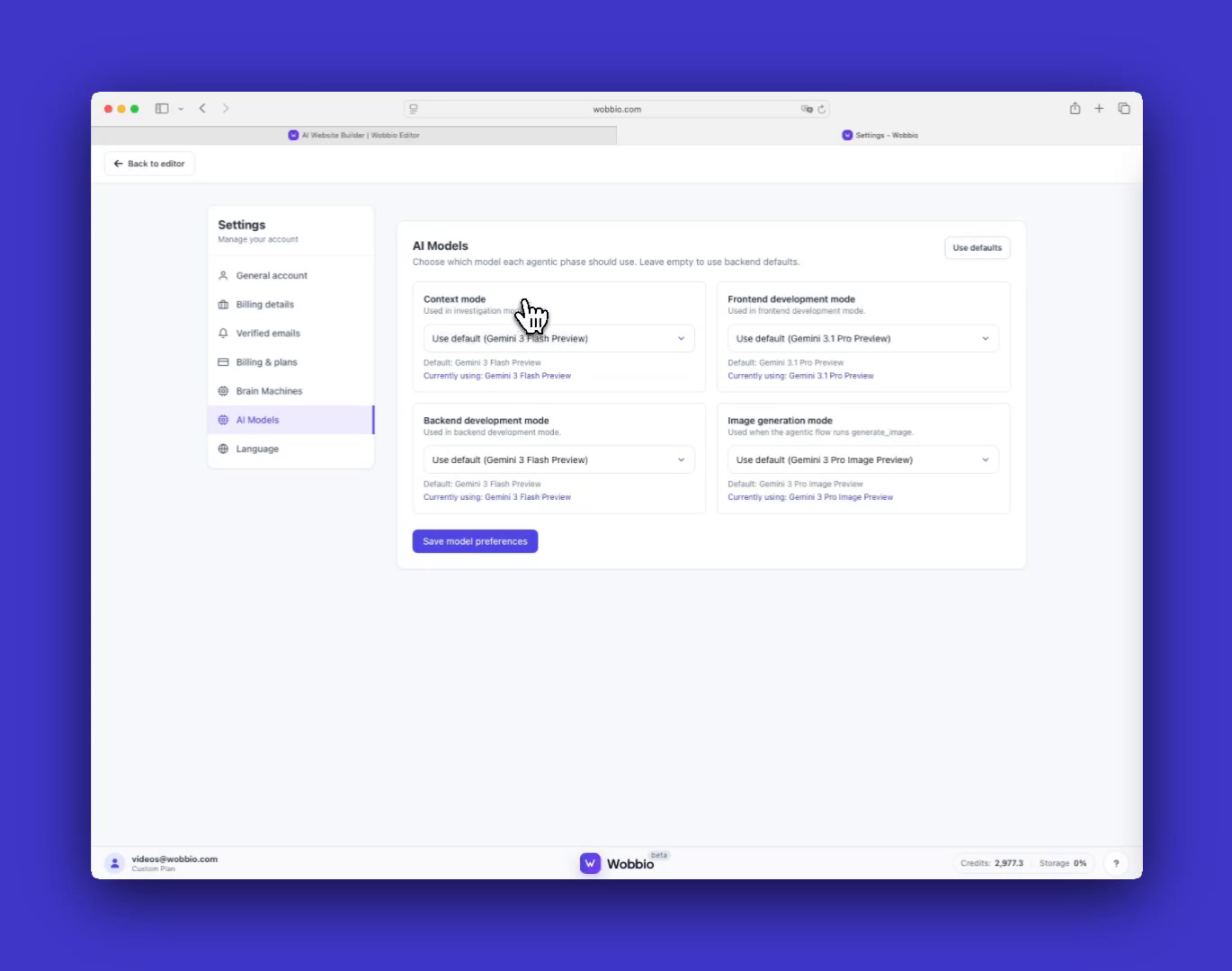
Når du har ændret projektets chatindstillinger, klik på Gem indstillinger. For at ændre modeller skal du åbne AI-modeller og vælge dine foretrukne modeller. Modelvalg påvirker credit-forbrug, og dyrere modeller giver generelt bedre resultater (især til frontend-visuals).
Bemærk: Ændringer af AI-modeller gælder for alle projekter, mens chatindstillingerne ovenfor kun gælder for det aktuelle projekt.
Tips
- Start i undersøgelsestilstand for at få en plan, og skift derefter til redigeringstilstand for at implementere den. Det forbedrer som regel kvaliteten af ændringerne.
- Brug snapshots (især Brain Machine-snapshots) før større ændringer, så du hurtigt kan gendanne, hvis det bliver nødvendigt.


