Sådan bruger du Wobbio-editorens grænseflade

Lær det grundlæggende om de vigtigste værktøjer i Wobbio-editorens brugerflade.

Opdateret for 260 dage siden 2 min. læsning

Sådan bruger du Wobbio-editorens grænseflade

Her er en kort gennemgang af Wobbio‑editorens interface, så du kan bygge og tjekke din side. Det vigtigste er at skifte mellem Rediger og Forhåndsvisning.

Trin

  1. Brug Rediger / Forhåndsvisning-skifteren til at skifte tilstand. I Forhåndsvisning kan du klikke rundt og teste interaktioner. I Rediger vælger du en sektion, så du kan beskrive ændringer.
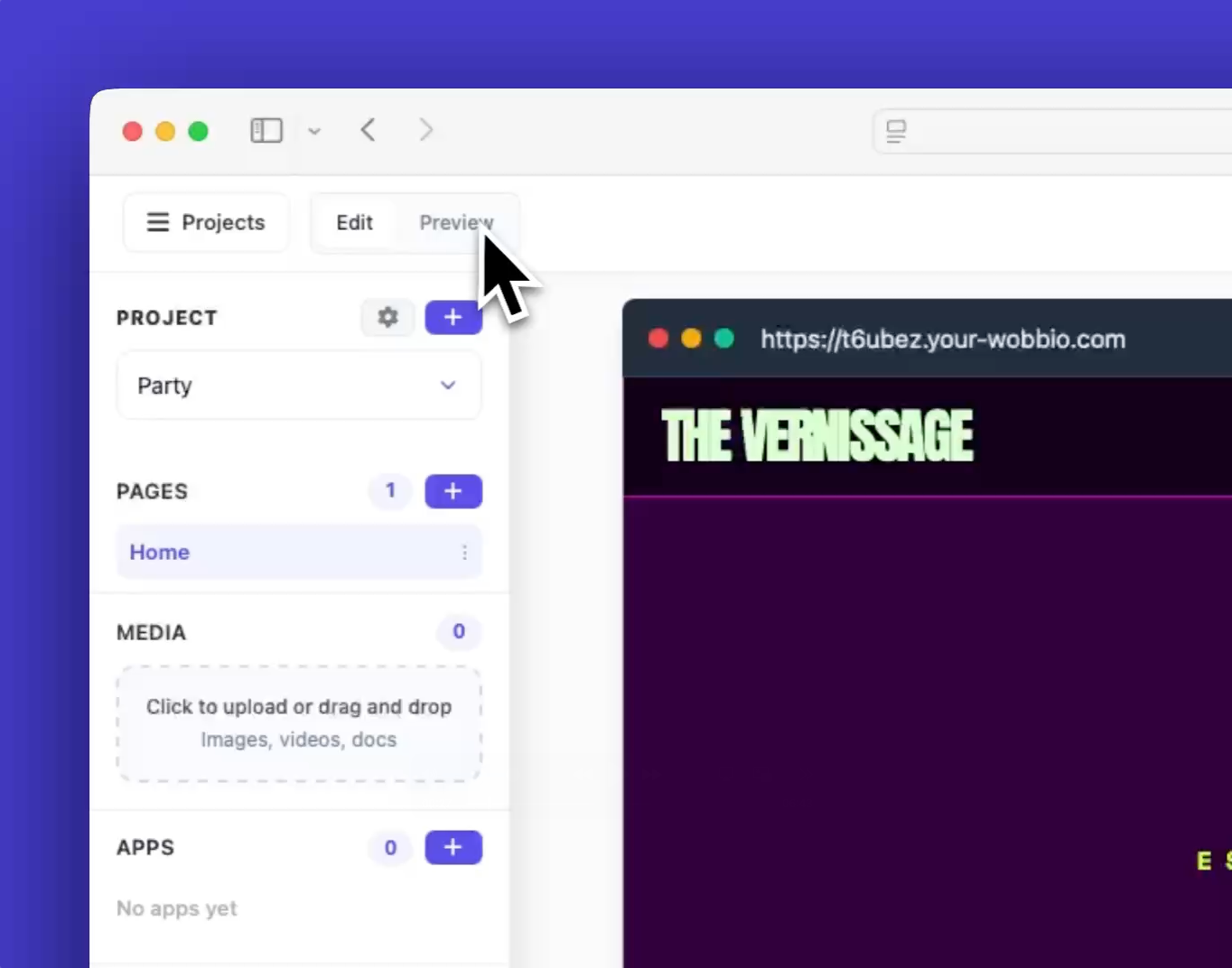
    Edit and preview toggle
    Select a section to change

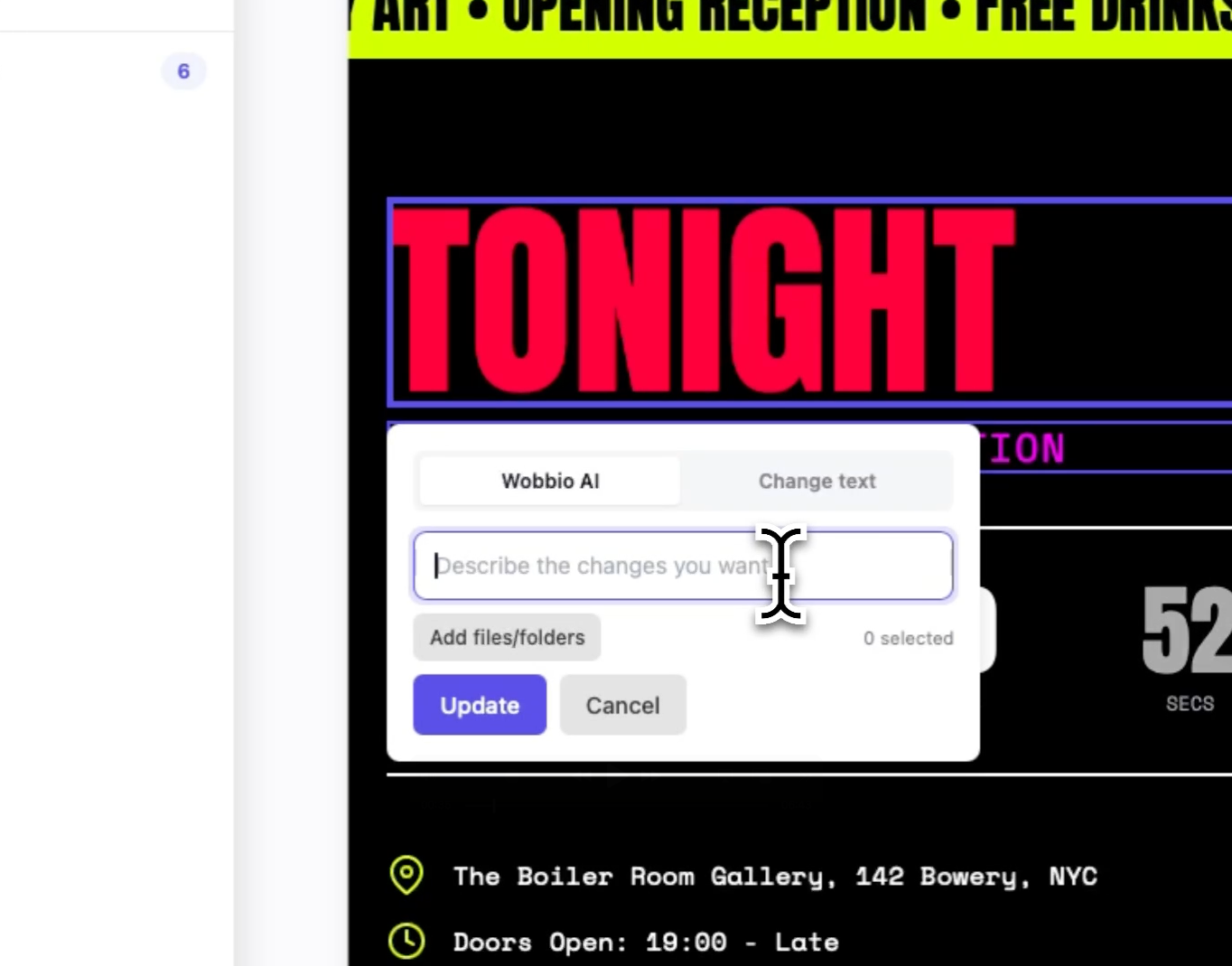
  2. Til en hurtig tekstændring dobbeltklikker du på teksten, skriver din ændring og klikker på Gem. Opdateres med det samme.
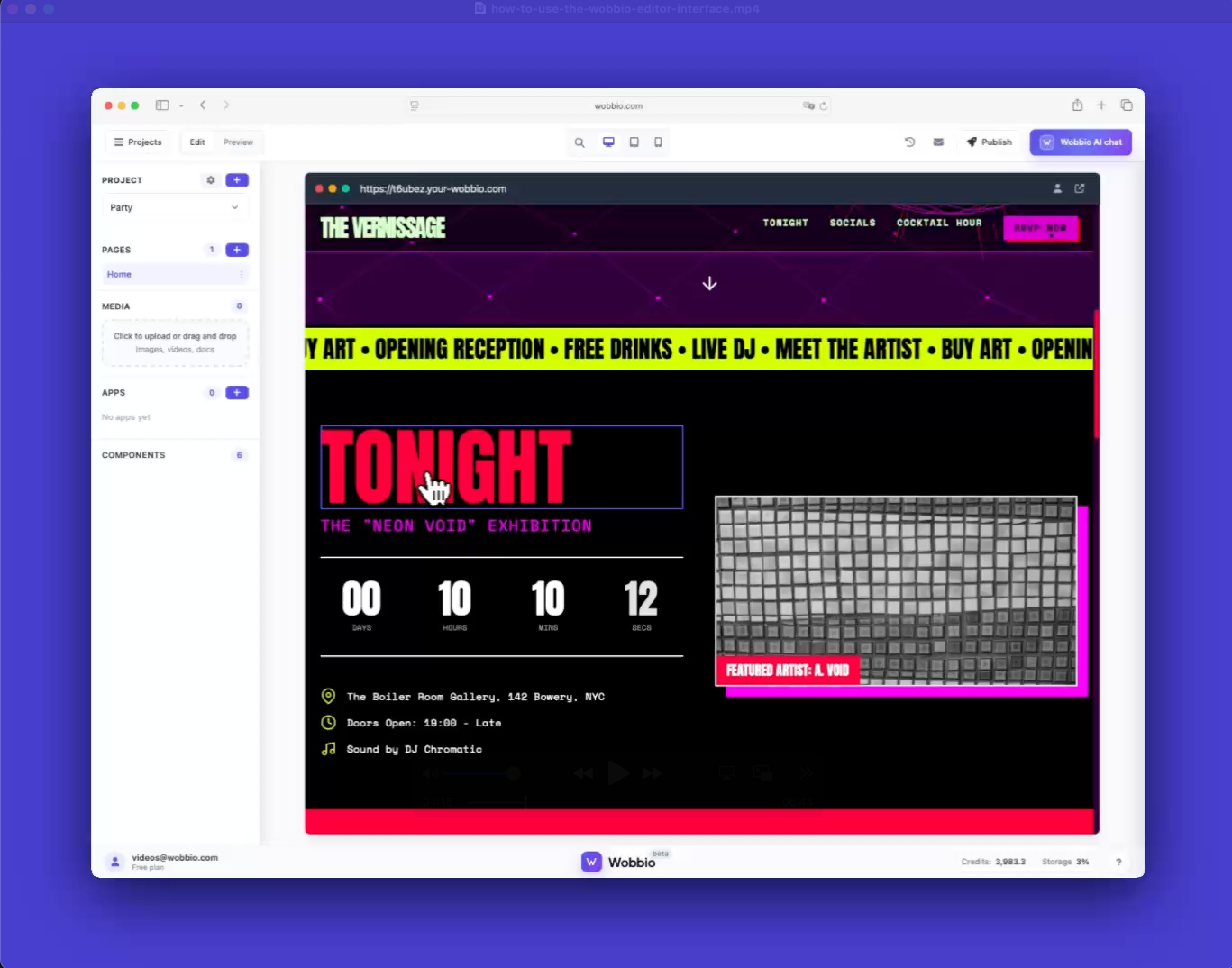
    Change text by double-clicking

  3. Til større ændringer åbner du Wobbio AI-chat og beskriver, hvad du vil have. For eksempel: “Skift den pink knap til blå. Ændr ikke andet.”
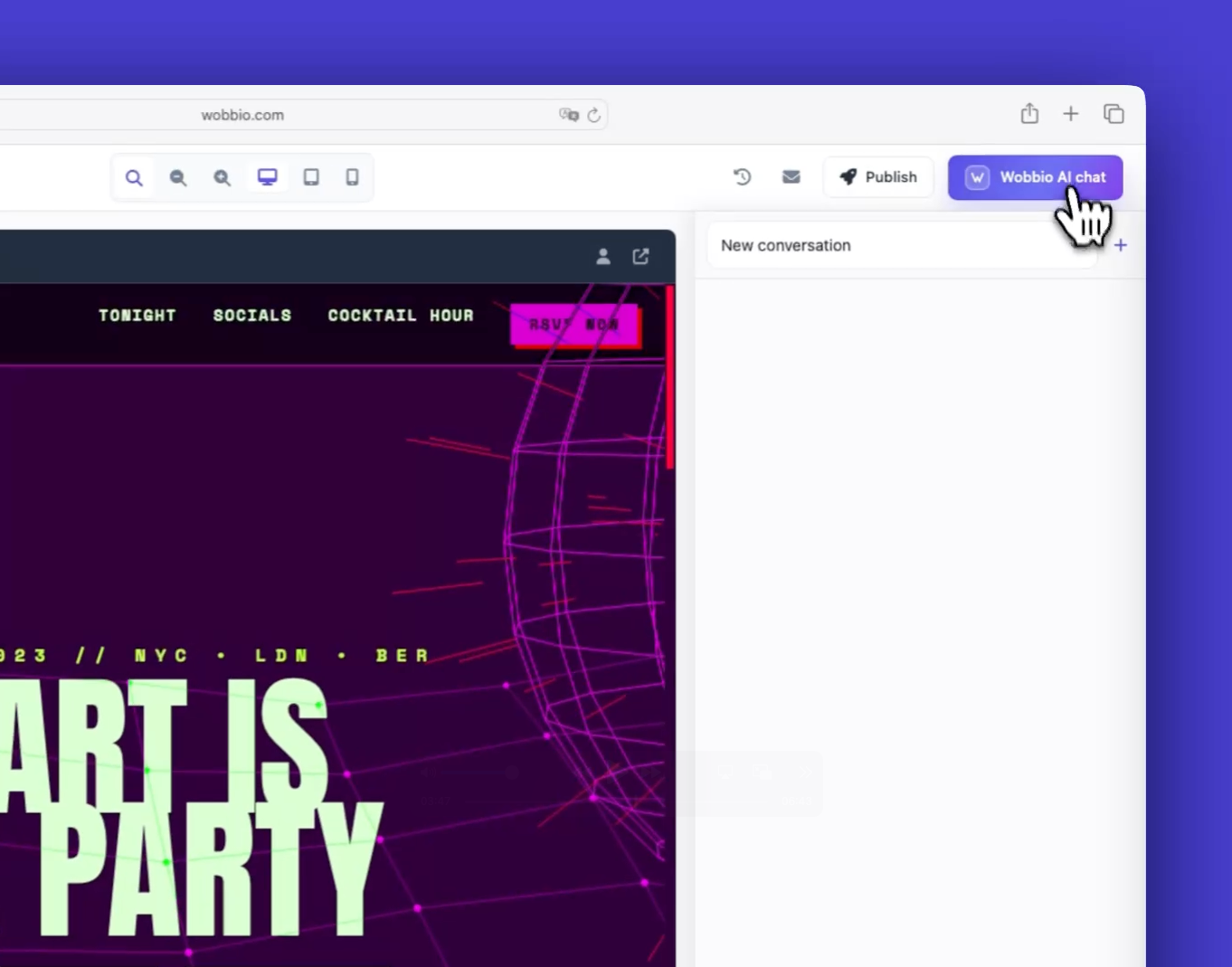
    Wobbio AI chat sidebar

  4. Mens AI'en arbejder, kan du minimere status‑overlayet og fortsætte. Du kan også sætte flere forespørgsler i kø fra andre sektioner — de kører i rækkefølge.
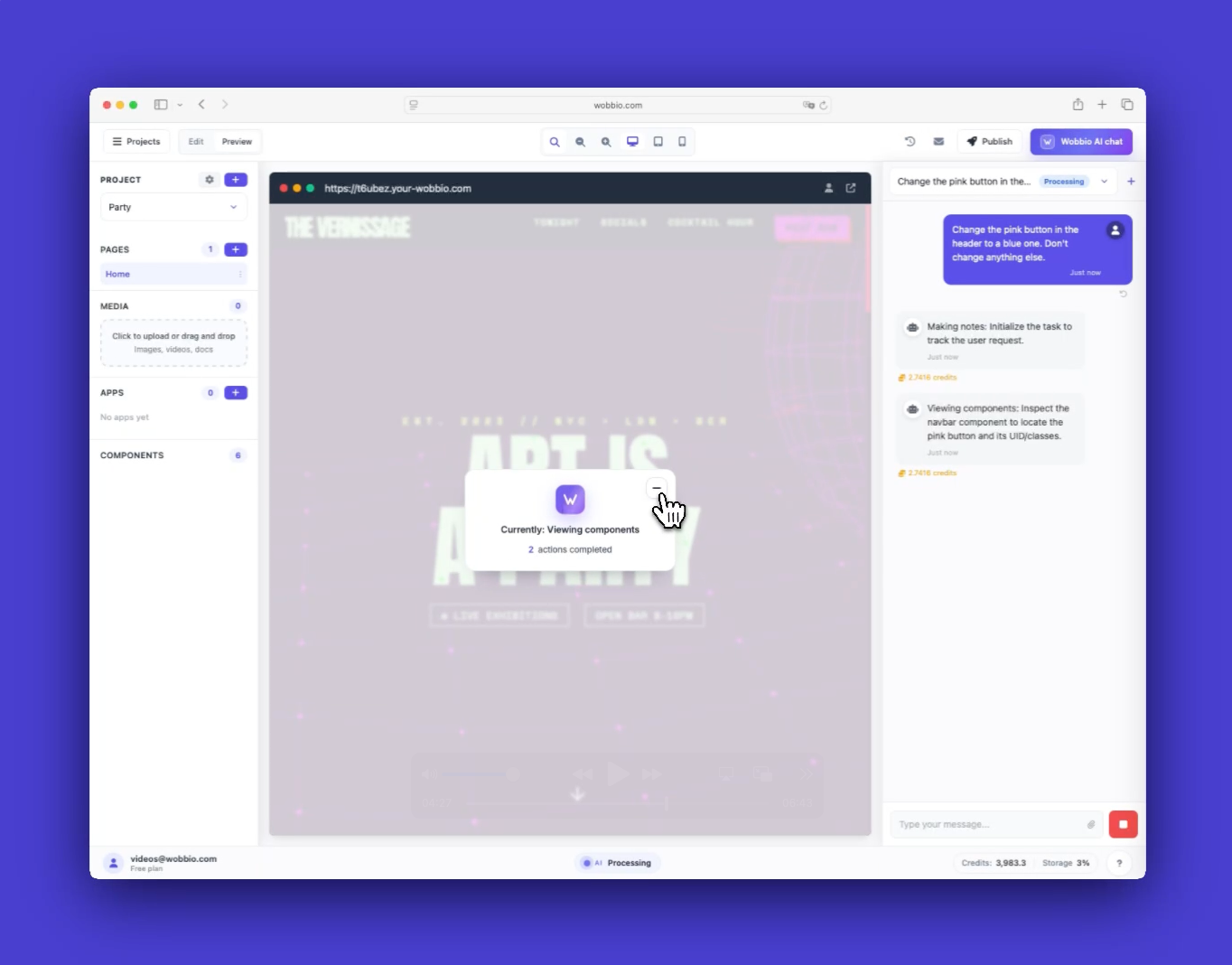
    Minimize AI progress overlay

  5. Forhåndsvis på tværs af enheder. Brug enheds‑vælgeren til Skrivebord, Tablet og Mobil. Du kan også forhåndsvise meget store skærme og derefter nulstille visningen.
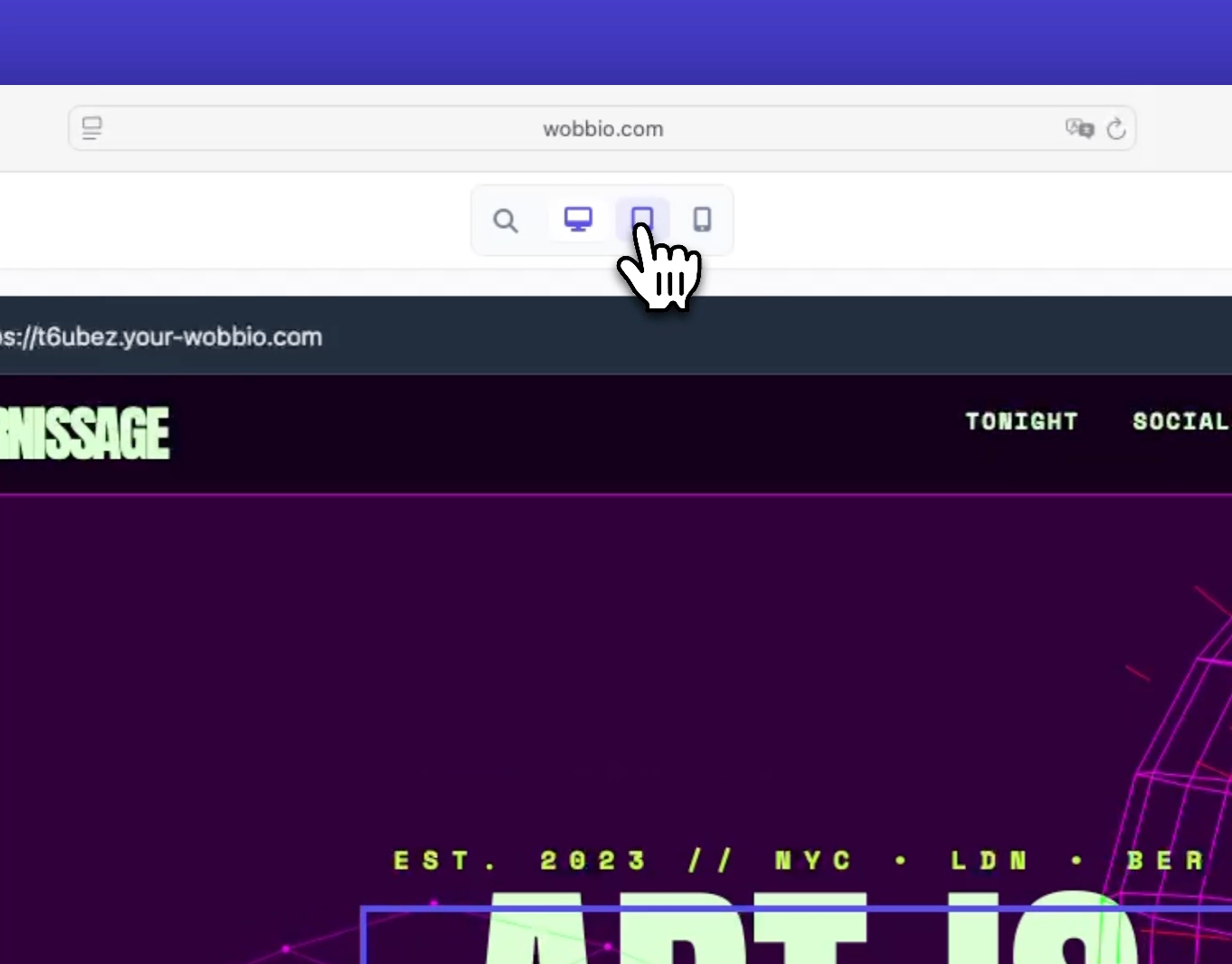
    Preview device selector

  6. Åbn projektindstillingerne for at opdatere projektnavn, beskrivelse, tidszone og afsender‑email. Den afsenderadresse bruges til fx kontaktformular‑, e‑handel‑, underskriftsindsamling‑ og servicebooking‑apps.
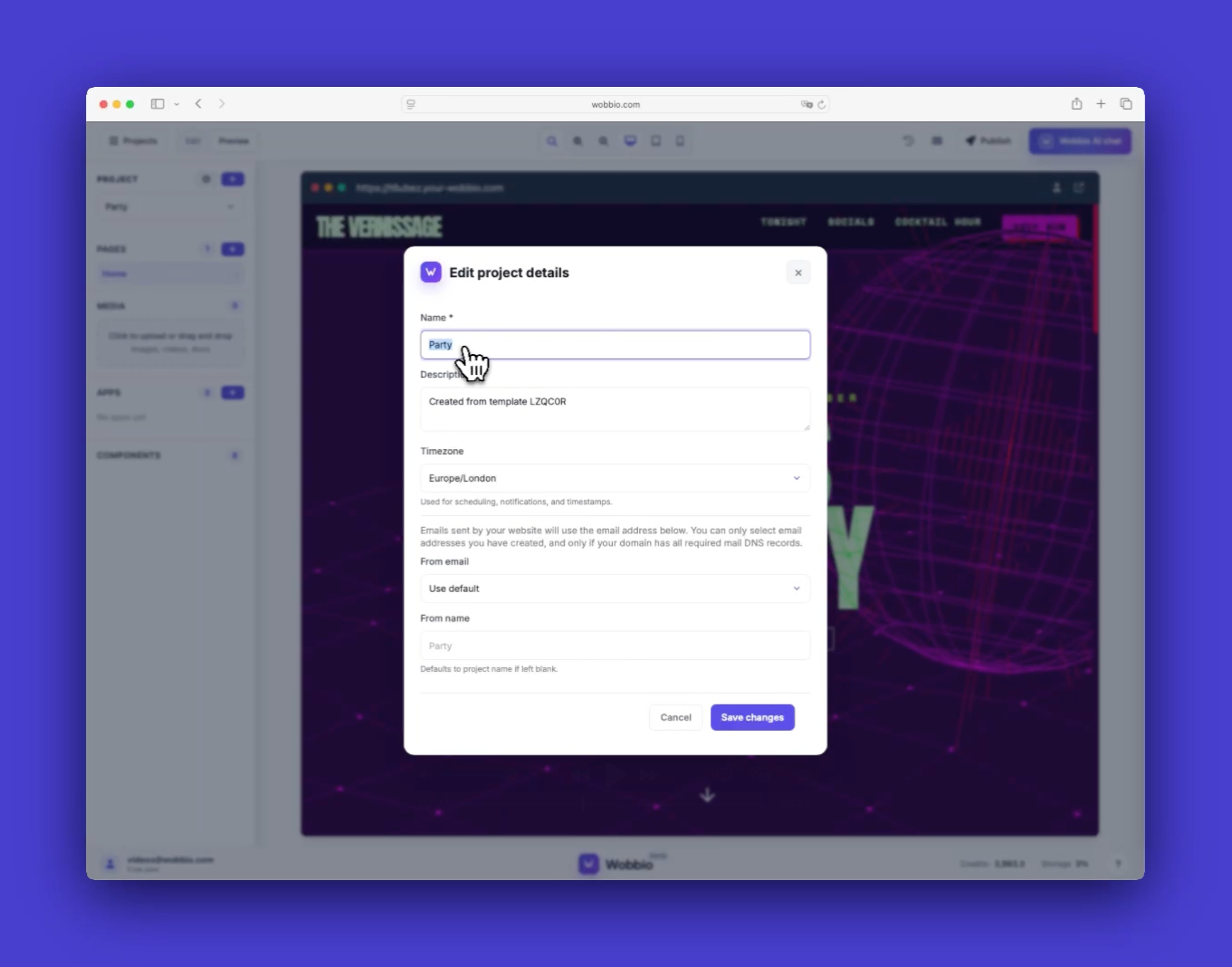
    Project settings

  7. Åbn sideindstillingerne for at gennemgå sidenavn og slug (URL). Disse styres normalt af Wobbio AI, når du aktiverer apps, så ændr dem kun, hvis du har en konkret grund.
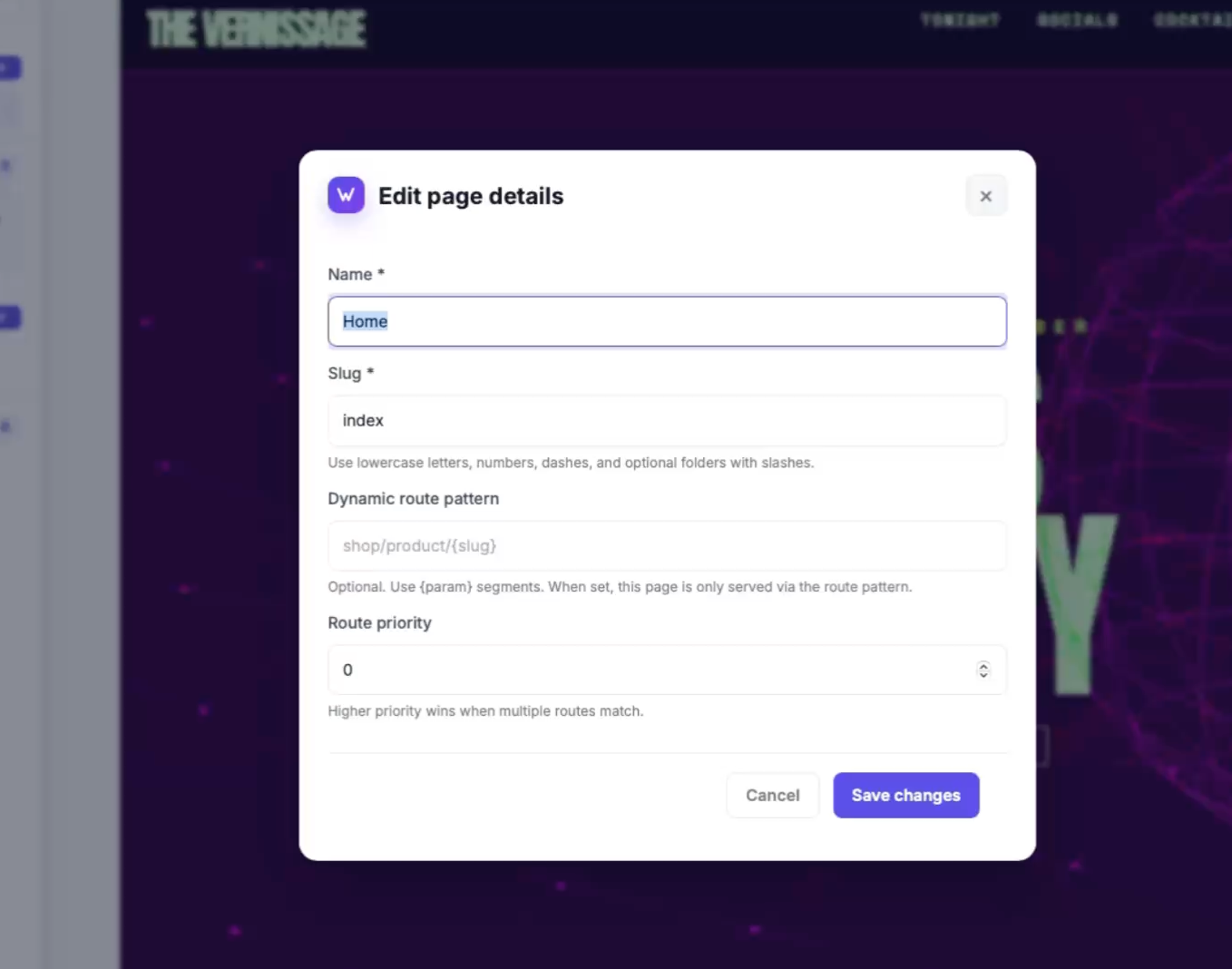
    Page settings

  8. Vil du fortryde? I Wobbio AI-chat vælger du Gendan dette punkt, og bekræfter med Gendan for at rulle tilbage til det checkpoint.
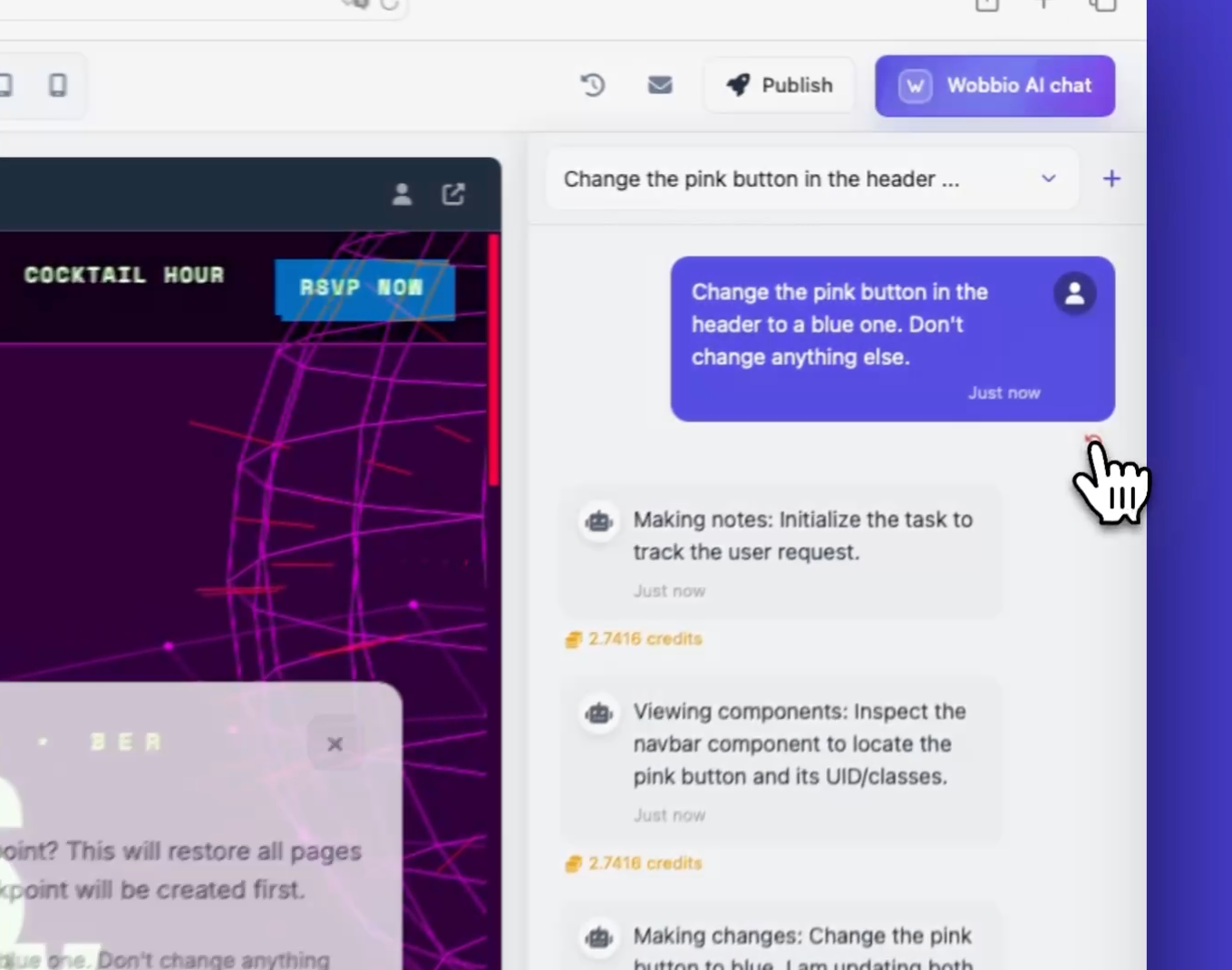
    Restore checkpoint via chat sidebar

  9. For at se siden som en rigtig besøgende, klik på Åbn i ny fane for at åbne den i et browservindue.
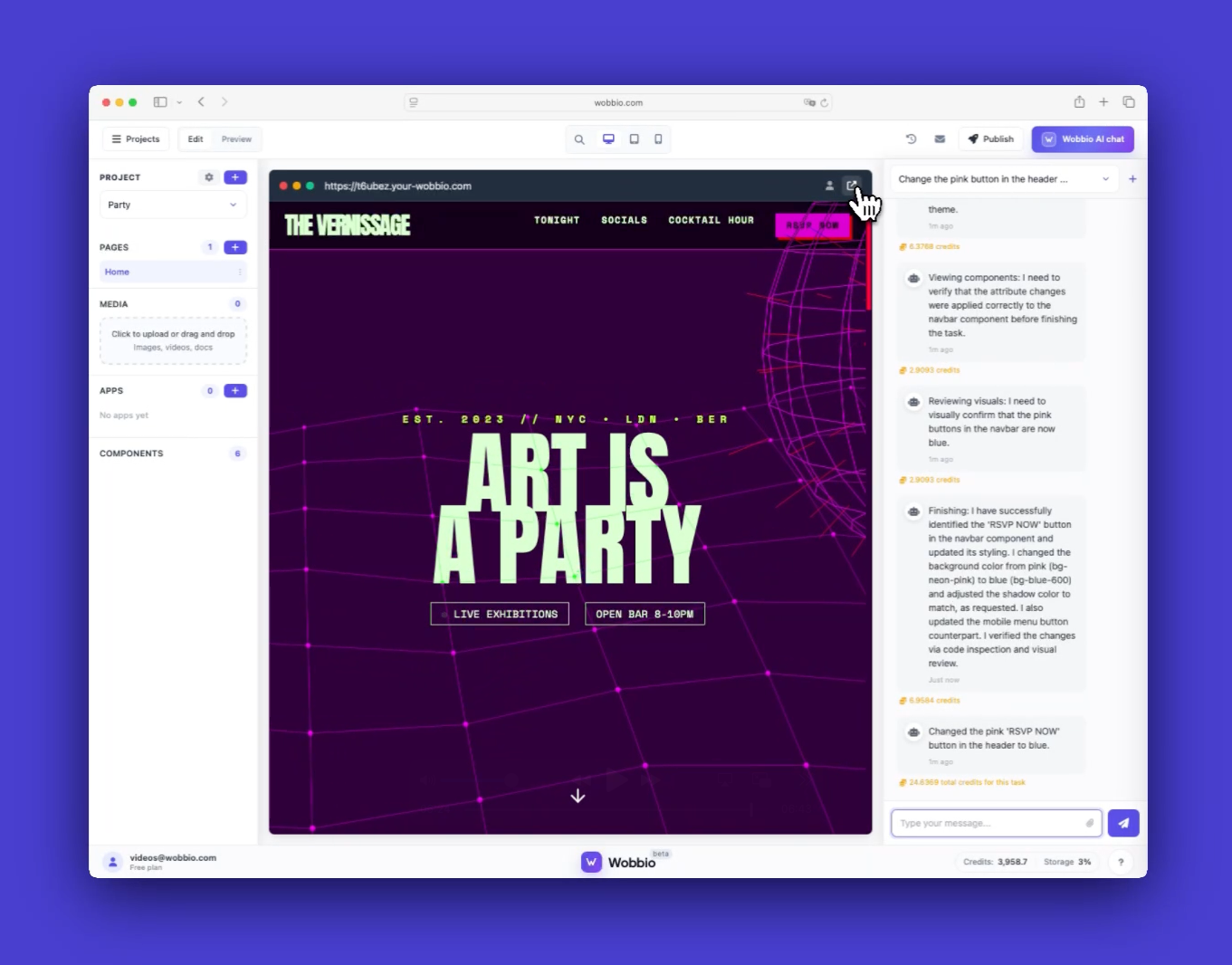
    Open website in a browser window

Vejledninger

Lær, hvordan du bruger Wobbio

Tilføj en ny side
2:52

Tilføj en ny side

I denne guide viser vi dig, hvordan du tilføjer en ny side til din hjemmeside.

Tilføj dine egne billeder til dit website
5:05

Tilføj dine egne billeder til dit website

Lær, hvordan du uploader dine egne billeder og beder Wobbio AI om at bruge dem på din hjemmeside.

Sådan bruger du Wobbio-editorens grænseflade
6:33

Sådan bruger du Wobbio-editorens grænseflade

Lær det grundlæggende om de vigtigste værktøjer i Wobbio-editorens brugerflade.

Migrér dit forældede website til Wobbio
3:38

Migrér dit forældede website til Wobbio

Alt hvad du skal vide for at flytte din nuværende hjemmeside til Wobbio.

Sådan genererer du billeder til din hjemmeside
1:58

Sådan genererer du billeder til din hjemmeside

Learn how to generate custom images with Wobbio AI and add them to your website.

Sådan tilpasser du AI-chatindstillinger
6:47

Sådan tilpasser du AI-chatindstillinger

Find ud af, hvordan du tilpasser dine AI-chatindstillinger for at få præcis de resultater, du leder efter.

Hvordan du registrerer eller flytter et domæne
3:16

Hvordan du registrerer eller flytter et domæne

Lær, hvordan du registrerer et ledigt domænenavn eller flytter et domæne, som du allerede ejer, til Wobbio.

Sådan udgiver du din hjemmeside på dit eget domænenavn
1:59

Sådan udgiver du din hjemmeside på dit eget domænenavn

Lær, hvordan du udgiver din Wobbio-hjemmeside på dit eget domæne, enten ved at bruge et Wobbio-domæne eller ved selv at opsætte dine DNS-records.

Har du brug for hjælp?

Kontakt vores team

Online
Chat på WhatsApp
Eller kontakt os via