Fortryd ændringer med versionshistorik

Gå tilbage til en tidligere version af din hjemmeside med et kontrolpunkt, for eksempel hvis du ikke er tilfreds med en AI-ændring.

1 min. læsetid Opdateret den 3 nov. 2026
På denne side

Wobbio gemmer kontrolpunkter for din hjemmeside: gemte versioner af alle dine sider og komponenter. Du kan vende tilbage til et af dem når som helst, for eksempel hvis en AI-ændring ikke blev helt, som du havde tænkt dig.

Hvor kontrolpunkter kommer fra

  • Før hver AI-ændring. Når Øjebliksbillede er slået til under beskedfeltet i AI-chat, gemmer AI'en et kontrolpunkt, før den ændrer noget. Kontrolpunktet får din forespørgsel som beskrivelse. Læs mere i Indstillinger for AI-chat.
  • Når du selv opretter et, for eksempel inden en større ændring. Se Opret et kontrolpunkt.

Åbn versionshistorikken

Øverst i editoren skal du vælge ur-ikonet, Versionshistorik. Vinduet Projekthistorik åbnes, med det nyeste kontrolpunkt øverst.

Knappen Versionshistorik øverst i editoren
Versionshistorik er ur-ikonet øverst i editoren.

Hvert kontrolpunkt viser sin beskrivelse, hvem der oprettede det og hvornår, samt hvor mange sider, komponenter og apps det rummer. Den version, du har lige nu, er markeret med Nuværende.
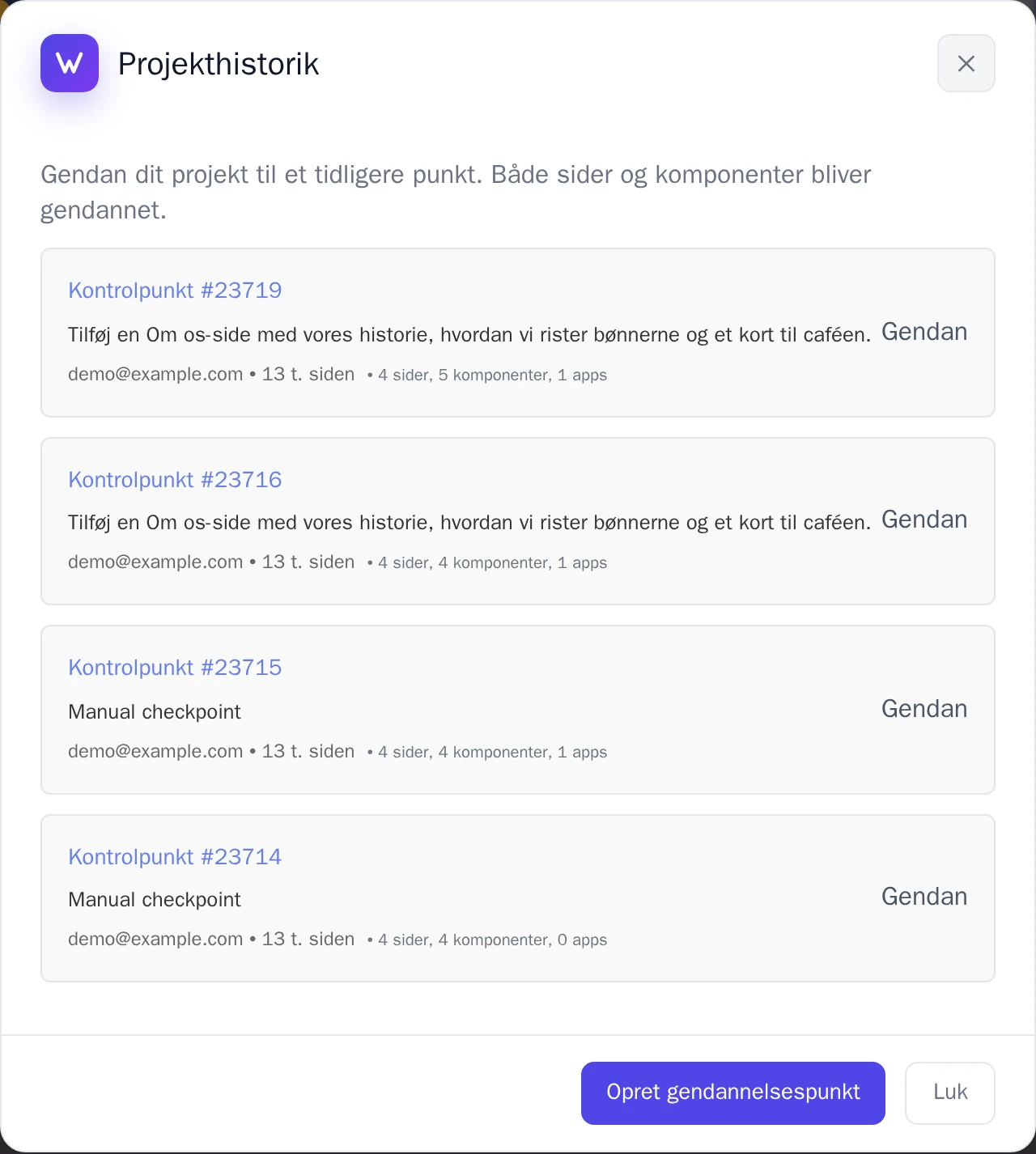
Vinduet Projekthistorik med kontrolpunkter
Vinduet Projekthistorik.

Vend tilbage til et kontrolpunkt

  1. Find den version, du vil gå tilbage til, i vinduet Projekthistorik.
  2. Vælg Gendan ud for den.
  3. Vælg Gendan for at bekræfte.

Alle dine sider og komponenter føres tilbage til dette kontrolpunkt. Wobbio gemmer først et kontrolpunkt af den version, du lige havde, så du altid kan fortryde gendannelsen på nøjagtig samme måde.

Opret et kontrolpunkt

I vinduet Projekthistorik skal du vælge Opret gendannelsespunkt. Det nye kontrolpunkt dukker op øverst på listen.

På andre sprog (18)

Vejledninger

Lær, hvordan du bruger Wobbio

Tilføj en ny side
2:52

Tilføj en ny side

I denne guide viser vi dig, hvordan du tilføjer en ny side til din hjemmeside.

Tilføj dine egne billeder til dit website
5:05

Tilføj dine egne billeder til dit website

Lær, hvordan du uploader dine egne billeder og beder Wobbio AI om at bruge dem på din hjemmeside.

Sådan bruger du Wobbio-editorens grænseflade
6:33

Sådan bruger du Wobbio-editorens grænseflade

Lær det grundlæggende om de vigtigste værktøjer i Wobbio-editorens brugerflade.

Migrér dit forældede website til Wobbio
3:38

Migrér dit forældede website til Wobbio

Alt hvad du skal vide for at flytte din nuværende hjemmeside til Wobbio.

Sådan genererer du billeder til din hjemmeside
1:58

Sådan genererer du billeder til din hjemmeside

Learn how to generate custom images with Wobbio AI and add them to your website.

Sådan tilpasser du AI-chatindstillinger
6:47

Sådan tilpasser du AI-chatindstillinger

Find ud af, hvordan du tilpasser dine AI-chatindstillinger for at få præcis de resultater, du leder efter.

Hvordan du registrerer eller flytter et domæne
3:16

Hvordan du registrerer eller flytter et domæne

Lær, hvordan du registrerer et ledigt domænenavn eller flytter et domæne, som du allerede ejer, til Wobbio.

Sådan udgiver du din hjemmeside på dit eget domænenavn
1:59

Sådan udgiver du din hjemmeside på dit eget domænenavn

Lær, hvordan du udgiver din Wobbio-hjemmeside på dit eget domæne, enten ved at bruge et Wobbio-domæne eller ved selv at opsætte dine DNS-records.

Har du brug for hjælp?

Kontakt vores team

Online
Chat på WhatsApp
Eller kontakt os via