Tilføj en side

Tilføj en side via vinduet Opret ny side, eller bed AI-chat om at oprette en.

2 min. læsetid Opdateret den 3 nov. 2026
På denne side

Du kan tilføje en ny side til din hjemmeside på to måder: Udfyld oplysningerne i vinduet Opret ny side, eller bed AI-chat om det. Uanset hvad forfatter AI'en siden, så den automatisk matcher stilen på dine øvrige sider.

Tilføj en side via vinduet Opret ny side

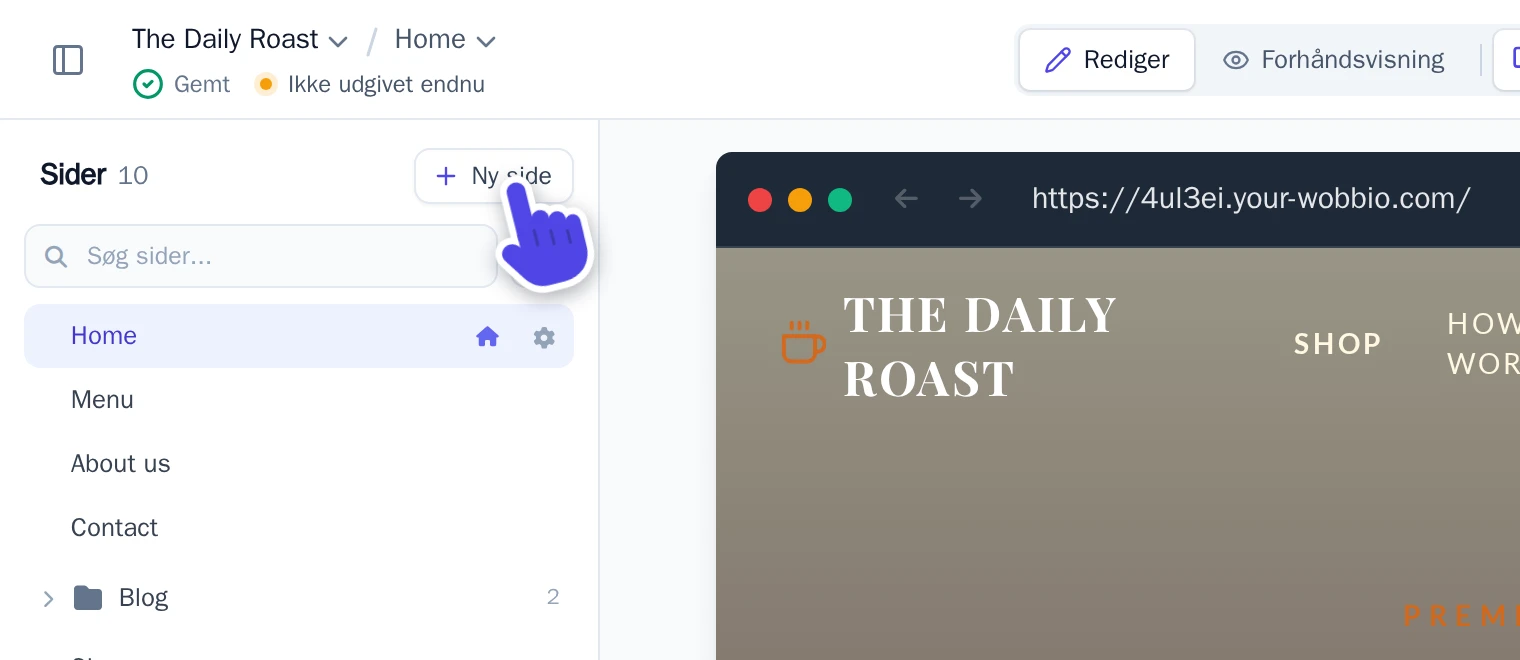
  1. Gå til listen Sider, og vælg Ny side.

    Editoren med knappen Ny side fremhævet øverst på listen Sider
    Knappen Ny side er placeret øverst på listen Sider.
  2. Udfyld felterne i vinduet Opret ny side:

    • Sidenavn: navnet på den nye side, for eksempel ”Om os”.
    • Referenceside: den side, som AI'en skal bruge som stilmæssigt forbillede, f.eks. din forside.
    • Hvad er formålet med denne side?: hvad siden skal bruges til, hvem målgruppen er, og hvilke sektioner du gerne vil have med.
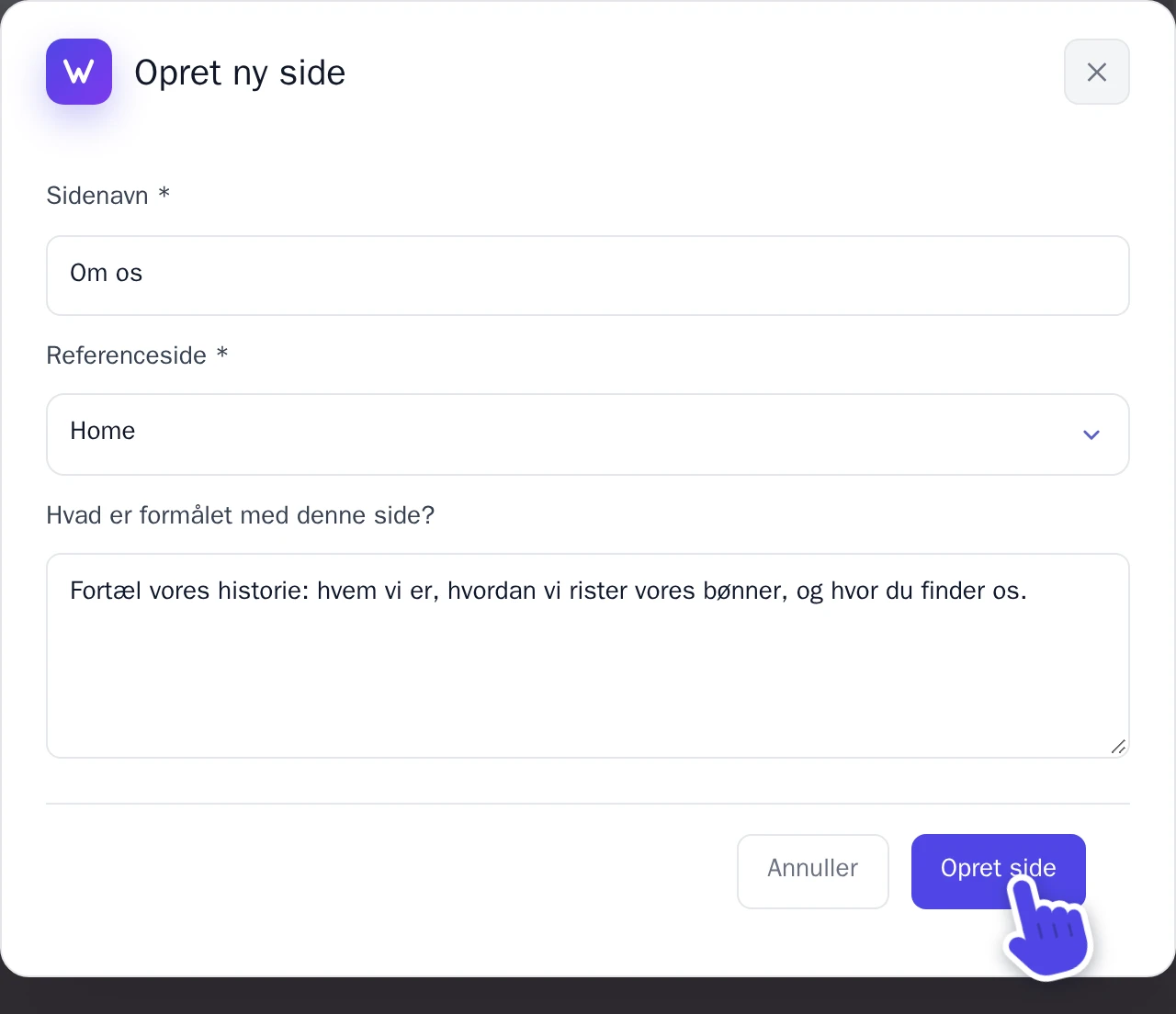
    Vinduet Opret ny side udfyldt til en Om os-side
    Vinduet Opret ny side udfyldt til en Om os-side.
  3. Vælg Opret side.

    AI'en går i gang med at oprette og skrive siden. Det tager som regel et minuts tid. Når den er klar, fremgår siden af listen Sider.

Tilføj en side med AI-chat

Brug AI-chat, hvis du vil beskrive siden med dine egne ord eller ønsker at bede om flere ændringer på samme tid.

  1. Øverst til højre i editoren vælger du AI-chat.

    Øverste højre hjørne af editoren, hvor AI-chat-knappen er fremhævet ved siden af Udgiv
    AI-chat er placeret ved siden af Publicer.
  2. Beskriv den side, du vil have lavet, f.eks.: ”Opret en Om os-side med vores historie, hvordan vi rister vores kaffebønner, og et kort med rutevejledning til caféen.”
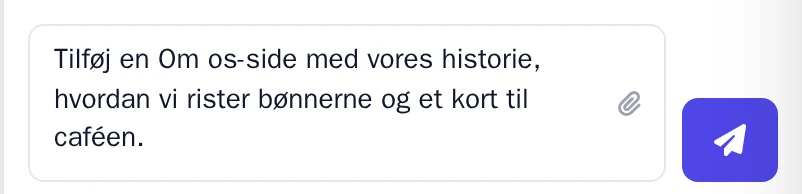
    Taleboblen i AI-chatten med en besked, der anmoder om en Om os-side
    Beskedfeltet nederst i AI-chat.
  3. Send beskeden. Så snart AI'en er færdig, viser chatten de udførte ændringer samt et link, så du kan åbne den nye side.

Vil du justere, hvilke dele AI'en må arbejde på, kan du se Indstillinger for AI-chat.

Når siden er oprettet

Siden findes med det samme i dit projekt. Besøgende på dit eget domæne kan se den, så snart du udgiver siden – læs mere i Udgiv din hjemmeside.

Hvis du vil omdøbe siden eller tilpasse dens adresse på hjemmesiden, kan du se Rediger sidedetaljer.

På andre sprog (18)

Vejledninger

Lær, hvordan du bruger Wobbio

Tilføj en ny side
2:52

Tilføj en ny side

I denne guide viser vi dig, hvordan du tilføjer en ny side til din hjemmeside.

Tilføj dine egne billeder til dit website
5:05

Tilføj dine egne billeder til dit website

Lær, hvordan du uploader dine egne billeder og beder Wobbio AI om at bruge dem på din hjemmeside.

Sådan bruger du Wobbio-editorens grænseflade
6:33

Sådan bruger du Wobbio-editorens grænseflade

Lær det grundlæggende om de vigtigste værktøjer i Wobbio-editorens brugerflade.

Migrér dit forældede website til Wobbio
3:38

Migrér dit forældede website til Wobbio

Alt hvad du skal vide for at flytte din nuværende hjemmeside til Wobbio.

Sådan genererer du billeder til din hjemmeside
1:58

Sådan genererer du billeder til din hjemmeside

Learn how to generate custom images with Wobbio AI and add them to your website.

Sådan tilpasser du AI-chatindstillinger
6:47

Sådan tilpasser du AI-chatindstillinger

Find ud af, hvordan du tilpasser dine AI-chatindstillinger for at få præcis de resultater, du leder efter.

Hvordan du registrerer eller flytter et domæne
3:16

Hvordan du registrerer eller flytter et domæne

Lær, hvordan du registrerer et ledigt domænenavn eller flytter et domæne, som du allerede ejer, til Wobbio.

Sådan udgiver du din hjemmeside på dit eget domænenavn
1:59

Sådan udgiver du din hjemmeside på dit eget domænenavn

Lær, hvordan du udgiver din Wobbio-hjemmeside på dit eget domæne, enten ved at bruge et Wobbio-domæne eller ved selv at opsætte dine DNS-records.

Har du brug for hjælp?

Kontakt vores team

Online
Chat på WhatsApp
Eller kontakt os via