Tilføj dine egne billeder til dit website

Lær, hvordan du uploader dine egne billeder og beder Wobbio AI om at bruge dem på din hjemmeside.

Opdateret for 260 dage siden 2 min. læsning

Tilføj dine egne billeder til dit website

Vil du bytte billederne på dit site ud med dine egne? Du kan uploade dem, tjekke medieoversigten og lade Wobbio AI placere dem for dig. Den gode nyhed? Det tager kun et par hurtige skridt.

Steps

  1. Træk og slip dine filer for at uploade dem.
    Kort version? Træk, slip, færdig.
    Du kan uploade flere filer på én gang.
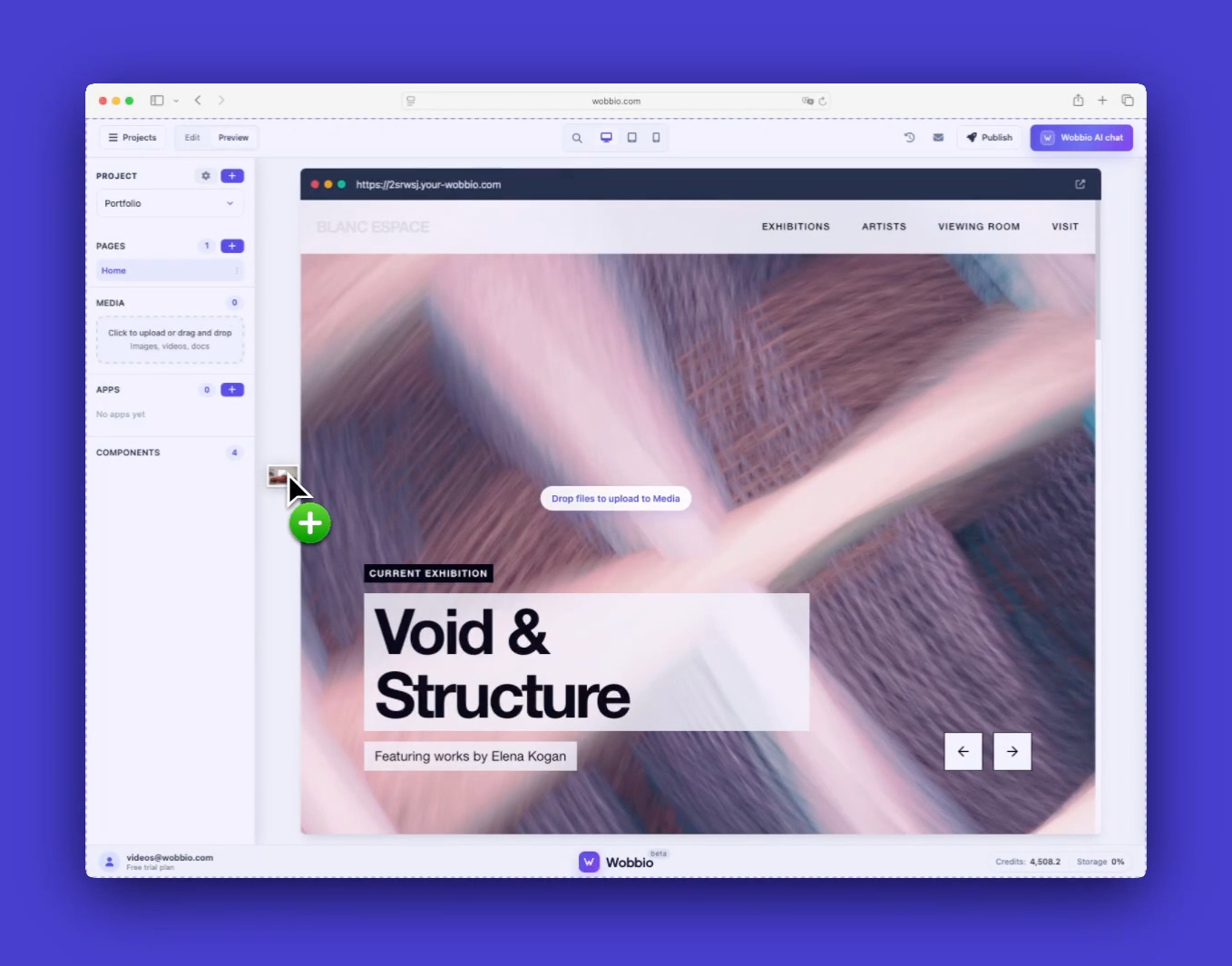
    Træk og slip filer

  2. Åbn MEDIER for at se din medieoversigt.
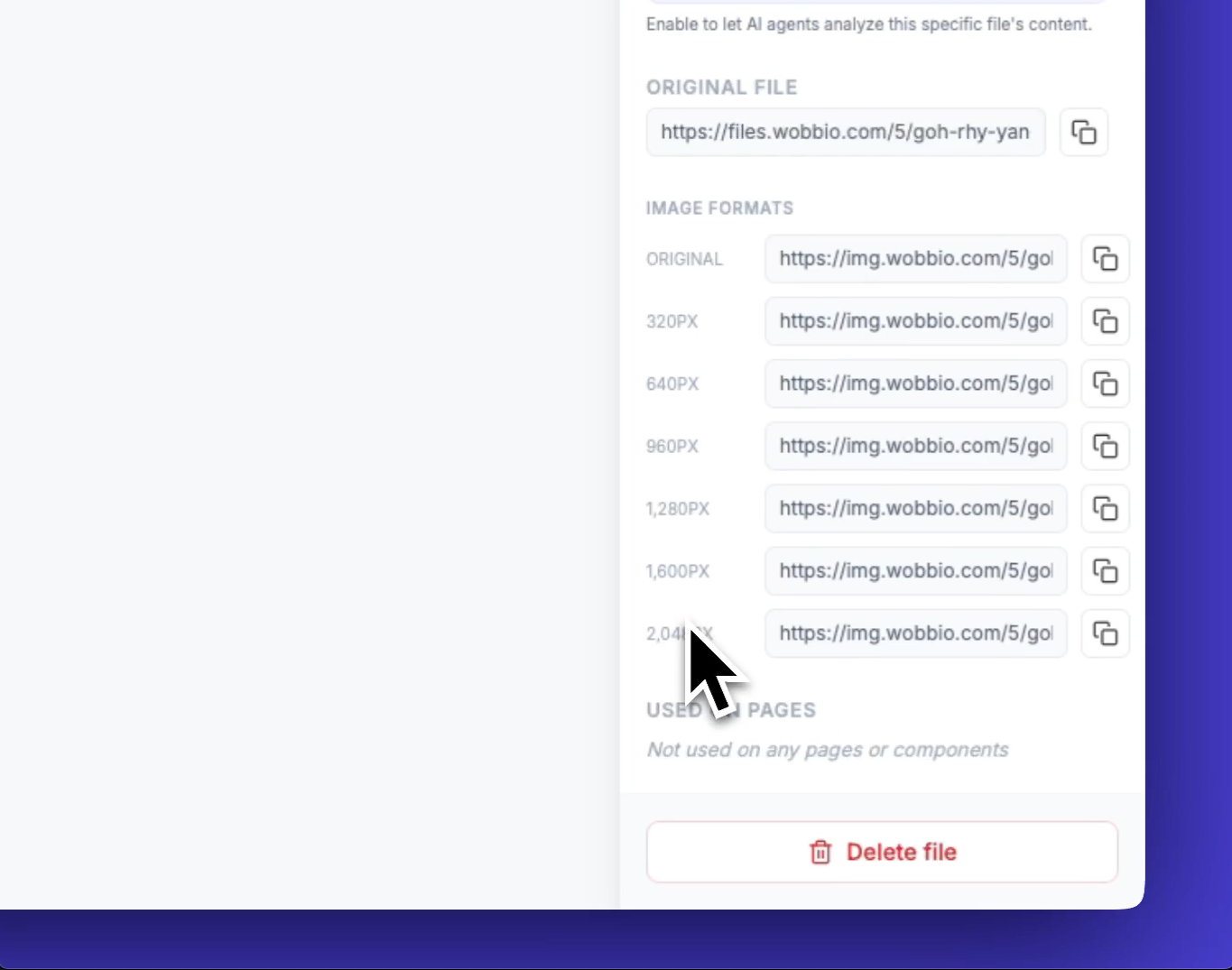
    Bekræft at filerne er der, og læg mærke til de forskellige størrelser.
    AI'en bruger den størrelse, den skal bruge, så dit site forbliver hurtigt.
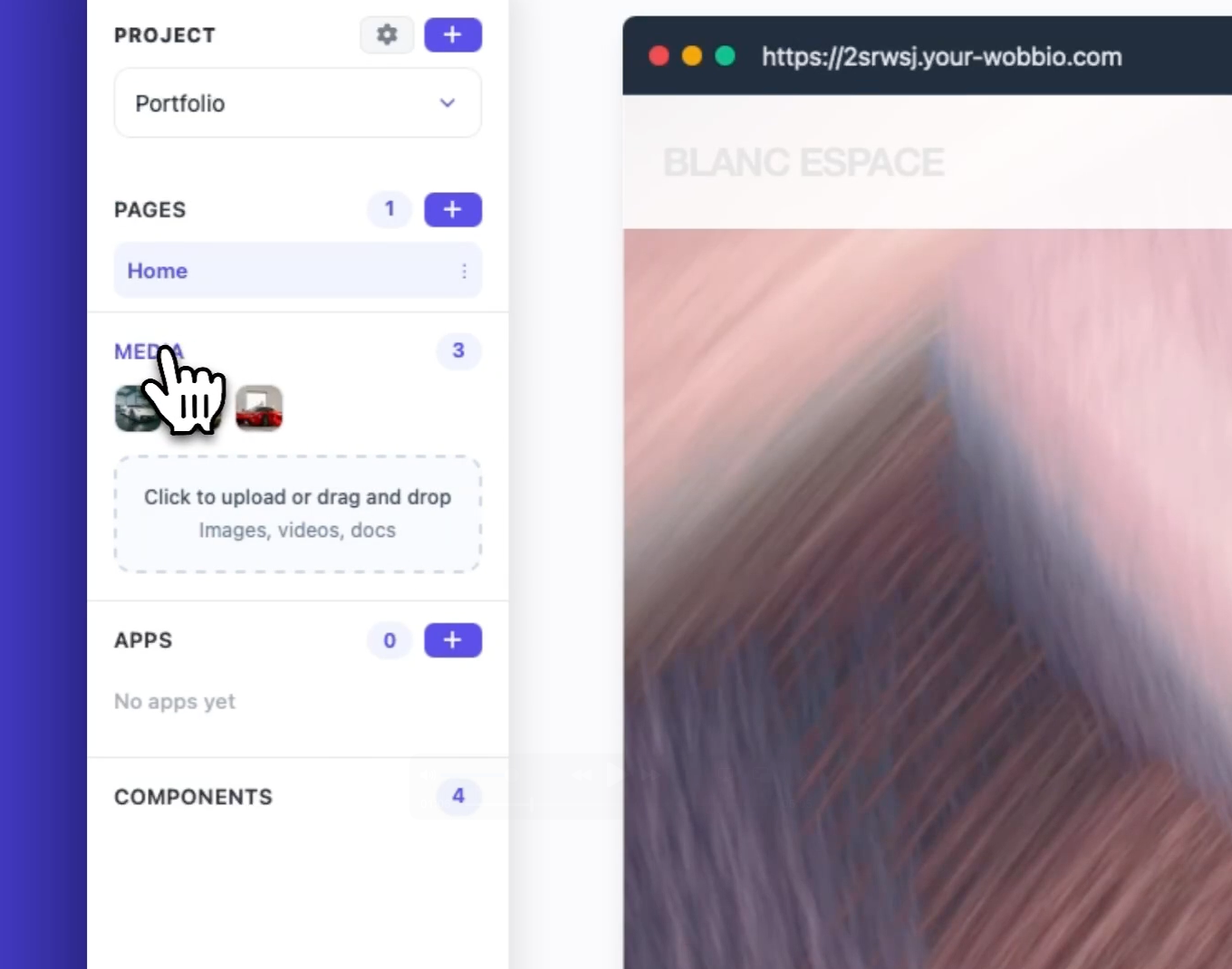
    Åbn MEDIER

    Se komprimerede versioner

  3. Brug Synlighed for AI-kontakten på en fil.
    Når den er slået fra, kan AI'en ikke se eller bruge billedet.
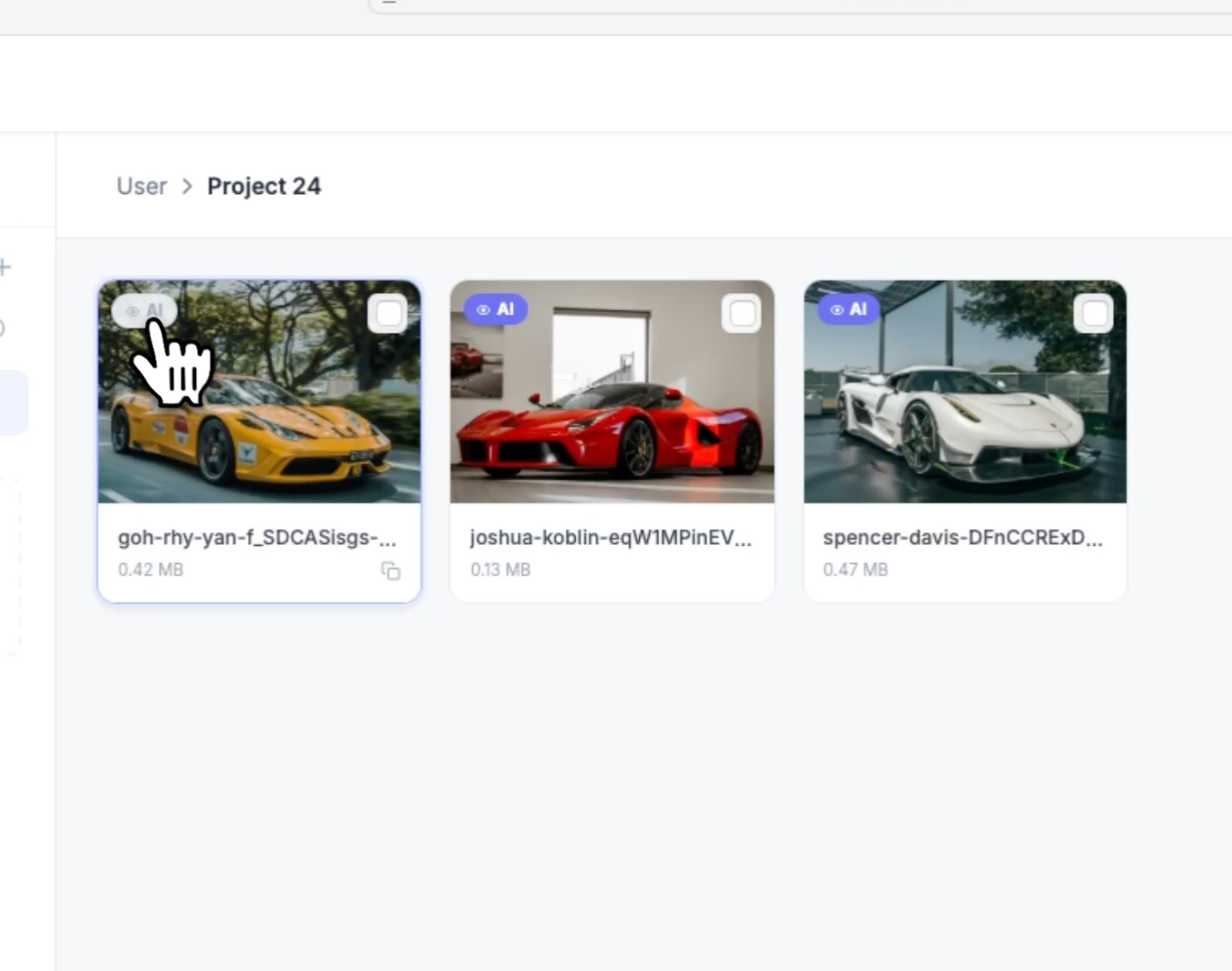
    Skift Synlighed for AI

  4. Hold filerne i den rigtige mappe.
    AI'en for et projekt kan kun få adgang til filer i det projekts mappe.
    Hvis du vil dele billeder på tværs af projekter, så læg dem i din Bruger-mappe.
    Hvis du vil dele en mappe med bestemte projekter, så brug redigeringsikonet til at sætte adgang.
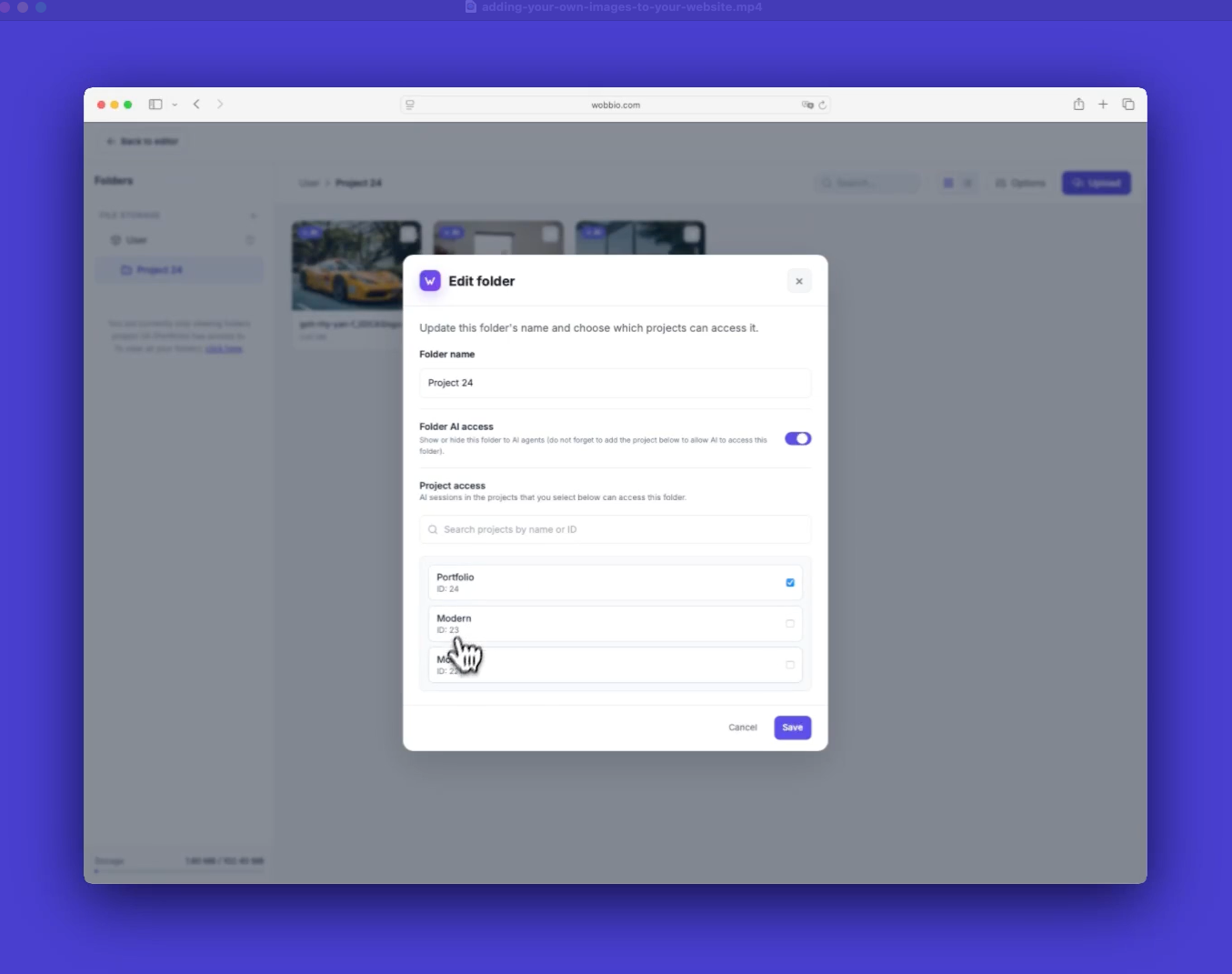
    Konfigurer mappeadgang

  5. Åbn AI-chat og beskriv hvad du vil.
    Eller gør det ved at klikke på et element og beskrive hvad der skal ændres.
    Eksempel: "Erstat alle disse billeder med mine egne billeder."
    Hvis du vil have ekstra klarhed, så vælg også mappen eller filerne.
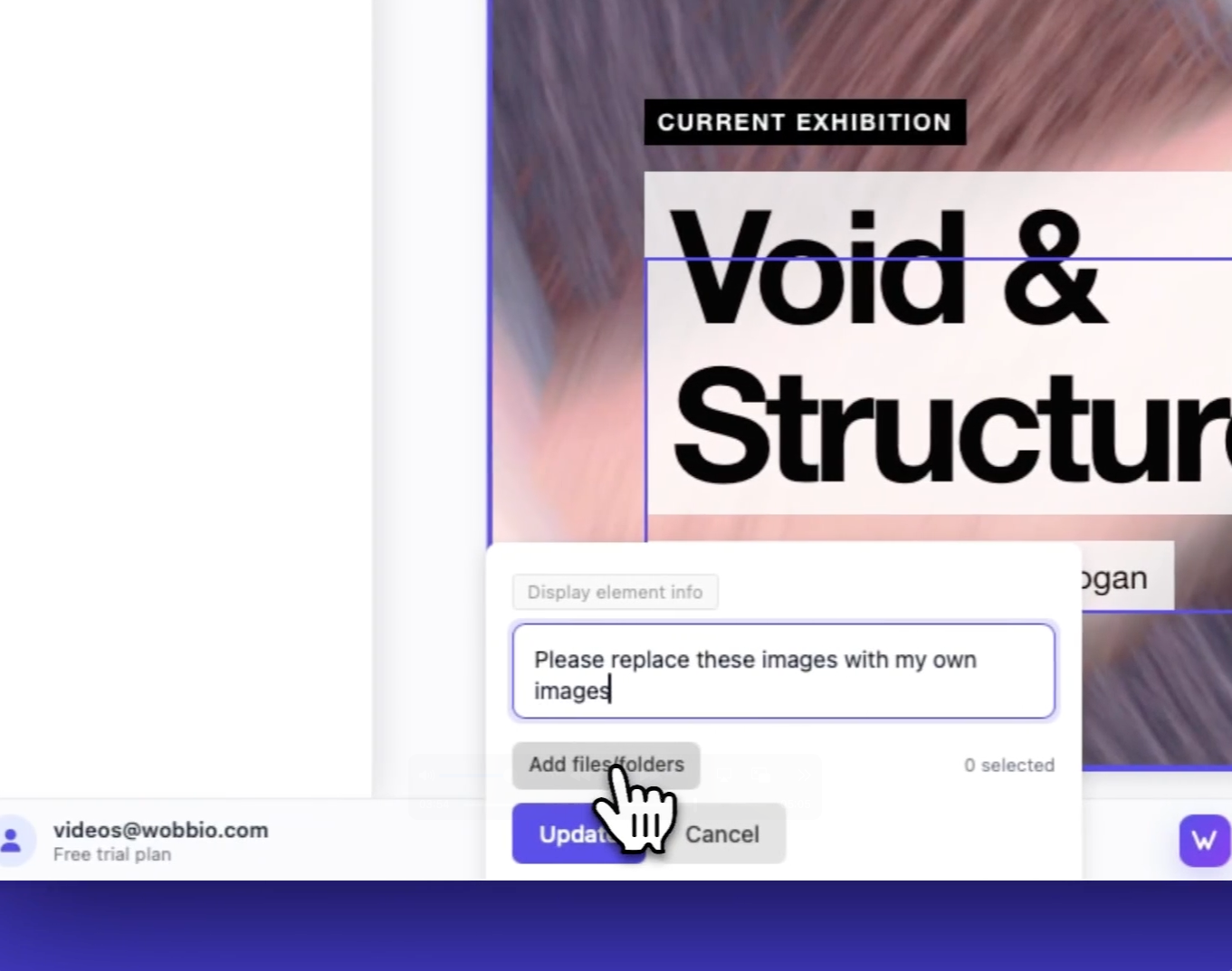
    Send en prompt med billeder

Tips

  • Vær tydelig om hvor filerne ligger. Projektspecifikke billeder bliver i projektmappen; delte billeder går i din brugermappe.
  • Tilføj filer til din prompt for klarhed. Det hjælper AI'en med at vælge de rigtige.

Vejledninger

Lær, hvordan du bruger Wobbio

Tilføj en ny side
2:52

Tilføj en ny side

I denne guide viser vi dig, hvordan du tilføjer en ny side til din hjemmeside.

Tilføj dine egne billeder til dit website
5:05

Tilføj dine egne billeder til dit website

Lær, hvordan du uploader dine egne billeder og beder Wobbio AI om at bruge dem på din hjemmeside.

Sådan bruger du Wobbio-editorens grænseflade
6:33

Sådan bruger du Wobbio-editorens grænseflade

Lær det grundlæggende om de vigtigste værktøjer i Wobbio-editorens brugerflade.

Migrér dit forældede website til Wobbio
3:38

Migrér dit forældede website til Wobbio

Alt hvad du skal vide for at flytte din nuværende hjemmeside til Wobbio.

Sådan genererer du billeder til din hjemmeside
1:58

Sådan genererer du billeder til din hjemmeside

Learn how to generate custom images with Wobbio AI and add them to your website.

Sådan tilpasser du AI-chatindstillinger
6:47

Sådan tilpasser du AI-chatindstillinger

Find ud af, hvordan du tilpasser dine AI-chatindstillinger for at få præcis de resultater, du leder efter.

Hvordan du registrerer eller flytter et domæne
3:16

Hvordan du registrerer eller flytter et domæne

Lær, hvordan du registrerer et ledigt domænenavn eller flytter et domæne, som du allerede ejer, til Wobbio.

Sådan udgiver du din hjemmeside på dit eget domænenavn
1:59

Sådan udgiver du din hjemmeside på dit eget domænenavn

Lær, hvordan du udgiver din Wobbio-hjemmeside på dit eget domæne, enten ved at bruge et Wobbio-domæne eller ved selv at opsætte dine DNS-records.

Har du brug for hjælp?

Kontakt vores team

Online
Chat på WhatsApp
Eller kontakt os via