Selg på nett med en nettbutikk
Legg til en nettbutikk på nettsiden din, legg til produktene dine, velg hvordan kundene skal betale, og hold oversikt over bestillingene dine.
På denne siden
En nettbutikk på Wobbio bruker to apper:
- Netthandel: produktene dine, fraktkostnader og bestillinger.
- Betalinger: hvordan kundene betaler, mva. og fakturaer.
Legg til en butikk
Den enkleste måten er å spørre AI-en. Den legger til begge appene og oppretter sidene.
- Åpne AI-chat.
- Under meldingsfeltet setter du omfanget til Frontend + Wobbio-apper. Les mer i Innstillinger for KI-chat.
- Spør for eksempel: «Legg til en nettbutikk der folk kan kjøpe kaffebønnene våre: en butikkside med produktene, en side for hvert produkt, en handlekurv og kasse, og en Butikk-lenke i menyen. Legg til to produkter: House Blend 250 g for 9,50 euro og Ethiopia Yirgacheffe 250 g for 12,50 euro. Foreløpig betaler kundene med bankoverføring.»
AI-en legger til en butikkside, en side for hvert produkt, en handlekurv og kasse, samt produktene du oppga.
Legg til og endre produkter
- I sidemenyen velger du Apper, og deretter butikken din. Vinduet åpnes på fanen Produkter.
- Velg Legg til produkt, eller Rediger ved siden av et produkt.
- Fyll ut Navn og en Beskrivelse.
- Under Varianter fyller du inn Pris. Selger du samme produkt i flere størrelser eller farger? Legg til en variant for hver av dem, med egen pris.
- Legg til bilder under Medier.
- Velg Lagre.
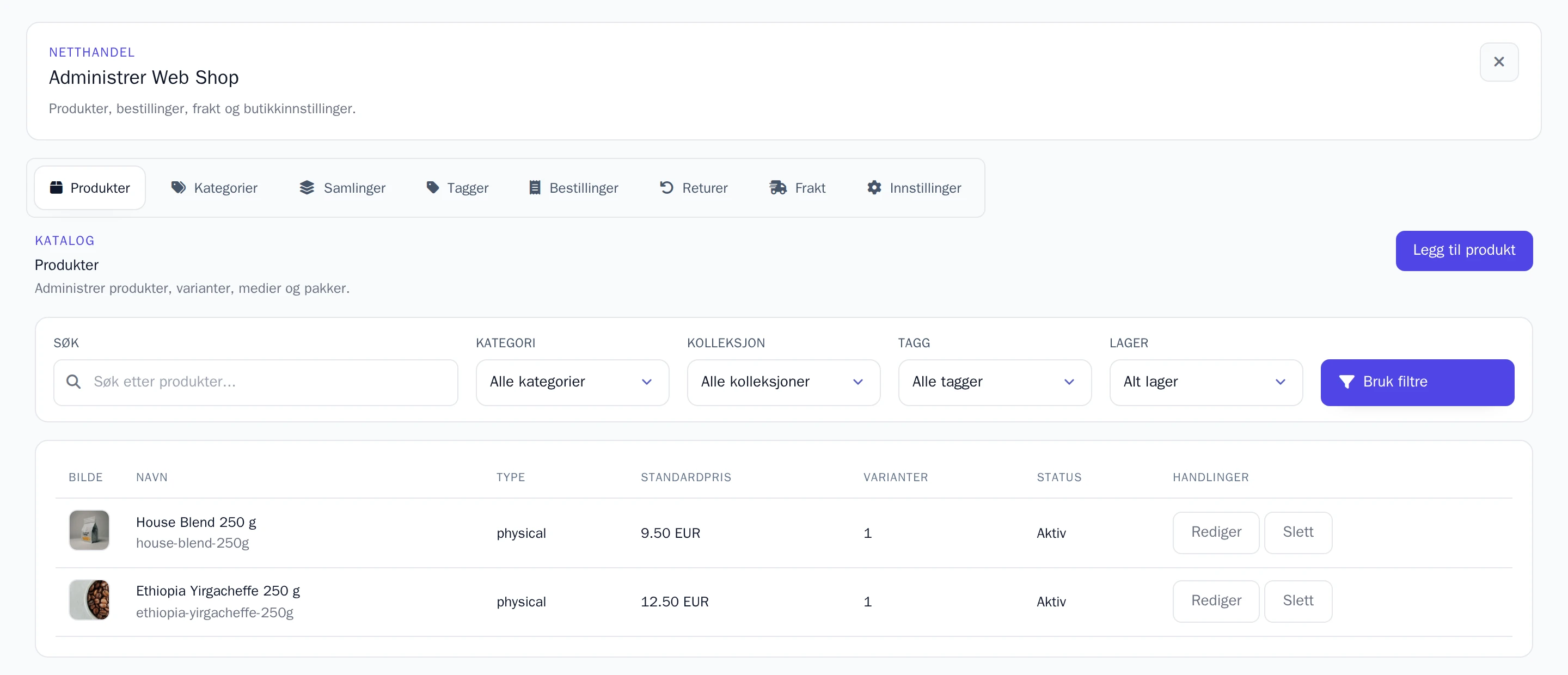
Vil du holde oversikt over hvor mange du har igjen på lager? Slå på Spor lagerbeholdning og fyll inn Lagerbeholdning.
Fraktkostnader finner du på fanen Frakt: velg Legg til sone for landene du sender til, og deretter Legg til pris for hva det koster.
Velg hvordan kundene betaler
I sidemenyen velger du Apper, og deretter Betalinger. På fanen Innstillinger velger du én av to måter.
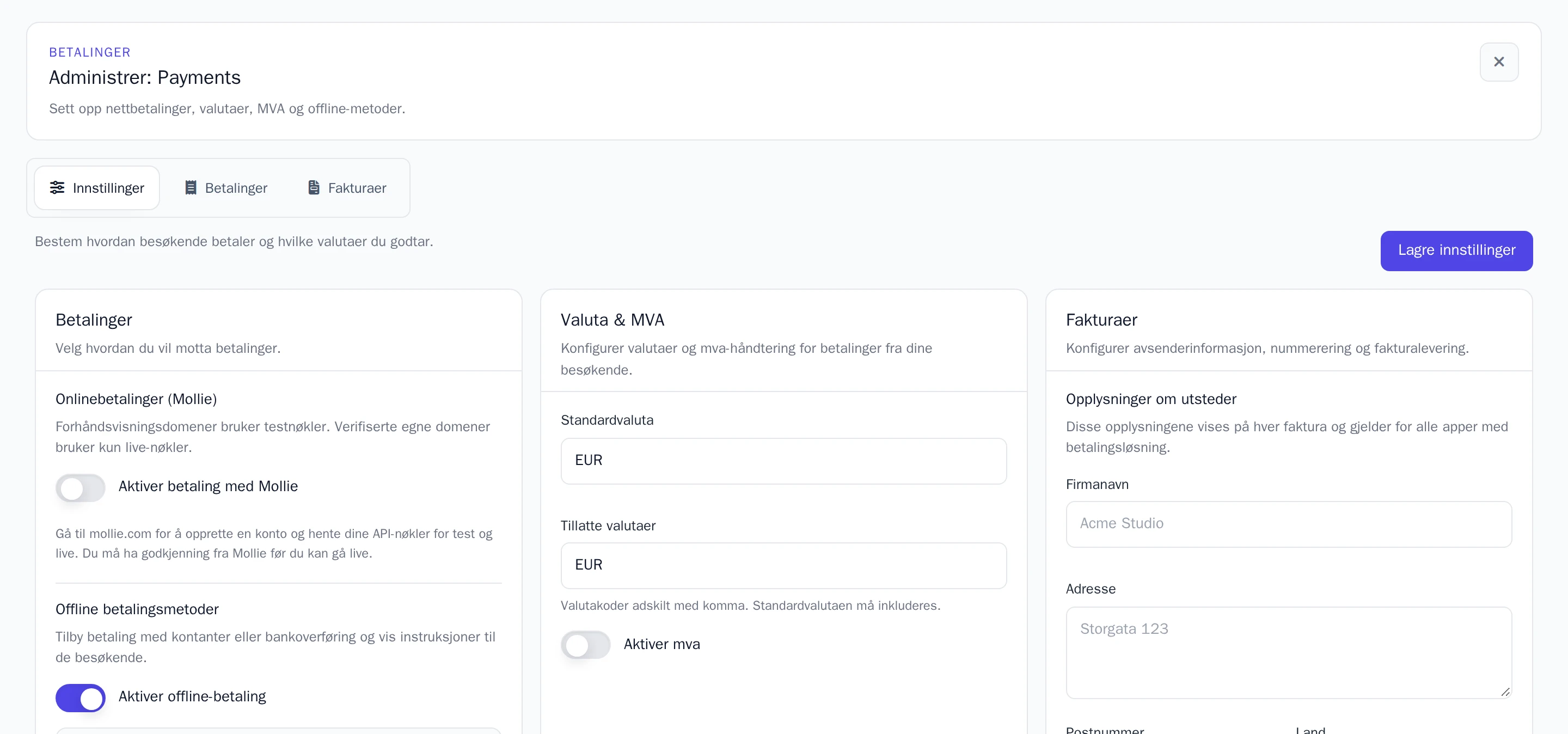
Bankoverføring eller kontant. Slå på Aktiver offline-betaling og skriv i instruksjonene hvordan kundene skal betale deg, for eksempel bankkontonummeret ditt. Kundene ser disse instruksjonene når de bestiller.
På nett, med kort og mer via Mollie. Du trenger en egen konto hos betalingsleverandøren Mollie. Betalingene går rett inn på din Mollie-konto.
- Opprett en konto på mollie.com. Mollie kontrollerer virksomheten din før du kan ta imot ekte betalinger.
- Kopier test- og live-API-nøklene dine fra Mollie-dashbordet.
- Tilbake i Wobbio slår du på Aktiver betaling med Mollie og fyller inn Test-API-nøkkel og Live API-nøkkel.
På den gratis Wobbio-adressen din bruker butikken testnøkkelen: du kan prøve en betaling uten å betale ekte penger. Testbetalinger fungerer bare for IP-adressene du legger til under Godkjente testere. På ditt eget, verifiserte domene bruker butikken live-nøkkelen, og kundene betaler på ordentlig.
Slår du på Mollie, deaktiveres bankoverføring og kontant, og omvendt.
Under Valuta & MVA angir du valuta og mva. Velg Lagre innstillinger når du er ferdig.
Følg opp bestillingene dine
Alle bestillinger ligger på fanen Bestillinger i butikken din. Velg Vis for å se Ordredetaljer: hva som ble bestilt, av hvem, og hvor det skal sendes.
- Endre Status, for eksempel til Sendt.
- Fyll inn Sporingslenke for pakken. Kunden mottar en e-post med sporingsinformasjonen.
En bestilling som betales med bankoverføring, beholder betalingsstatusen Venter på offline-betaling. Sjekk på bankkontoen din om pengene har kommet inn før du sender bestillingen.
Vil du få en e-post for hver nye bestilling? Gå til fanen Innstillinger i butikken din, og under Varsler til eier velger du E-post for varsler.
Betalt via Mollie og må refundere penger? Gjør refusjonen direkte i Mollie-dashbordet ditt. Bestillingen viser deretter Refundert.


