Berjualan online dengan toko web
Tambahkan toko ke situs webmu, masukkan produkmu, tentukan cara pelanggan membayar, dan pantau pesananmu dengan mudah.
Di halaman ini
Toko online di Wobbio menggunakan dua aplikasi:
- E-commerce: produk, ongkos kirim, dan pesanan kamu.
- Pembayaran: cara pembayaran pelanggan, PPN, dan faktur.
Menambahkan toko
Cara termudah adalah dengan memintanya ke AI. AI akan menambahkan kedua aplikasi sekaligus membuat halamannya.
- Buka Chat AI.
- Di bawah kotak pesan, atur cakupan ke Frontend + aplikasi Wobbio. Baca selengkapnya di Pengaturan chat AI.
- Minta misalnya: “Tambahkan toko online tempat pelanggan bisa membeli biji kopi kami: halaman toko dengan produk, halaman terpisah untuk setiap produk, keranjang dan checkout, serta tautan Toko di menu. Tambahkan dua produk: House Blend 250 g seharga 9,50 euro dan Ethiopia Yirgacheffe 250 g seharga 12,50 euro. Untuk saat ini pelanggan membayar lewat transfer bank.”
AI akan menambahkan halaman toko, halaman untuk setiap produk, keranjang belanja, checkout, serta produk yang kamu sebutkan.
Menambah dan mengubah produk
- Di menu samping, pilih Aplikasi, lalu tokomu. Jendela toko akan terbuka di tab Produk.
- Pilih Tambah produk, atau Sunting di samping produk.
- Masukkan Nama dan Deskripsi.
- Di bawah Varian, masukkan Harga. Menjual produk yang sama dalam beberapa ukuran atau warna? Tambahkan varian untuk masing-masing opsi, lengkap dengan harganya.
- Di bawah Media, tambahkan foto.
- Pilih Simpan.
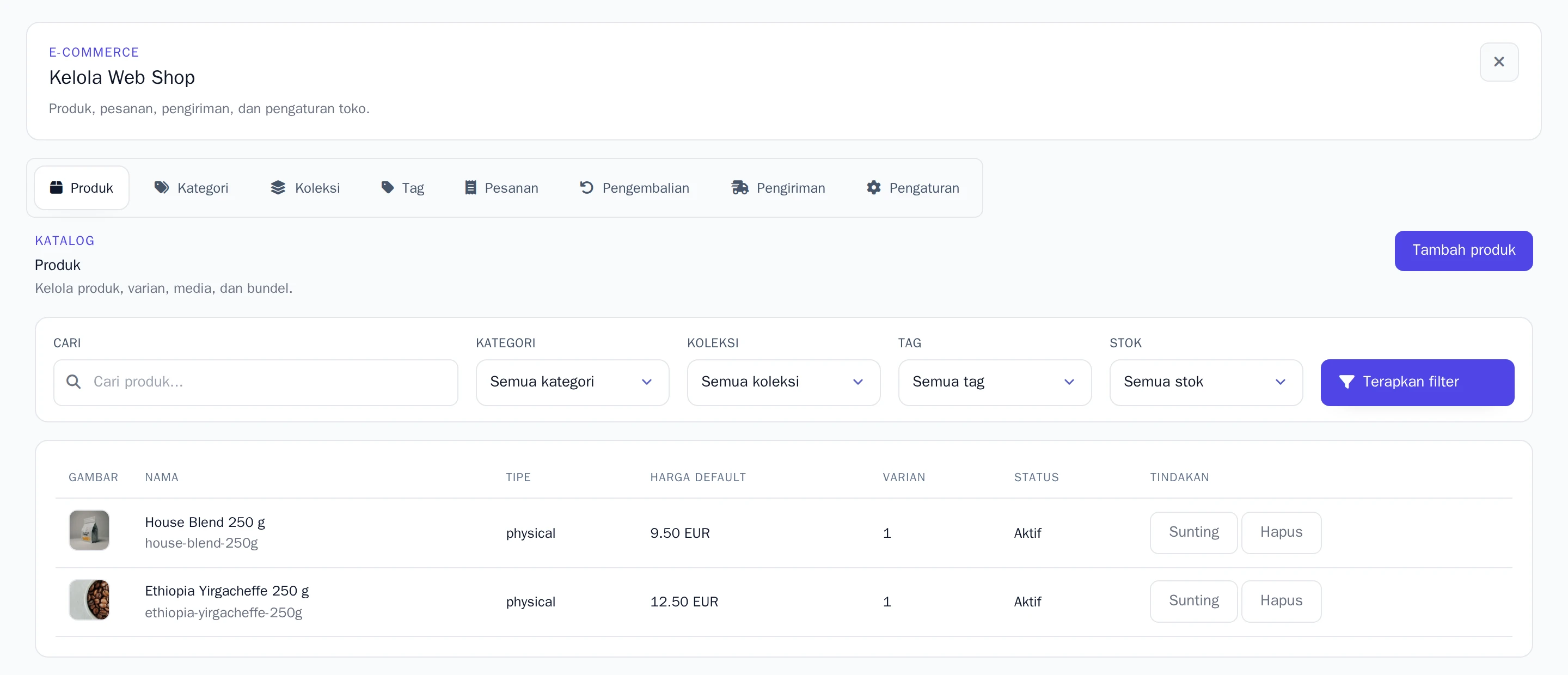
Ingin melacak sisa stok produk? Aktifkan Lacak stok dan isi Stok.
Ongkos kirim diatur pada tab Pengiriman: pilih Tambahkan zona untuk negara tujuan pengiriman, lalu pilih Tambah tarif untuk biayanya.
Memilih cara pembayaran pelanggan
Di menu samping, pilih Aplikasi, lalu Pembayaran. Pada tab Pengaturan, kamu bisa memilih salah satu dari dua cara pembayaran.
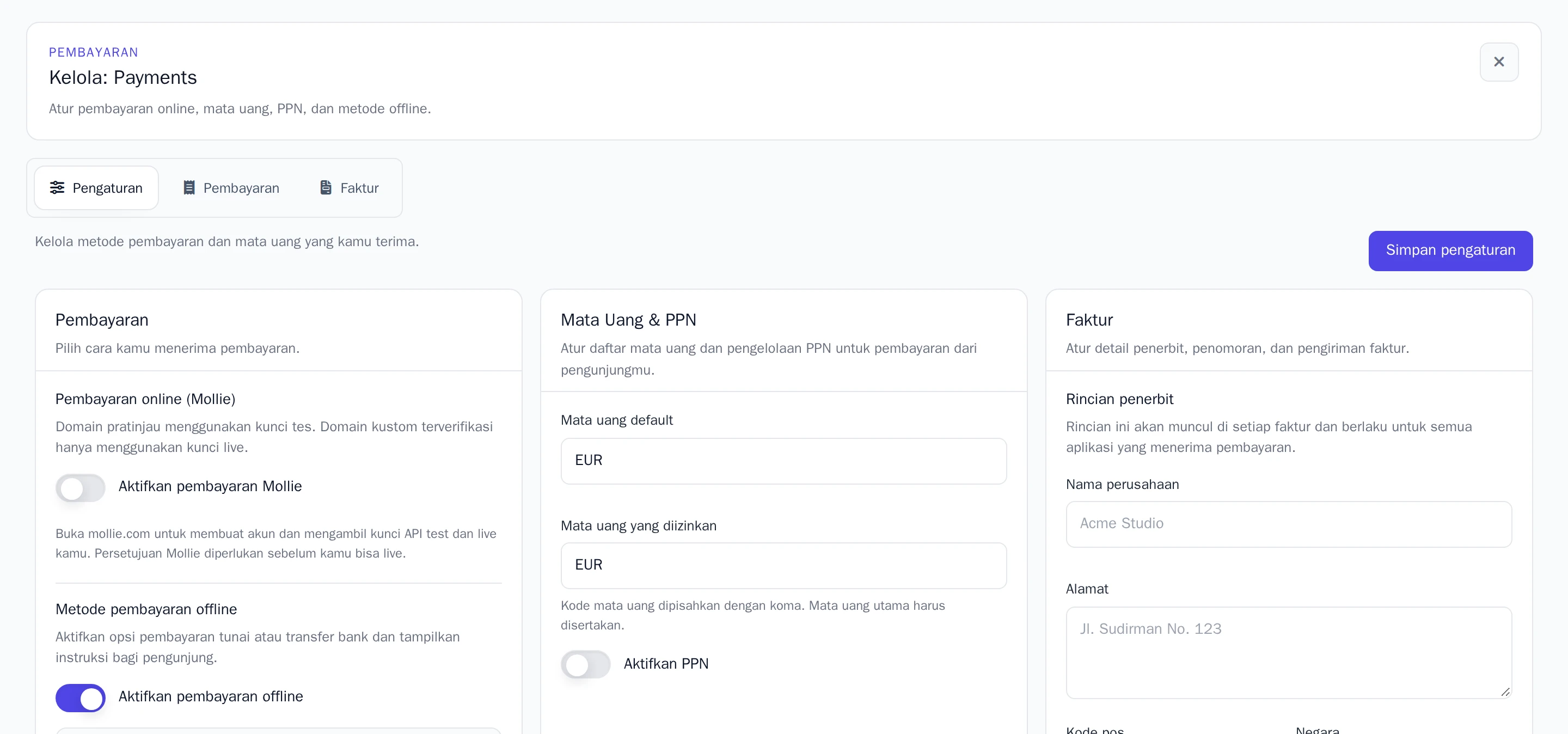
Transfer bank atau tunai. Aktifkan Aktifkan pembayaran offline dan tuliskan cara pembayaran di bagian instruksi, misalnya nomor rekening bank kamu. Pelanggan akan melihat instruksi ini saat memesan.
Online, dengan iDEAL, kartu, dan lainnya, lewat Mollie. Kamu memerlukan akun sendiri di Mollie, yaitu penyedia layanan pembayaran. Pembayaran akan langsung masuk ke akun Mollie kamu.
- Buat akun di mollie.com. Mollie akan memverifikasi bisnismu sebelum kamu bisa menerima pembayaran riil.
- Di dasbor Mollie kamu, salin API key uji coba (test) dan live.
- Kembali ke Wobbio, aktifkan Aktifkan pembayaran Mollie lalu isi Kunci API tes dan Kunci API live.
Pada alamat Wobbio gratis kamu, tokomu menggunakan test key: kamu dapat mencoba pembayaran tanpa uang sungguhan. Pembayaran uji coba hanya berfungsi untuk alamat internet (alamat IP) yang kamu tambahkan di Penguji yang diizinkan. Pada domain kustom yang terverifikasi, tokomu menggunakan live key dan pelanggan membayar secara riil.
Mengaktifkan Mollie akan otomatis menonaktifkan transfer bank dan tunai, begitu juga sebaliknya.
Di bawah Mata Uang & PPN, atur mata uang dan PPN. Pilih Simpan pengaturan setelah selesai.
Memantau pesanan kamu
Semua pesanan ada di tab Pesanan tokomu. Pilih Lihat untuk melihat Rincian pesanan: apa saja yang dipesan, oleh siapa, dan ke mana tujuannya.
- Ubah Status, misalnya menjadi Dikirim.
- Isi Link pelacakan paket. Pelanggan akan menerima email berisi informasi pelacakan tersebut.
Pesanan yang dibayar via transfer bank akan tetap berstatus pembayaran Menunggu pembayaran offline. Periksa rekening bank kamu terlebih dahulu untuk memastikan pembayaran sudah masuk sebelum mengirimkan pesanan.
Ingin mendapat notifikasi email setiap ada pesanan baru? Di tab Pengaturan tokomu, pada bagian Notifikasi untuk pemilik, tentukan Email notifikasi kamu.
Dibayar lewat Mollie dan perlu mengembalikan dana? Lakukan refund langsung dari dasbor Mollie kamu. Pesanan kemudian akan menampilkan status Dikembalikan.


