Sprzedawaj online ze sklepem internetowym
Dodaj sklep do swojej witryny, wprowadź produkty, wybierz metody płatności dla klientów i śledź bieżące zamówienia.
Sklep internetowy w Wobbio korzysta z dwóch aplikacji:
- E-commerce: Twoje produkty, koszty wysyłki i zamówienia.
- Płatności: metody płatności klientów, VAT i faktury.
Dodaj sklep
Najprościej poprosić o to AI. Doda ona obie aplikacje i utworzy strony.
- Otwórz Czat AI.
- Pod polem wiadomości ustaw zakres na Frontend + aplikacje Wobbio. Dowiedz się więcej w Ustawienia czatu AI.
- Wpisz na przykład: „Dodaj sklep internetowy, w którym można kupić nasze ziarna kawy: stronę sklepu z produktami, osobną stronę dla każdego produktu, koszyk i stronę kasy oraz link do sklepu w menu. Dodaj dwa produkty: Kawa domowa 250 g za 9,50 euro i Etiopia Yirgacheffe 250 g za 12,50 euro. Na razie klienci płacą przelewem bankowym”.
AI doda stronę sklepu, podstronę dla każdego produktu, koszyk, stronę kasy oraz wymienione przez Ciebie produkty.
Dodawaj i edytuj produkty
- W menu bocznym wybierz Aplikacje, a następnie swój sklep. Otworzy się jego okno na karcie Produkty.
- Wybierz Dodaj produkt lub Edytuj obok produktu.
- Uzupełnij Nazwa i Opis.
- W sekcji Warianty wpisz Cena. Sprzedajesz ten sam produkt w różnych rozmiarach lub kolorach? Dodaj wariant dla każdego z nich wraz z osobną ceną.
- W sekcji Media dodaj zdjęcia.
- Wybierz Zapisz.
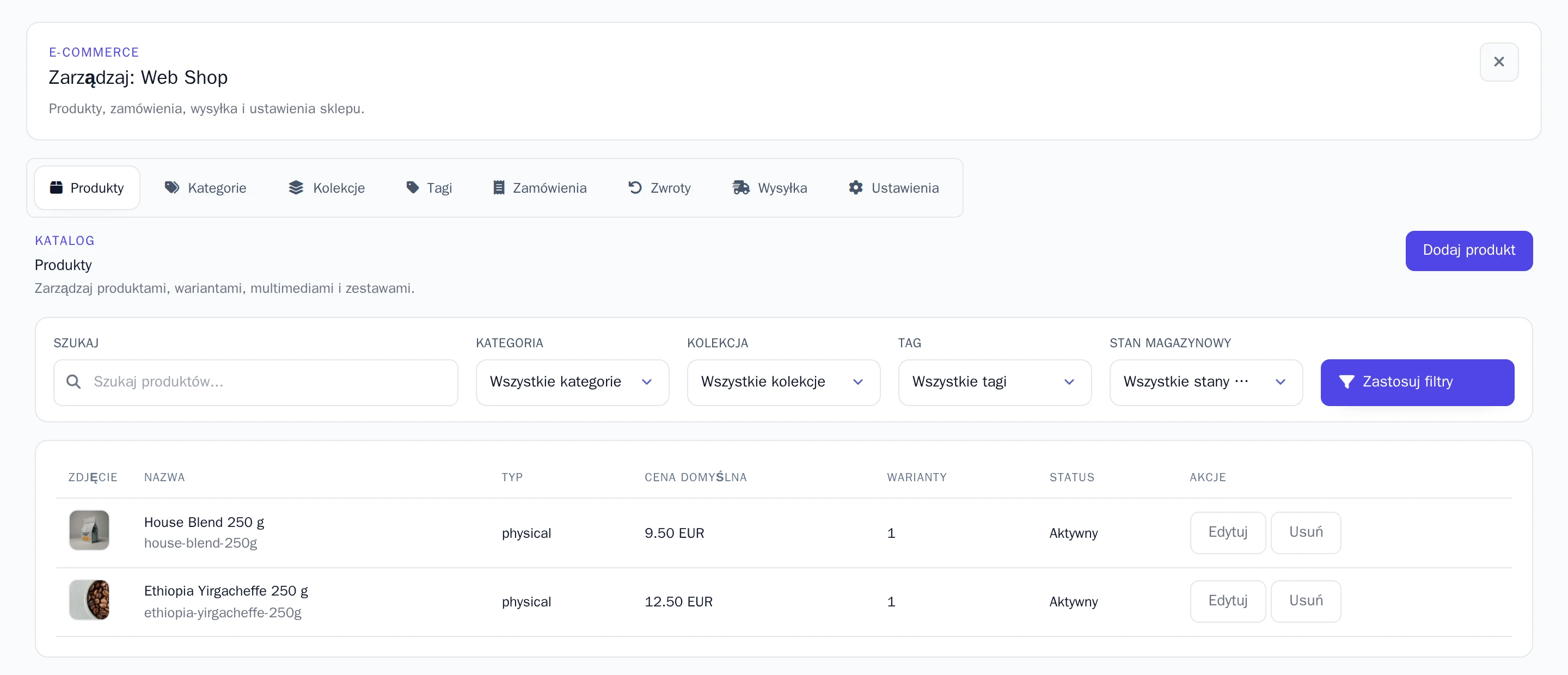
Chcesz kontrolować stan magazynowy? Włącz Śledź stan magazynowy i uzupełnij Stan magazynowy.
Koszty wysyłki ustawisz na karcie Wysyłka: wybierz Dodaj strefę dla krajów, do których wysyłasz zamówienia, a następnie Dodaj stawkę, aby określić ich koszt.
Wybierz, jak płacą klienci
W menu bocznym wybierz Aplikacje, a następnie Płatności. Na karcie Ustawienia możesz wybrać jedną z dwóch metod.
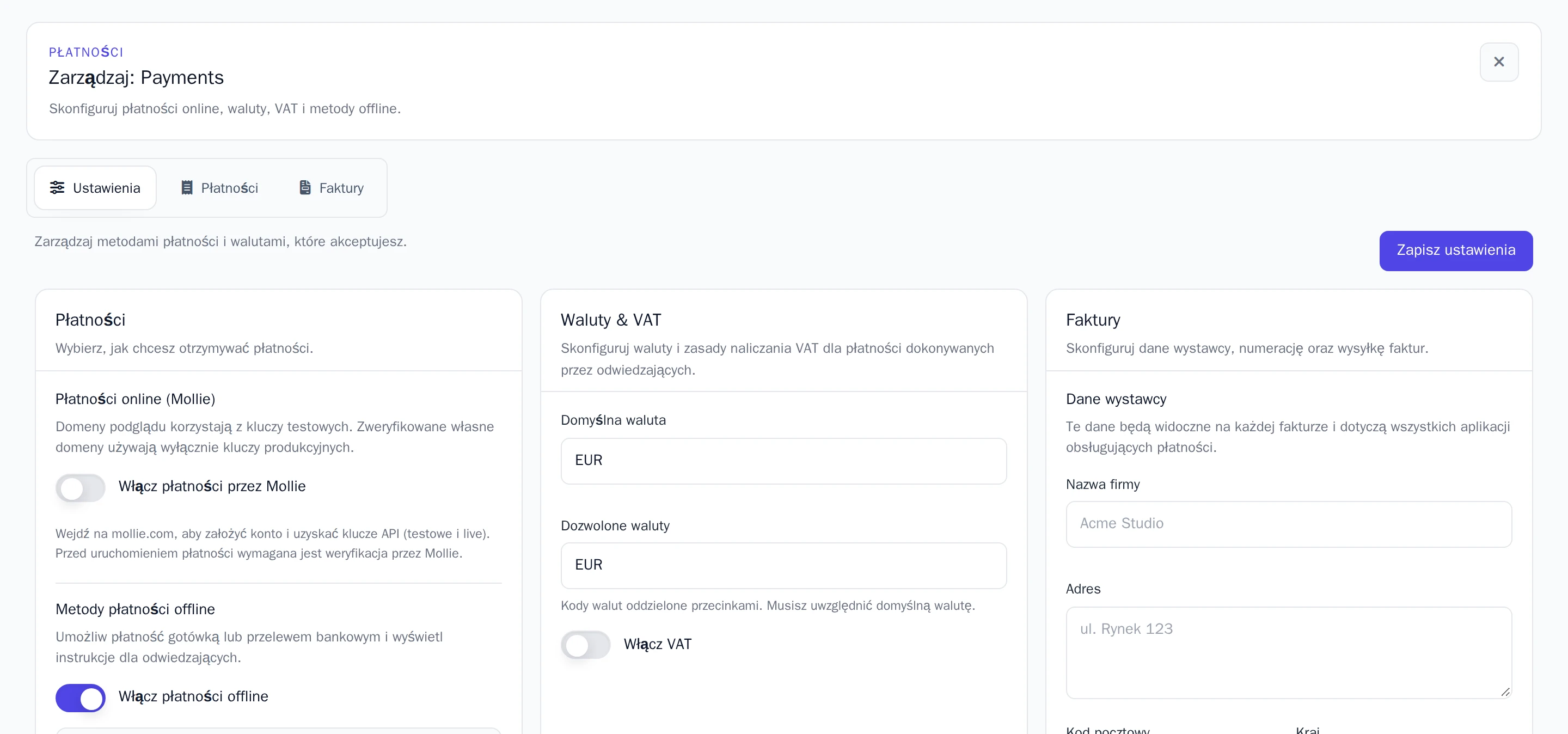
Przelew bankowy lub gotówka. Włącz Włącz płatności offline i w instrukcjach podaj, jak klienci mają dokonać zapłaty, podając na przykład swój numer konta. Klienci zobaczą te instrukcje podczas składania zamówienia.
Online: karty, iDEAL i inne za pośrednictwem Mollie. Wymagane jest własne konto w serwisie płatności Mollie. Płatności trafiają bezpośrednio na Twoje konto Mollie.
- Załóż konto na mollie.com. Zanim zaczniesz przyjmować prawdziwe płatności, Mollie zweryfikuje Twoją firmę.
- W panelu Mollie skopiuj klucze API: testowy i produkcyjny (live).
- Wróć do Wobbio, włącz Włącz płatności przez Mollie i wklej Testowy klucz API oraz Klucz API produkcyjny.
Na bezpłatnym adresie Wobbio sklep korzysta z klucza testowego: możesz przetestować płatność bez wydawania prawdziwych pieniędzy. Płatności testowe działają tylko dla adresów internetowych (adresów IP) dodanych w sekcji Uprawnieni testerzy. Na Twojej własnej, zweryfikowanej domenie sklep korzysta z klucza produkcyjnego, a klienci płacą rzeczywiście.
Włączenie Mollie wyłącza przelew bankowy oraz gotówkę – i na odwrót.
W sekcji Waluty & VAT możesz ustawić walutę i stawkę VAT. Po zakończeniu wybierz Zapisz ustawienia.
Śledź zamówienia
Wszystkie zamówienia znajdziesz na karcie Zamówienia swojego sklepu. Wybierz Zobacz, aby wyświetlić Szczegóły zamówienia: co zamówiono, kto złożył zamówienie i dokąd ma zostać wysłane.
- Zmień Status, na przykład na Wysłane.
- Wpisz numer Link do śledzenia przesyłki. Klient otrzyma powiadomienie e-mail z tym numerem.
Zamówienie opłacone przelewem zachowuje status płatności Oczekiwanie na płatność offline. Zanim wyślesz zamówienie, sprawdź na swoim koncie bankowym, czy pieniądze już dotarły.
Chcesz otrzymywać e-mail o każdym nowym zamówieniu? Na karcie Ustawienia w sklepie, w sekcji Powiadomienia dla właściciela, wybierz swój Adres e-mail do powiadomień.
Płatność nastąpiła przez Mollie i musisz zwrócić pieniądze? Zrealizuj zwrot bezpośrednio w panelu Mollie. Zamówienie otrzyma wtedy status Zwrócone.


