Bán hàng trực tuyến với cửa hàng web
Thêm cửa hàng vào trang web của bạn, đăng sản phẩm, chọn cách khách hàng thanh toán và theo dõi các đơn hàng một cách thuận tiện.
Trên trang này
Cửa hàng trực tuyến trên Wobbio sử dụng hai ứng dụng:
- Thương mại điện tử: các sản phẩm, phí vận chuyển và đơn hàng của bạn.
- Thanh toán: phương thức thanh toán của khách hàng, thuế VAT và hóa đơn.
Thêm cửa hàng
Cách đơn giản nhất là yêu cầu AI. AI sẽ thêm cả hai ứng dụng và tạo sẵn các trang.
- Mở Chat AI.
- Bên dưới khung tin nhắn, đặt phạm vi thành Frontend + ứng dụng Wobbio. Đọc thêm tại Cài đặt chat AI.
- Đưa ra yêu cầu, ví dụ: “Thêm cửa hàng trực tuyến để khách hàng có thể mua hạt cà phê của chúng tôi: một trang cửa hàng hiển thị các sản phẩm, một trang chi tiết cho từng sản phẩm, giỏ hàng và trang thanh toán, cùng liên kết Cửa hàng trong menu. Thêm hai sản phẩm: House Blend 250 g giá 9,50 euro và Ethiopia Yirgacheffe 250 g giá 12,50 euro. Tạm thời khách hàng sẽ thanh toán qua chuyển khoản ngân hàng.”
AI sẽ thêm trang cửa hàng, trang cho từng sản phẩm, giỏ hàng, trang thanh toán và các sản phẩm bạn đã nêu.
Thêm và chỉnh sửa sản phẩm
- Trong menu bên, chọn Ứng dụng, sau đó chọn cửa hàng của bạn. Cửa sổ của cửa hàng sẽ mở ra ở thẻ Sản phẩm.
- Chọn Thêm sản phẩm, hoặc Chỉnh sửa bên cạnh một sản phẩm.
- Điền Tên và Mô tả.
- Trong mục Biến thể, hãy điền Giá. Bạn có bán cùng một sản phẩm với nhiều kích cỡ hoặc màu sắc khác nhau không? Hãy thêm một biến thể cho từng loại kèm mức giá tương ứng.
- Trong mục Đa phương tiện, hãy thêm ảnh.
- Chọn Lưu.
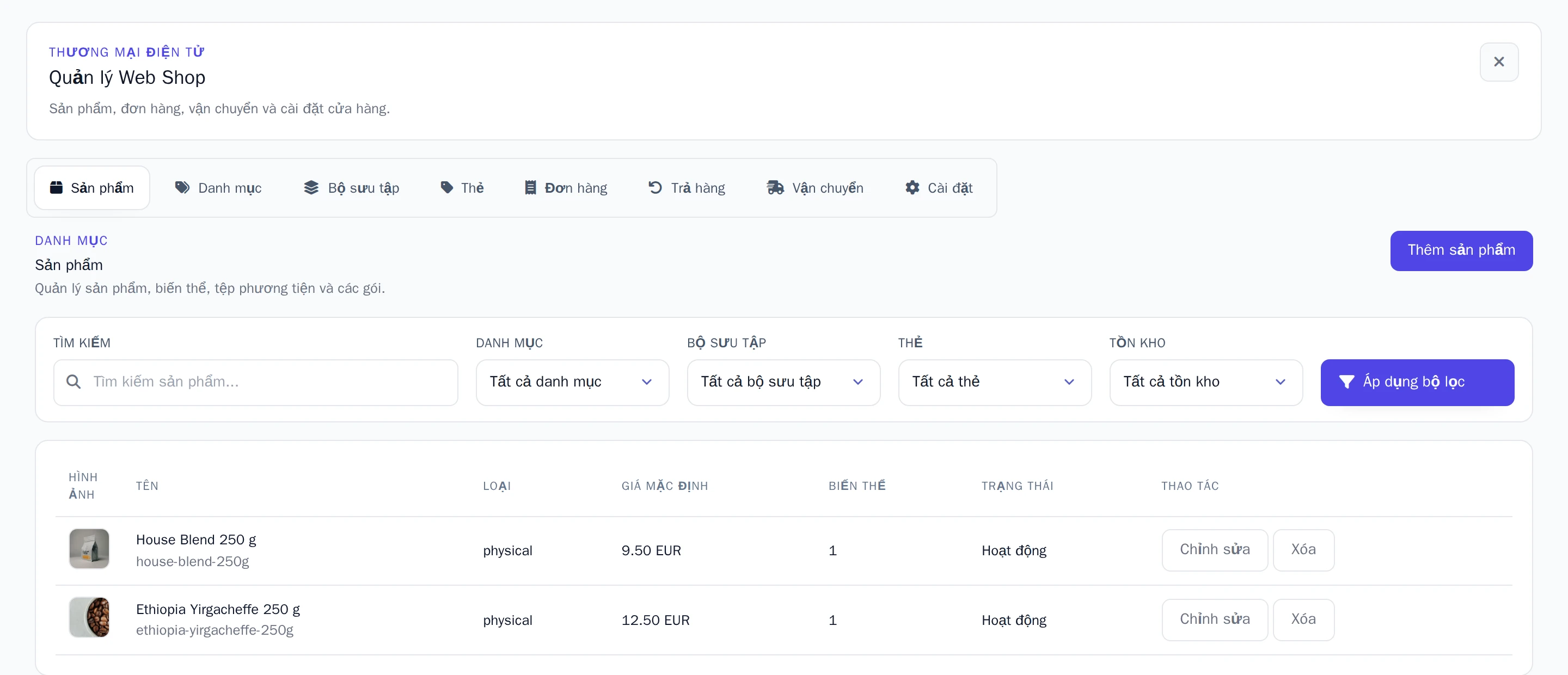
Bạn muốn theo dõi số lượng hàng còn lại? Hãy bật Theo dõi hàng tồn kho và điền Tồn kho.
Chi phí vận chuyển được thiết lập tại thẻ Vận chuyển: chọn Thêm khu vực cho các quốc gia bạn nhận giao hàng, sau đó chọn Thêm mức phí để đặt mức giá.
Chọn cách khách hàng thanh toán
Trong menu bên, chọn Ứng dụng, rồi chọn Thanh toán. Trên thẻ Cài đặt, bạn có thể chọn một trong hai phương thức.
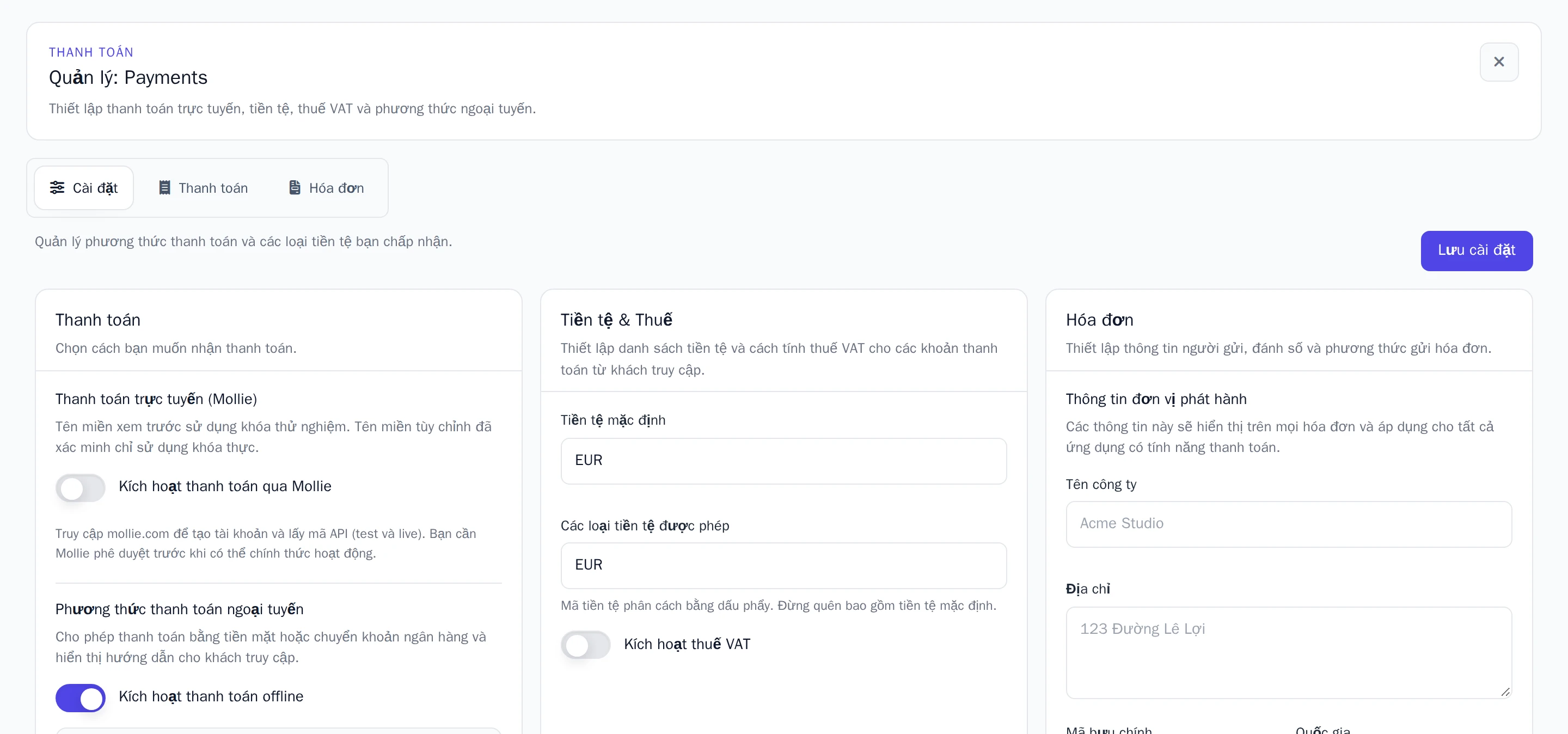
Chuyển khoản ngân hàng hoặc tiền mặt. Hãy bật Kích hoạt thanh toán offline và viết hướng dẫn thanh toán cho khách hàng, chẳng hạn như số tài khoản ngân hàng của bạn. Khách hàng sẽ thấy các hướng dẫn này khi đặt hàng.
Trực tuyến qua Mollie bằng iDEAL, thẻ và các phương thức khác. Bạn cần có tài khoản riêng tại công ty thanh toán Mollie. Tiền thanh toán sẽ được chuyển trực tiếp vào tài khoản Mollie của bạn.
- Tạo tài khoản tại mollie.com. Mollie sẽ xác minh doanh nghiệp của bạn trước khi bạn có thể nhận các khoản thanh toán thực tế.
- Trong trang quản trị Mollie, hãy sao chép các khóa API thử nghiệm (test) và thực tế (live).
- Quay lại Wobbio, bật Kích hoạt thanh toán qua Mollie rồi điền Khóa API thử nghiệm và Khóa API live.
Trên địa chỉ Wobbio miễn phí, cửa hàng của bạn sẽ sử dụng khóa thử nghiệm: bạn có thể thử thanh toán mà không phải trả tiền thật. Các khoản thanh toán thử nghiệm chỉ hoạt động với các địa chỉ mạng (địa chỉ IP) mà bạn thêm vào mục Người thử nghiệm được cấp phép. Trên tên miền riêng đã được xác minh, cửa hàng sẽ dùng khóa thực tế và khách hàng sẽ thanh toán thật.
Khi bạn bật Mollie, phương thức chuyển khoản ngân hàng và tiền mặt sẽ tự động tắt, và ngược lại.
Trong mục Tiền tệ & Thuế, bạn có thể thiết lập tiền tệ và thuế VAT. Hãy chọn Lưu cài đặt sau khi hoàn tất.
Theo dõi đơn hàng
Tất cả đơn hàng đều nằm ở thẻ Đơn hàng của cửa hàng. Chọn Xem để xem Chi tiết đơn hàng: mặt hàng được đặt, người đặt và địa chỉ giao hàng.
- Thay đổi Trạng thái, chẳng hạn thành Đã gửi đi.
- Điền Link theo dõi của bưu kiện. Khách hàng sẽ nhận được email chứa thông tin này.
Đơn hàng thanh toán bằng chuyển khoản ngân hàng sẽ giữ trạng thái thanh toán là Chờ thanh toán ngoại tuyến. Hãy kiểm tra tài khoản ngân hàng xem tiền đã vào hay chưa trước khi gửi hàng.
Bạn muốn nhận email thông báo mỗi khi có đơn hàng mới? Trên thẻ Cài đặt của cửa hàng, trong mục Thông báo cho chủ sở hữu, hãy chọn Email nhận thông báo.
Khách hàng đã thanh toán qua Mollie và bạn cần hoàn tiền? Hãy hoàn tiền ngay trong trang quản trị Mollie. Đơn hàng sau đó sẽ hiển thị Đã hoàn tiền.


