Продавайте онлайн через інтернет-магазин
Додай магазин на свій сайт, додай товари, обери способи оплати для покупців і відстежуй замовлення.
На цій сторінці
Інтернет-магазин на Wobbio використовує два додатки:
- Електронна комерція: твої товари, вартість доставки та замовлення.
- Платежі: способи оплати для твоїх клієнтів, ПДВ і рахунки.
Додай магазин
Найпростіший спосіб — попросити ШІ. Він додасть обидва додатки та створить сторінки.
- Відкрий AI-чат.
- Під полем для повідомлення встанови область дії на Фронтенд + додатки Wobbio. Дізнайся більше в Налаштування ШІ-чату.
- Попроси, наприклад: «Додай інтернет-магазин, де люди зможуть купувати нашу каву в зернах: сторінку магазину з товарами, окрему сторінку для кожного товару, кошик, сторінку оформлення замовлення та посилання на Магазин у меню. Додай два товари: House Blend 250 г за 9,50 євро та Ethiopia Yirgacheffe 250 г за 12,50 євро. Поки що клієнти оплачуватимуть банківським переказом».
ШІ додасть сторінку магазину, окрему сторінку для кожного товару, кошик, сторінку оформлення замовлення та вказані тобою товари.
Додавай та змінюй товари
- У бічному меню вибери Додатки, а потім свій магазин. Його вікно відкриється на вкладці Товари.
- Вибери Додати товар або Редагувати поруч із товаром.
- Заповни Назва і Опис.
- У розділі Варіанти вкажи Ціна. Продаєш той самий товар у кількох розмірах чи кольорах? Додай варіант для кожного з них із власною ціною.
- У розділі Медіа додай фотографії.
- Вибери Зберегти.
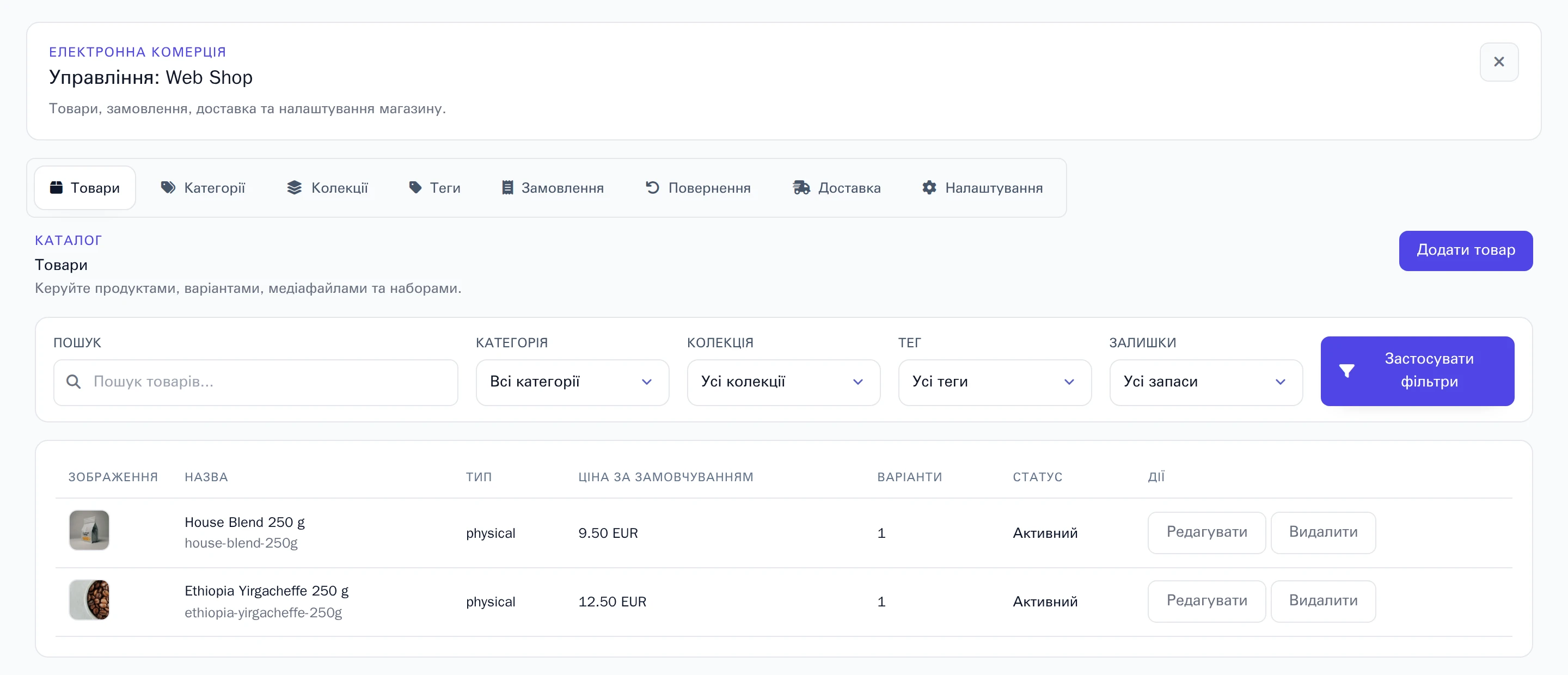
Хочеш стежити за залишками товарів? Увімкни Відстежувати запаси і заповни Запас.
Вартість доставки налаштовується на вкладці Доставка: вибери Додати зону для країн, куди ти доставляєш замовлення, а потім Додати тариф, щоб указати вартість.
Обери способи оплати для клієнтів
У бічному меню вибери Додатки, а потім Платежі. На вкладці Налаштування ти можеш вибрати один із двох способів.
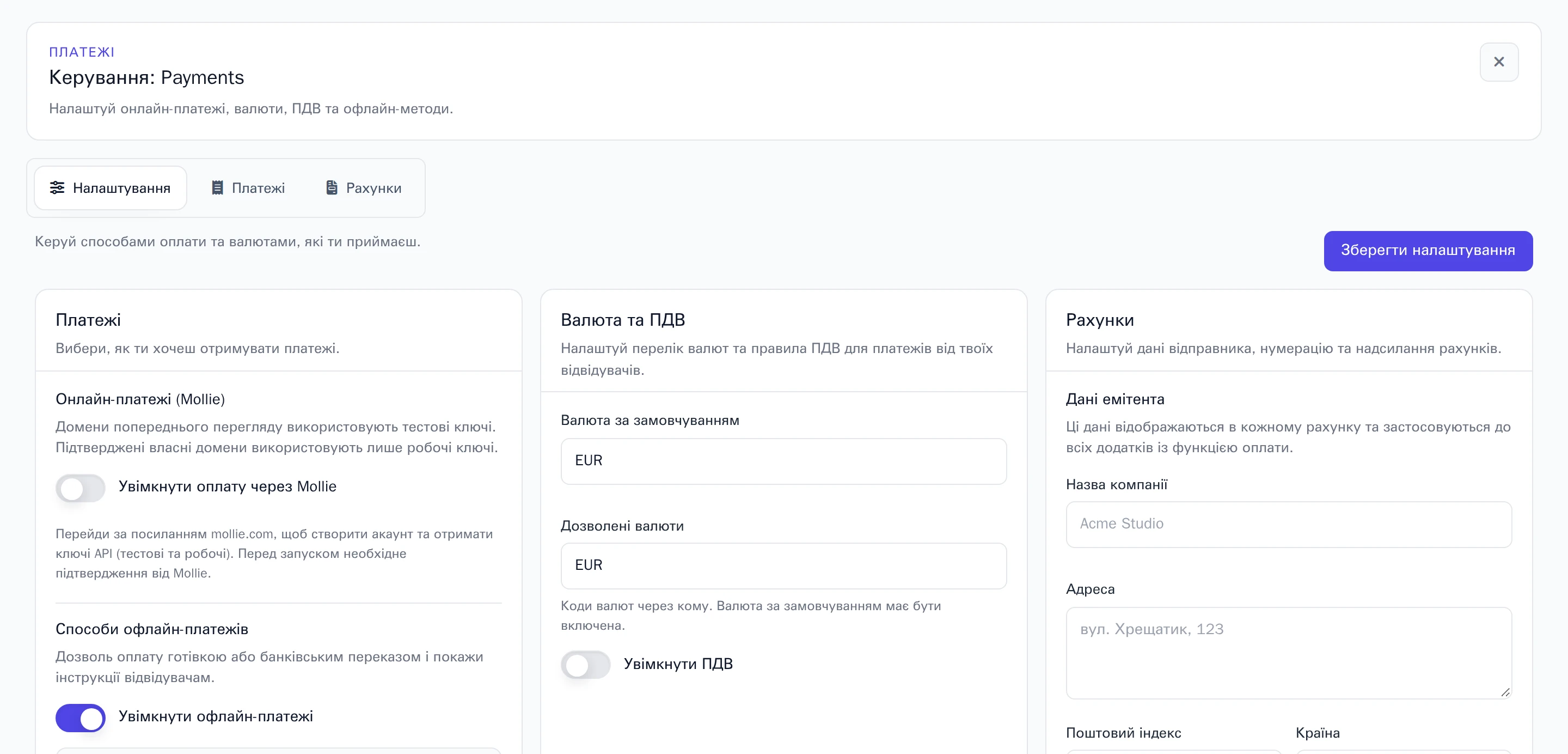
Банківський переказ або готівка. Увімкни Увімкнути офлайн-платежі і в інструкціях опиши, як клієнти мають платити, наприклад вкажи свій банківський рахунок. Клієнти бачитимуть ці інструкції під час оформлення замовлення.
Онлайн: через iDEAL, картками тощо за допомогою Mollie. Тобі знадобиться власний акаунт у платіжній компанії Mollie. Платежі надходитимуть безпосередньо на твій рахунок Mollie.
- Створи акаунт на mollie.com. Mollie перевірить твій бізнес, перш ніж ти зможеш приймати реальні платежі.
- У панелі керування Mollie скопіюй тестовий і робочий (live) API-ключі.
- Повернувшись у Wobbio, увімкни Увімкнути оплату через Mollie і заповни Тестовий ключ API та Робочий ключ API.
На твоїй безкоштовній адресі Wobbio магазин використовує тестовий ключ: ти можеш перевірити оплату без справжніх грошей. Тестові платежі працюють лише для інтернет-адрес (IP-адрес), які ти додаси в розділі Допущені тестувальники. На власному підтвердженому домені магазин використовуватиме робочий ключ, і клієнти платитимуть по-справжньому.
Увімкнення Mollie вимикає банківський переказ і готівку, і навпаки.
У розділі Валюта та ПДВ налаштовуються валюта та ПДВ. Коли все готово, вибери Зберегти налаштування.
Відстежуй свої замовлення
Усі замовлення розташовані на вкладці Замовлення твого магазину. Вибери Переглянути, щоб відкрити Деталі замовлення: що було замовлено, ким і куди потрібно доставити.
- Змінюй Статус, наприклад на Відправлено.
- Вкажи Посилання для відстеження посилки. Клієнт отримає електронний лист із цим номером.
Замовлення, оплачене банківським переказом, зберігає статус оплати Очікується офлайн-оплата. Перш ніж відправляти замовлення, перевір на своєму банківському рахунку, чи надійшли кошти.
Хочеш отримувати сповіщення на пошту про кожне нове замовлення? На вкладці Налаштування свого магазину в розділі Сповіщення для власника вибери Email для сповіщень.
Якщо клієнт сплатив через Mollie і потрібно повернути гроші, зроби повернення в панелі керування Mollie. Після цього замовлення матиме статус Повернуто.


