Vender online com uma loja virtual
Adiciona uma loja ao teu site, insere os teus produtos, escolhe como os clientes pagam e acompanha as tuas encomendas.
Nesta página
Uma loja online no Wobbio utiliza duas aplicações:
- Comércio eletrônico: os teus produtos, portes de envio e encomendas.
- Pagamentos: a forma como os teus clientes pagam, IVA e faturas.
Adicionar uma loja
A forma mais simples é pedir à IA. Ela adiciona ambas as aplicações e cria as páginas.
- Abre o Chat IA.
- Por baixo da caixa de mensagem, define o âmbito para Frontend + aplicações Wobbio. Lê mais em Configurações do chat de IA.
- Pede, por exemplo: “Adiciona uma loja online onde as pessoas possam comprar o nosso café em grão: uma página de loja com os produtos, uma página para cada produto, um carrinho e um checkout, além de uma ligação para a Loja no menu. Adiciona dois produtos: House Blend 250 g por 9,50 euros e Etiópia Yirgacheffe 250 g por 12,50 euros. Por enquanto, os clientes pagam por transferência bancária.”
A IA adiciona uma página de loja, uma página para cada produto, um carrinho e o checkout, bem como os produtos que indicares.
Adicionar e alterar produtos
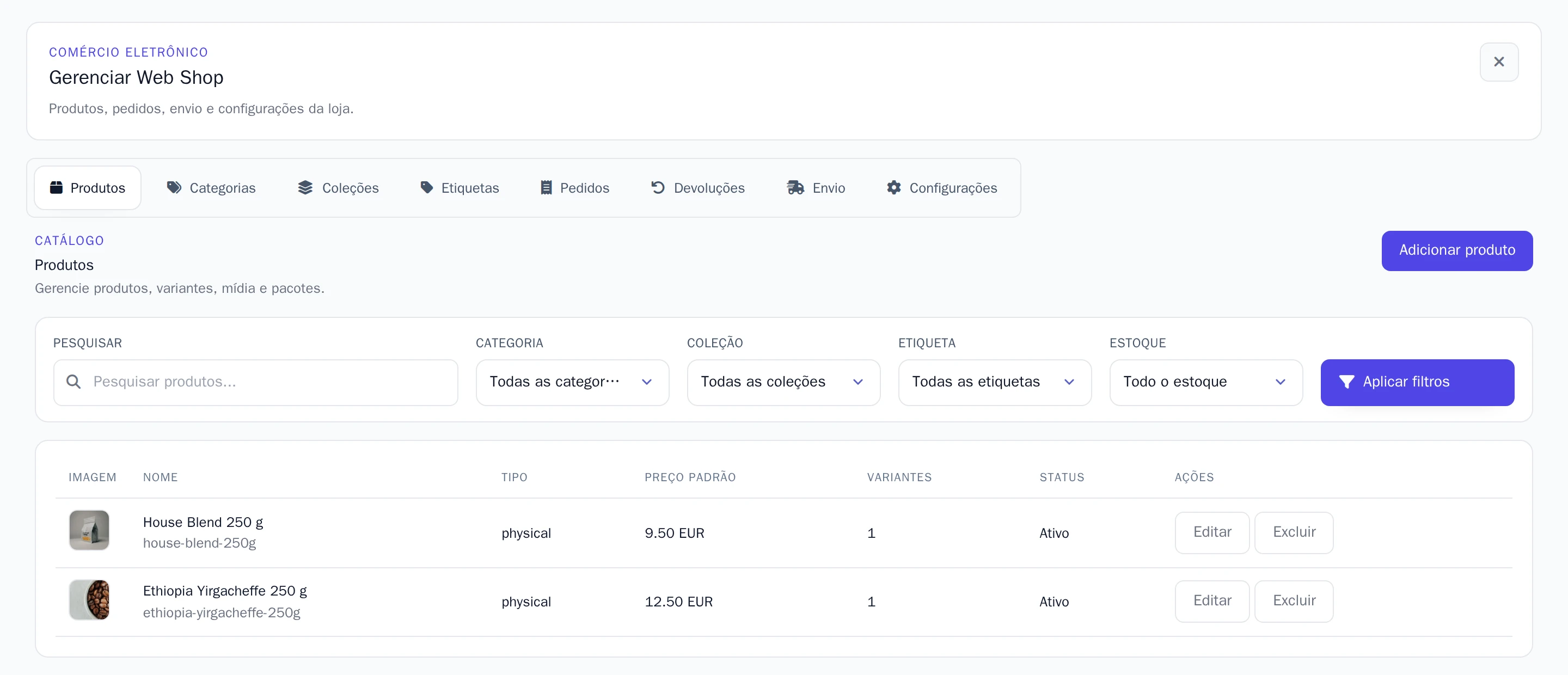
- No menu lateral, seleciona Aplicações e, depois, a tua loja. A janela correspondente abre no separador Produtos.
- Seleciona Adicionar produto ou Editar junto a um produto.
- Preenche o Nome e uma Descrição.
- Em Variantes, preenche o Preço. Vendes o mesmo produto em vários tamanhos ou cores? Adiciona uma variante para cada opção, com o respetivo preço.
- Em Mídia, adiciona fotos.
- Seleciona Salvar.
Queres acompanhar o stock disponível? Ativa o Acompanhar o stock e preenche o Estoque.
Os custos de envio encontram-se no separador Envio: seleciona Adicionar zona para os países para onde fazes envios e, depois, Adicionar tarifa para definir os valores.
Escolher como os clientes pagam
No menu lateral, seleciona Aplicações e, em seguida, Pagamentos. No separador Configurações, podes escolher um de dois métodos.

Transferência bancária ou numerário. Ativa Ativar pagamentos offline e escreve nas instruções como os clientes te devem pagar (por exemplo, indicando a tua conta bancária). Os clientes veem estas instruções ao encomendar.
Online, com iDEAL, cartões e mais, através da Mollie. Precisas de ter conta própria na Mollie, a fornecedora de pagamentos. Os pagamentos vão diretamente para a tua conta Mollie.
- Cria uma conta em mollie.com. A Mollie verifica a tua empresa antes de poderes receber pagamentos reais.
- No teu painel da Mollie, copia as tuas chaves de API de teste e live.
- De volta ao Wobbio, ativa Ativar pagamentos via Mollie e preenche a Chave de API de teste e a Chave de API de produção.
No teu endereço Wobbio gratuito, a loja usa a chave de teste: podes experimentar um pagamento sem pagar com dinheiro real. Os pagamentos de teste só funcionam a partir dos endereços de Internet (endereços IP) que adicionares em Testers autorizados. No teu próprio domínio verificado, a loja usa a chave live e os clientes efetuam pagamentos reais.
Ao ativares a Mollie, a transferência bancária e o numerário são desativados, e vice-versa.
Em Moeda & IVA, defines a tua moeda e o IVA. Seleciona Guardar definições quando terminares.
Acompanhar as tuas encomendas
Todas as encomendas encontram-se no separador Pedidos da tua loja. Seleciona Ver para veres o Detalhes do pedido: o que foi encomendado, por quem e para onde vai.
- Altera o Estado, por exemplo para Enviado.
- Preenche o Link de rastreio do envio. O cliente recebe um e-mail com essa informação.
Uma encomenda paga por transferência bancária mantém o estado de pagamento Aguardando pagamento offline. Verifica na tua conta bancária se o dinheiro já entrou antes de expedires a encomenda.
Queres receber um e-mail a cada nova encomenda? No separador Configurações da tua loja, sob Notificações para o proprietário, escolhe o teu E-mail para notificações.
Recebeste através da Mollie e precisas de fazer uma devolução? Efetua o reembolso do pagamento diretamente no teu painel da Mollie. A encomenda passa a mostrar Reembolsado.


