Vinde online cu un magazin web
Adaugă un magazin pe site-ul tău, adaugă produsele, alege cum plătesc clienții și urmărește-ți comenzile.
Pe această pagină
Un magazin online pe Wobbio folosește două aplicații:
- Comerț electronic: produsele tale, costurile de expediere și comenzile.
- Plăți: modul în care plătesc clienții tăi, TVA-ul și facturile.
Adaugă un magazin
Cel mai simplu mod este să ceri inteligenței artificiale. Aceasta adaugă ambele aplicații și creează paginile.
- Deschide Chat AI.
- Sub caseta de mesaj, setează domeniul la Frontend + aplicații Wobbio. Află mai multe în Setări pentru chatul IA.
- Cere, de exemplu: „Adaugă un magazin online unde oamenii pot cumpăra boabele noastre de cafea: o pagină de magazin cu produse, o pagină pentru fiecare produs, un coș și o pagină de finalizare a comenzii, precum și un link Magazin în meniu. Adaugă două produse: House Blend 250 g la 9,50 euro și Ethiopia Yirgacheffe 250 g la 12,50 euro. Deocamdată clienții plătesc prin transfer bancar.”
Inteligența artificială adaugă o pagină de magazin, o pagină pentru fiecare produs, un coș și o pagină de finalizare a comenzii, precum și produsele menționate de tine.
Adaugă și modifică produse
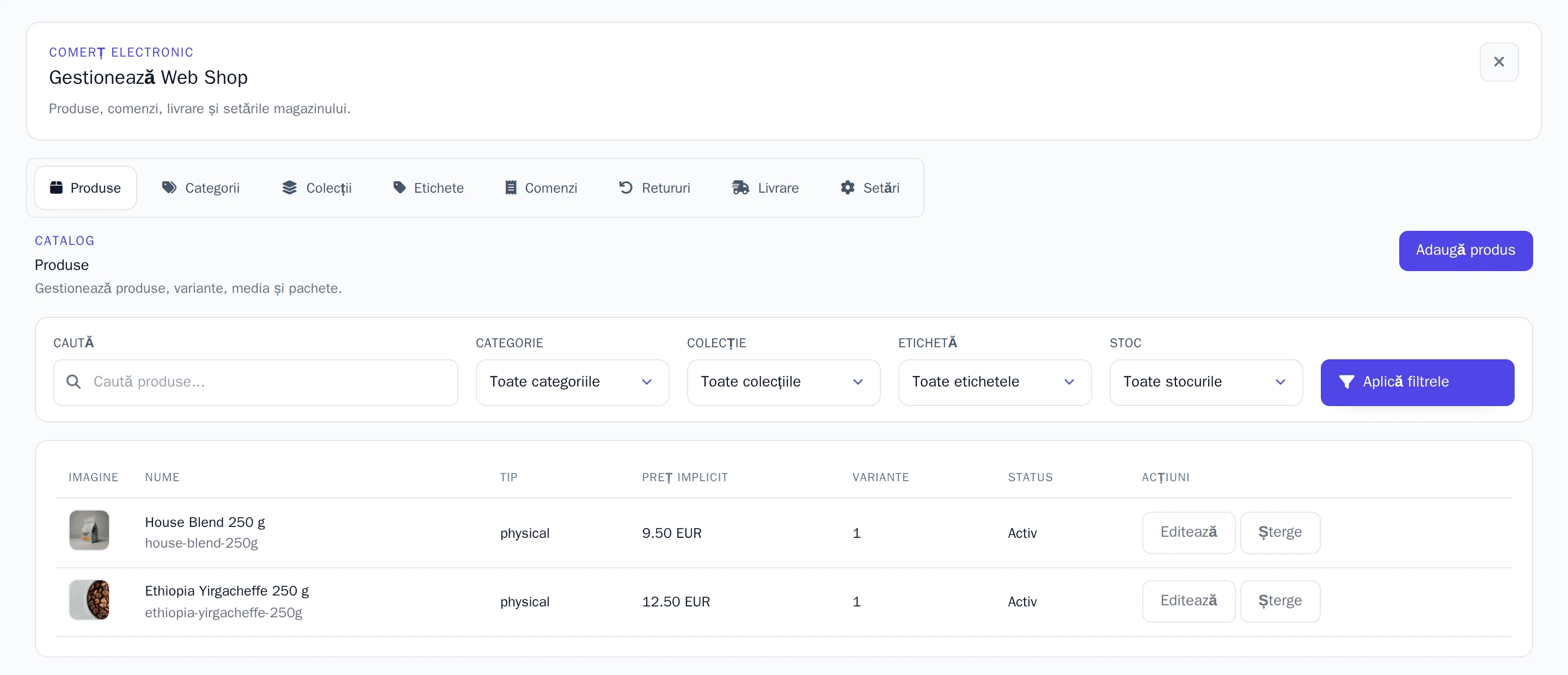
- În meniul lateral, selectează Aplicații, apoi magazinul tău. Fereastra acestuia se deschide în fila Produse.
- Selectează Adaugă produs sau Editează de lângă un produs.
- Completează Nume și o Descriere.
- La Variante, completează Preț. Vinzi același produs în mai multe mărimi sau culori? Adaugă o variantă pentru fiecare, cu propriul său preț.
- La Media, adaugă fotografii.
- Selectează Salvează.
Vrei să ții evidența stocului rămas? Activează Urmărește stocul și completează Stoc.
Costurile de expediere se află în fila Livrare: selectează Adaugă zonă pentru țările în care expediezi, apoi Adaugă un tarif pentru costul aferent.
Alege modul în care plătesc clienții
În meniul lateral, selectează Aplicații, apoi Plăți. În fila Setări, poți alege una dintre cele două metode.

Transfer bancar sau numerar. Activează Activează plățile offline și scrie la instrucțiuni modul în care te plătesc clienții, de exemplu contul tău bancar. Clienții văd aceste instrucțiuni când plasează comanda.
Online, cu iDEAL, carduri și multe altele, prin Mollie. Ai nevoie de un cont propriu la Mollie, procesatorul de plăți. Plățile ajung direct în contul tău Mollie.
- Creează un cont pe mollie.com. Mollie îți verifică afacerea înainte de a putea primi plăți reale.
- În panoul de control Mollie, copiază cheile API de test și live.
- Înapoi în Wobbio, activează Activează plățile prin Mollie și completează Cheie API de test și Cheie API live.
Pe adresa ta gratuită Wobbio, magazinul folosește cheia de test: poți încerca o plată fără bani reali. Plățile de test funcționează doar pentru adresele de internet (adrese IP) pe care le adaugi la Testeri autorizați. Pe propriul tău domeniu verificat, magazinul folosește cheia live, iar clienții plătesc cu adevărat.
Activarea Mollie dezactivează transferul bancar și numerarul, și invers.
La Monedă & TVA setezi moneda și TVA-ul. Selectează Salvează setările când ai terminat.
Urmărește comenzile
Toate comenzile se află în fila Comenzi a magazinului tău. Selectează Vezi pentru a vedea Detalii comandă: ce s-a comandat, de către cine și unde trebuie livrat.
- Schimbă Status, de exemplu la Expediat.
- Completează Link de urmărire coletului. Clientul primește un e-mail cu aceste informații.
O comandă plătită prin transfer bancar păstrează starea plății În așteptarea plății offline. Verifică în contul tău bancar dacă banii au sosit înainte de a expedia comanda.
Vrei să primești un e-mail pentru fiecare comandă nouă? În fila Setări a magazinului tău, la Notificări pentru proprietar, alege Email pentru notificări.
Plata s-a făcut prin Mollie și trebuie să returnezi banii? Rambursează plata din panoul de control Mollie. Comanda va afișa apoi Rambursat.


