Vender online con una tienda web
Añade una tienda a tu sitio web, agrega tus productos, define cómo pagan tus clientes y gestiona tus pedidos sin complicaciones.
En esta página
Una tienda online en Wobbio funciona con dos aplicaciones:
- Comercio electrónico: tus productos, gastos de envío y pedidos.
- Pagos: la forma de pago de tus clientes, el IVA y las facturas.
Añadir una tienda
La forma más sencilla es pedírselo a la IA: añadirá ambas aplicaciones y creará las páginas por ti.
- Abre el Chat IA.
- Debajo del cuadro de mensaje, define el alcance en Frontend + aplicaciones Wobbio. Consulta más detalles en Configuración del chat de IA.
- Pídele, por ejemplo: «Añade una tienda online para comprar nuestro café en grano: una página de tienda con los productos, una página para cada producto, un carrito y una pantalla de pago, además de un enlace a la Tienda en el menú. Añade dos productos: Mezcla de la casa 250 g por 9,50 euros y Etiopía Yirgacheffe 250 g por 12,50 euros. Por ahora los clientes pagarán por transferencia bancaria».
La IA añadirá la página de la tienda, una página individual para cada producto, el carrito, la pantalla de pago y los productos que le hayas indicado.
Añadir y modificar productos
- En el menú lateral, selecciona Aplicaciones y luego tu tienda. Su ventana se abrirá en la pestaña Productos.
- Selecciona Añadir producto, o bien Editar junto a un producto.
- Rellena el Nombre y una Descripción.
- En Variantes, introduce el Precio. ¿Ofreces el mismo producto en varias tallas o colores? Añade una variante para cada opción, con su propio precio.
- En Multimedia, sube las fotos.
- Selecciona Guardar.
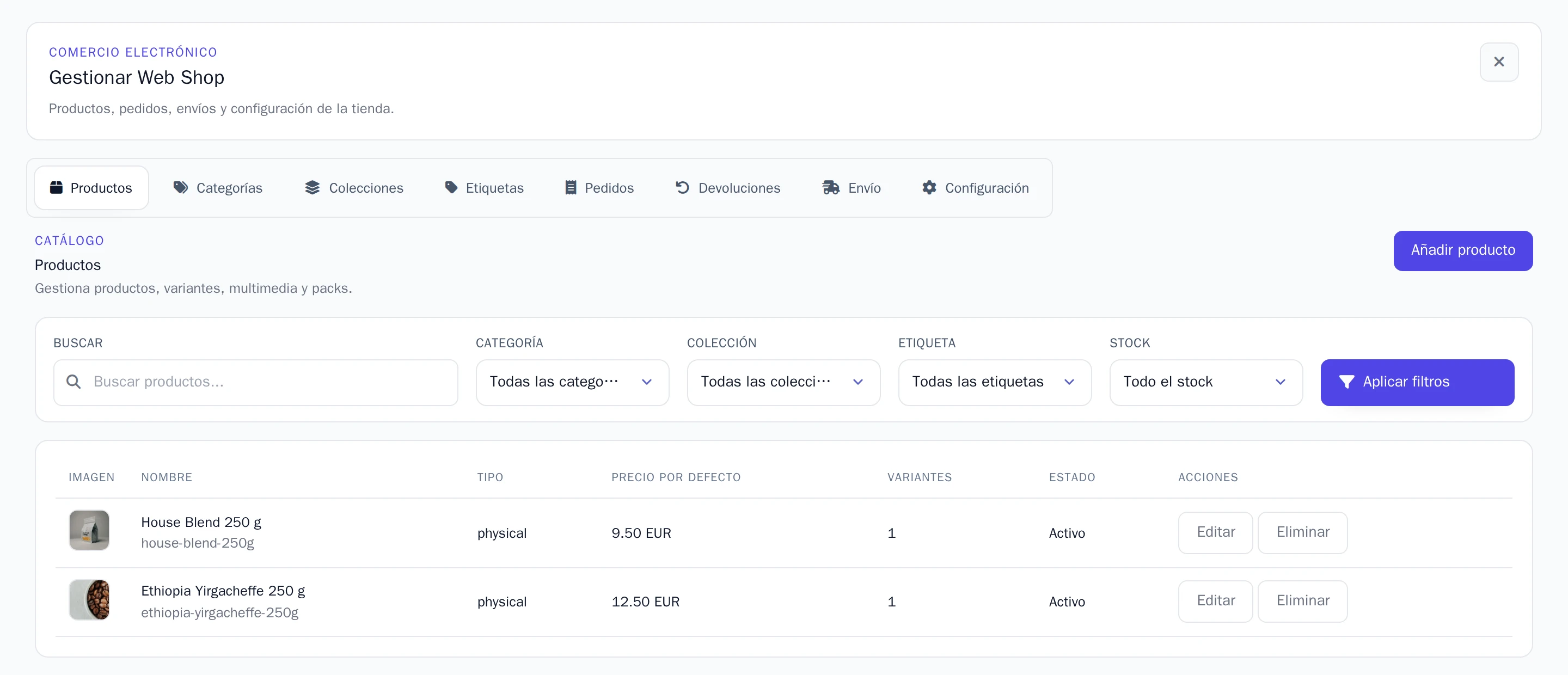
¿Quieres saber cuántas unidades te quedan disponibles? Activa Controlar el stock e introduce el valor en Stock.
Los gastos de envío se gestionan en la pestaña Envío: selecciona Añadir zona para los países a los que realizas envíos y, después, Añadir tarifa para indicar el coste.
Elegir cómo pagan los clientes
En el menú lateral, selecciona Aplicaciones y luego Pagos. En la pestaña Configuración puedes elegir entre dos opciones.
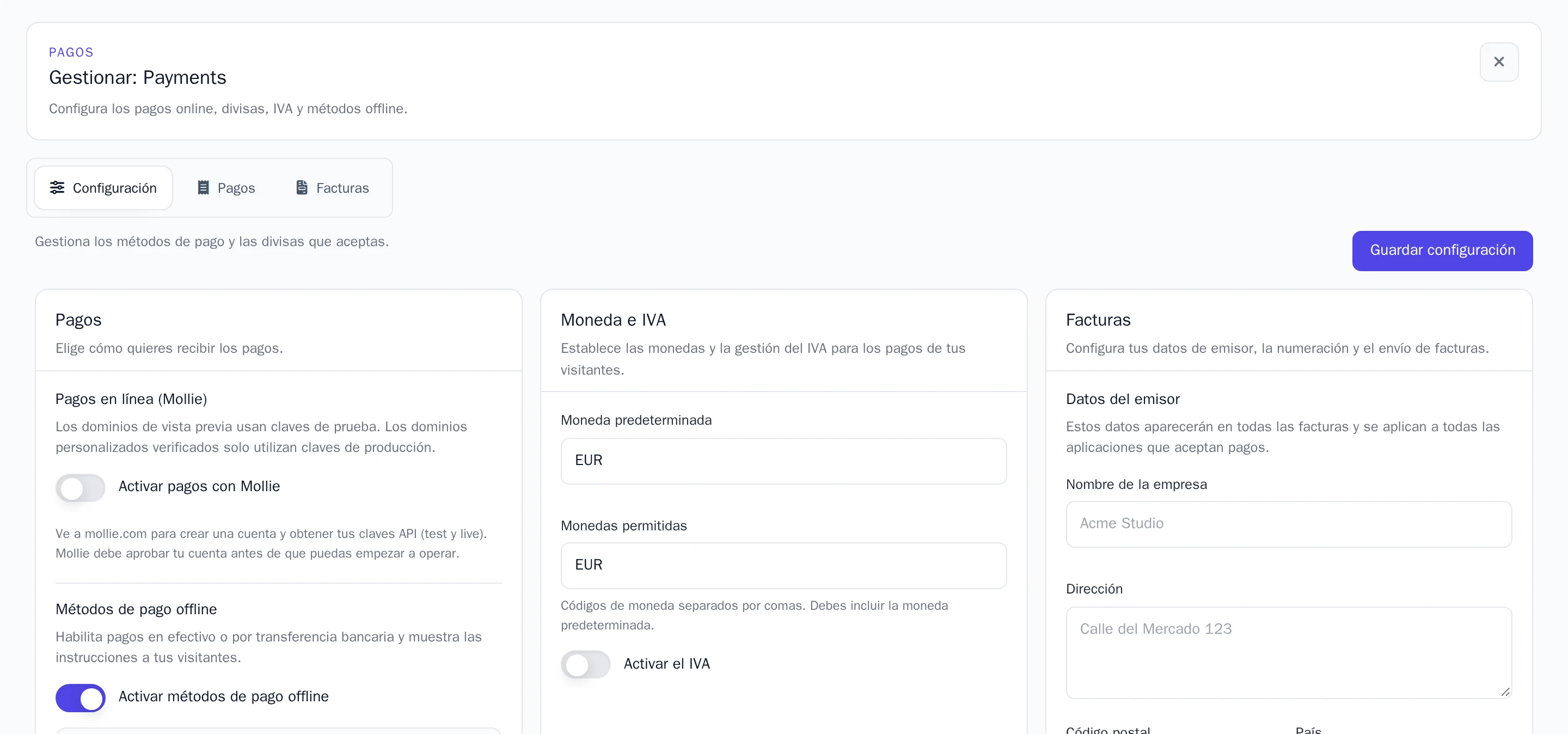
Transferencia bancaria o efectivo. Activa Activar métodos de pago offline y detalla en las instrucciones la manera en que los clientes deben pagarte, por ejemplo facilitando tu número de cuenta bancaria. Los clientes verán estas indicaciones al tramitar el pedido.
En línea (tarjetas, iDEAL y más) a través de Mollie. Necesitas tener tu propia cuenta en la pasarela de pago Mollie. Los ingresos llegarán directamente a tu cuenta de Mollie.
- Crea una cuenta en mollie.com. Mollie comprobará los datos de tu empresa antes de permitirte cobrar pagos reales.
- En tu panel de Mollie, copia tus claves API de prueba y en directo.
- De vuelta en Wobbio, activa Activar pagos con Mollie y rellena la Clave API de prueba y la Clave API de producción.
En tu dirección gratuita de Wobbio, tu tienda utiliza la clave de prueba: así podrás simular compras sin gastar dinero real. Los pagos de prueba solo funcionan desde las direcciones IP que añadas en Testers autorizados. En tu propio dominio verificado, la tienda usará la clave en directo y los cobros serán reales.
Al activar Mollie se desactivan las transferencias y el efectivo, y a la inversa.
En Moneda e IVA puedes configurar tu divisa y el IVA. Selecciona Guardar configuración al terminar.
Seguir tus pedidos
Todos los pedidos se recopilan en la pestaña Pedidos de tu tienda. Selecciona Ver para consultar el Detalles del pedido: qué artículos se pidieron, quién los compró y la dirección de entrega.
- Cambia el Estado, por ejemplo a Enviado.
- Introduce el Enlace de seguimiento del paquete. El cliente recibirá un correo electrónico con estos datos.
Un pedido abonado por transferencia mantiene el estado Pendiente de pago offline. Comprueba en tu cuenta bancaria que el dinero haya llegado antes de enviar el paquete.
¿Quieres recibir un correo con cada nuevo pedido? En la pestaña Configuración de tu tienda, en Notificaciones para el propietario, elige tu Correo para notificaciones.
¿Cobraste a través de Mollie y tienes que emitir una devolución? Realiza el reembolso directamente desde tu panel de Mollie. El pedido pasará automáticamente al estado Reembolsado.


