Web mağazasıyla online satış yapın
Web sitene bir mağaza ekle, ürünlerini yükle, müşterilerinin nasıl ödeme yapacağını seç ve siparişlerini kolayca takip et.
Bu sayfada
Wobbio'daki bir çevrim içi mağaza iki uygulama kullanır:
- E-ticaret: ürünlerin, kargo ücretlerin ve siparişlerin.
- Ödemeler: müşterilerinin nasıl ödeme yapacağı, KDV ve faturalar.
Mağaza ekle
En kolay yol bunu yapay zekâdan istemektir. İki uygulamayı da ekler ve sayfaları oluşturur.
- AI sohbet alanını aç.
- Mesaj kutusunun altından kapsamı Frontend + Wobbio uygulamaları olarak ayarla. Daha fazla bilgi için: Yapay zeka sohbet ayarları.
- Örneğin şöyle bir talepte bulun: “Kahve çekirdeklerimizi satabileceğimiz bir çevrim içi mağaza ekle: ürünlerin yer aldığı bir mağaza sayfası, her ürün için ayrı bir sayfa, sepet ve ödeme sayfası ile menüde bir Mağaza bağlantısı olsun. İki ürün ekle: 9,50 euroya 250 g House Blend ve 12,50 euroya 250 g Ethiopia Yirgacheffe. Şimdilik müşteriler banka havalesiyle ödeme yapacak.”
Yapay zekâ; mağaza sayfasını, her ürünün sayfasını, sepeti, ödeme adımını ve belirttiğin ürünleri ekler.
Ürün ekle ve düzenle
- Yan menüden Uygulamalar seçeneğini, ardından mağazanı seç. Pencere Ürünler sekmesinde açılır.
- Ürün ekle butonunu veya bir ürünün yanındaki Düzenle seçeneğini seç.
- İsim ve bir Açıklama gir.
- Varyasyonlar altında Fiyat bilgisini doldur. Aynı ürünün farklı beden veya renklerini mi satıyorsun? Her biri için kendi fiyatına sahip yeni bir varyant ekle.
- Medya altından fotoğrafları ekle.
- Kaydet seçeneğini seç.
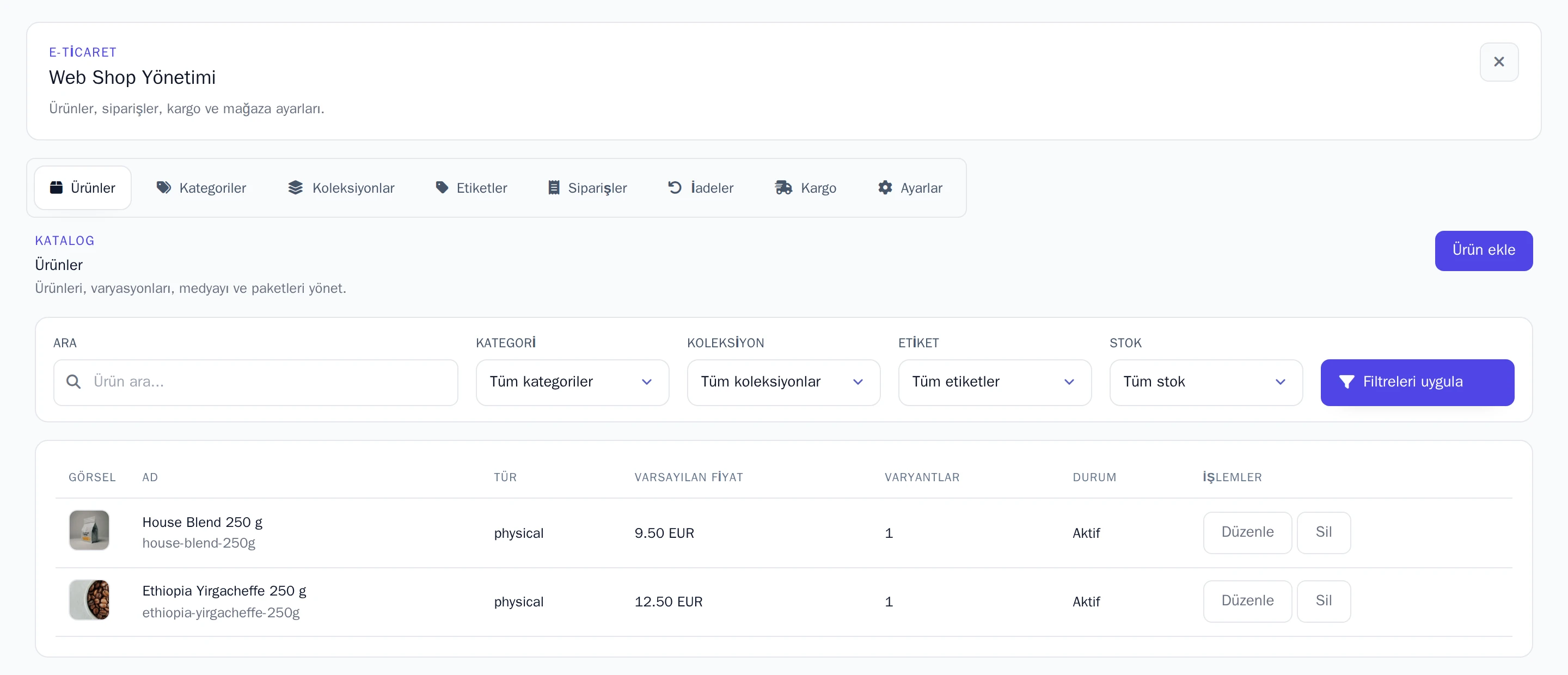
Stokta ne kadar ürün kaldığını takip etmek ister misin? Stok takibi yap seçeneğini aç ve Stok bilgisini gir.
Kargo ücretleri Kargo sekmesindedir: gönderim yapacağın ülkeler için Bölge ekle seçeneğini, ardından maliyet için Tarife ekle seçeneğini seç.
Müşterilerin nasıl ödeme yapacağını seç
Yan menüden Uygulamalar ve ardından Ödemeler seçeneğini seç. Ayarlar sekmesinde iki yöntemden birini seçebilirsin.
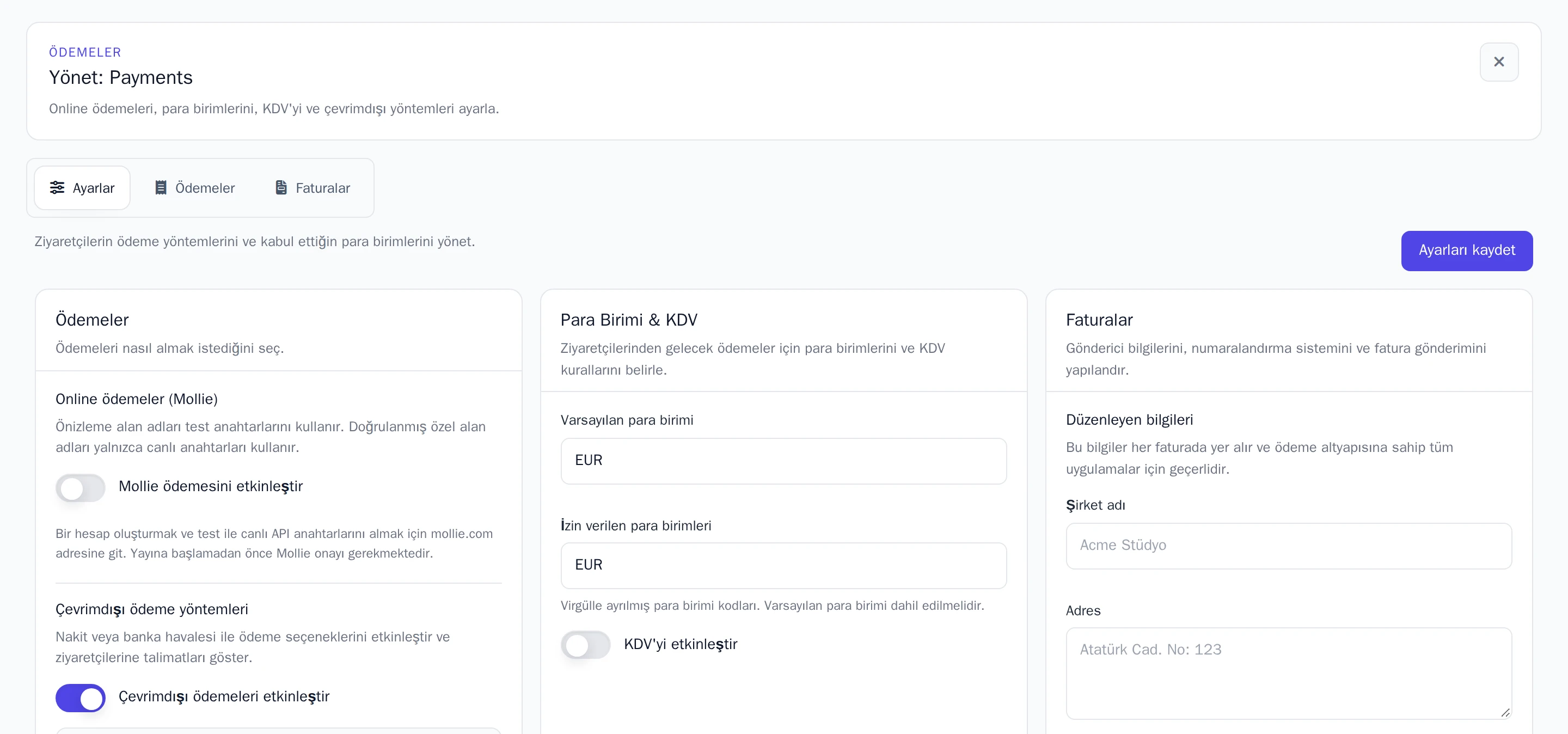
Banka havalesi veya kapıda nakit. Çevrimdışı ödemeleri etkinleştir seçeneğini aç ve talimatlar kısmına müşterilerin sana nasıl ödeme yapacağını (örneğin banka hesap bilgilerini) yaz. Müşteriler sipariş verirken bu talimatları görür.
Mollie ile kartlar, iDEAL ve daha fazlasıyla çevrim içi ödeme. Ödeme kuruluşu olan Mollie'de kendi hesabının olması gerekir. Ödemeler doğrudan Mollie hesabına aktarılır.
- mollie.com adresinde bir hesap oluştur. Mollie, gerçek ödemeleri alabilmen için önce işletmeni doğrular.
- Mollie kontrol panelinden test ve canlı (live) API anahtarlarını kopyala.
- Wobbio'ya geri dön, Mollie ödemesini etkinleştir seçeneğini aç ve Test API anahtarı ile Canlı API anahtarı alanlarını doldur.
Mağazan ücretsiz Wobbio adresindeyken test anahtarını kullanır: böylece gerçek para ödemeden bir deneme ödemesi yapabilirsin. Test ödemeleri yalnızca İzin verilen test kullanıcıları altına eklediğin internet adresleri (IP adresleri) için geçerlidir. Doğrulanmış kendi alan adında ise mağazan canlı anahtarı kullanır ve müşteriler gerçek ödeme yapar.
Mollie'yi etkinleştirmek banka havalesi ve nakit ödemeyi devre dışı bırakır; aynı şekilde tersi de geçerlidir.
Para Birimi & KDV altından para birimini ve KDV oranını ayarlayabilirsin. İşin bittiğinde Ayarları kaydet seçeneğini seç.
Siparişlerini takip et
Tüm siparişler mağazanın Siparişler sekmesinde yer alır. Sipariş detayları bölümünü görmek için Görüntüle seçeneğini seç: ne sipariş edildiğini, kimin sipariş verdiğini ve nereye teslim edileceğini görebilirsin.
- Durum bilgisini değiştir; örneğin Gönderildi olarak ayarla.
- Paketin Kargo takip linki bilgisini gir. Müşteriye bu bilgiyi içeren bir e-posta gönderilir.
Banka havalesiyle ödenen bir siparişin ödeme durumu Çevrimdışı ödeme bekleniyor olarak kalır. Siparişi kargoya vermeden önce paranın banka hesabına geçip geçmediğini kontrol et.
Her yeni siparişte e-posta bildirimi almak ister misin? Mağazanın Ayarlar sekmesinde, Mağaza sahibi bildirimleri altından Bildirim e-postası tercihini belirle.
Mollie üzerinden ödeme alındı ve iade yapman mı gerekiyor? İade işlemini doğrudan Mollie kontrol panelinden gerçekleştir. Sipariş durumu otomatik olarak İade edildi şeklinde güncellenir.


