Sælg online med en webshop
Tilføj en webshop til din hjemmeside, tilføj dine produkter, vælg hvordan kunderne betaler, og hold styr på dine ordrer.
På denne side
En webshop på Wobbio bruger to apps:
- E-handel: dine produkter, forsendelsesomkostninger og ordrer.
- Betalinger: hvordan dine kunder betaler, moms og fakturaer.
Tilføj en webshop
Den nemmeste måde er at spørge AI'en. Den tilføjer begge apps og opretter siderne.
- Åbn AI-chat.
- Under beskedfeltet sætter du rækkevidden til Frontend + Wobbio-apps. Læs mere i Indstillinger for AI-chat.
- Spørg for eksempel: "Tilføj en webshop, hvor folk kan købe vores kaffebønner: en butiksside med produkterne, en side til hvert produkt, en kurv og en kasse samt et Shop-link i menuen. Tilføj to produkter: House Blend 250 g til 9,50 euro og Ethiopia Yirgacheffe 250 g til 12,50 euro. Foreløbig betaler kunderne via bankoverførsel."
AI'en tilføjer en butiksside, en side til hvert produkt, en kurv og en kasse samt produkterne, du nævner.
Tilføj og rediger produkter
- Vælg Apps i sidemenuen, og derefter din webshop. Vinduet åbner på fanen Produkter.
- Vælg Tilføj produkt, eller Rediger ud for et produkt.
- Udfyld Navn og en Beskrivelse.
- Under Varianter udfylder du Pris. Sælger du det samme produkt i flere størrelser eller farver? Tilføj en variant for hver med sin egen pris.
- Tilføj billeder under Medier.
- Vælg Gem.
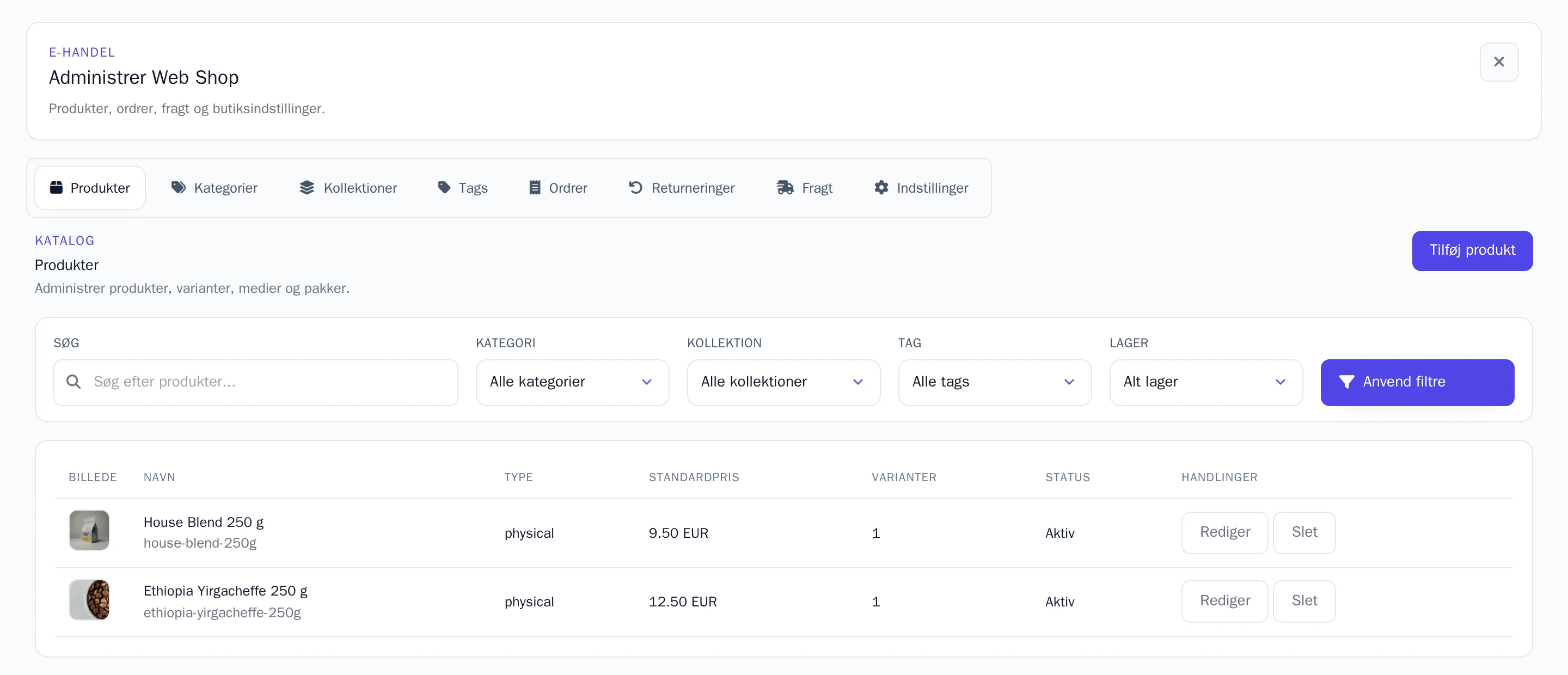
Vil du holde styr på, hvor mange du har tilbage på lager? Slå Spor lagerbeholdning til, og udfyld Lagerbeholdning.
Forsendelsesomkostninger finder du på fanen Fragt: Vælg Tilføj zone for de lande, du sender til, og derefter Tilføj pris for prisen.
Vælg, hvordan kunderne skal betale
Vælg Apps i sidemenuen, og derefter Betalinger. På fanen Indstillinger vælger du én af to måder.
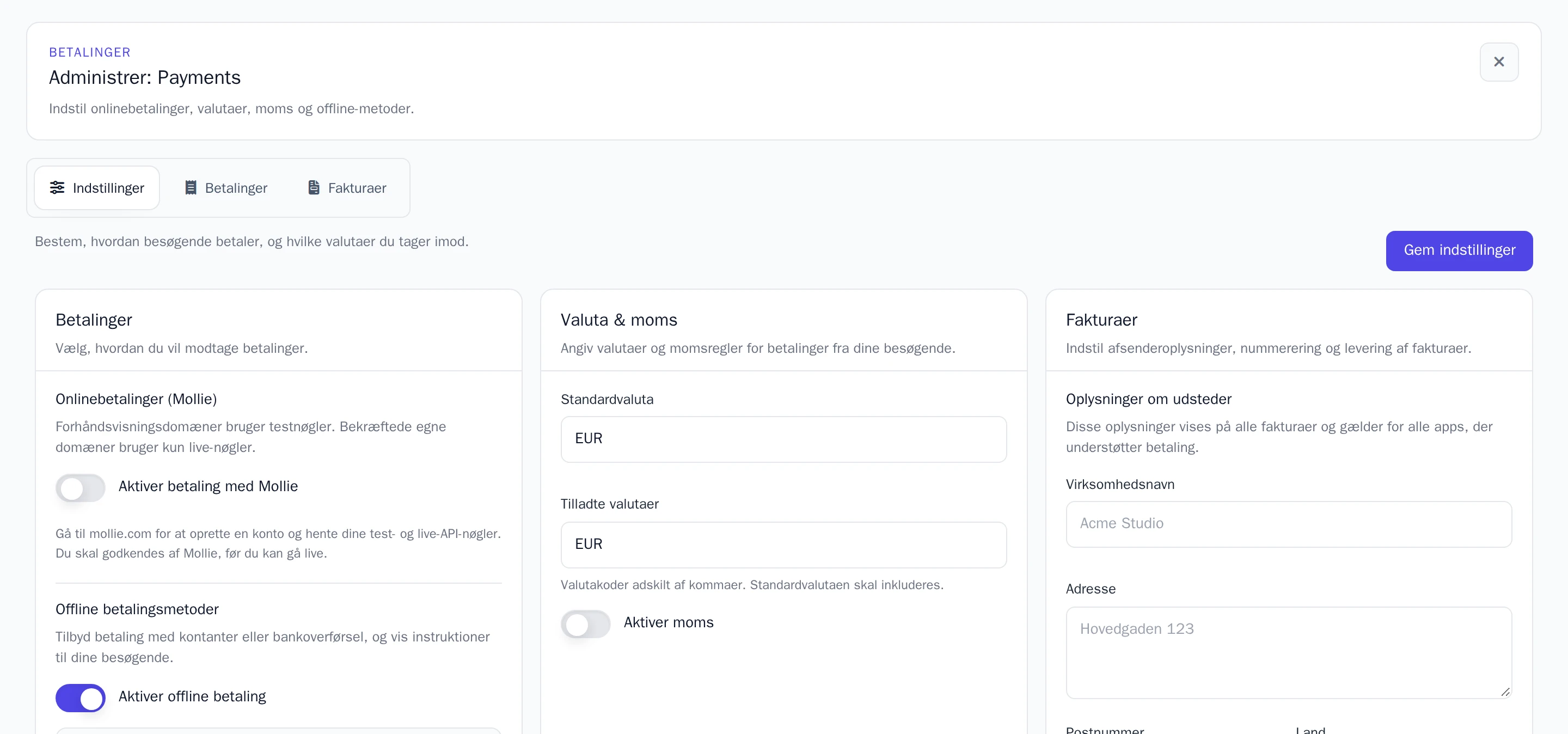
Bankoverførsel eller kontant. Slå Aktiver offline betaling til, og skriv i vejledningen, hvordan kunderne betaler dig, for eksempel dit kontonummer. Kunderne ser denne vejledning, når de bestiller.
Online med kort, iDEAL og mere via Mollie. Du skal have din egen konto hos betalingstjenesten Mollie. Betalingerne går direkte ind på din Mollie-konto.
- Opret en konto på mollie.com. Mollie verificerer din virksomhed, før du kan modtage rigtige betalinger.
- Kopiér din test- og live-API-nøgle fra dit Mollie-kontrolpanel.
- Gå tilbage til Wobbio, slå Aktiver betaling med Mollie til, og udfyld Test API-nøgle og Live API-nøgle.
På din gratis Wobbio-adresse bruger din webshop testnøglen: Du kan afprøve en betaling uden at bruge rigtige penge. Testbetalinger virker kun fra de internetadresser (IP-adresser), du tilføjer under Godkendte testere. På dit eget verificerede domæne bruger butikken live-nøglen, og kunderne betaler rigtigt.
Hvis du slår Mollie til, slås bankoverførsel og kontant fra – og omvendt.
Under Valuta & moms vælger du valuta og moms. Vælg Gem indstillinger, når du er færdig.
Følg dine ordrer
Alle ordrer findes på fanen Ordrer i din webshop. Vælg Vis for at se Ordredetaljer: Hvad der blev bestilt, af hvem, og hvor det skal sendes hen.
- Skift Status, for eksempel til Afsendt.
- Udfyld pakkens Sporingslink. Kunden modtager en e-mail med oplysningerne.
En ordre betalt med bankoverførsel beholder betalingsstatussen Afventer offline betaling. Tjek på din bankkonto, om pengene er gået ind, før du afsender ordren.
Vil du modtage en e-mail for hver ny ordre? På fanen Indstillinger i din webshop vælger du din E-mail til notifikationer under Notifikationer til ejeren.
Er der betalt via Mollie, og skal du returnere penge? Refunder betalingen i dit Mollie-kontrolpanel. Ordren viser derefter Refunderet.


