Myy verkossa verkkokaupan avulla
Lisää verkkokauppa sivustollesi, lisää tuotteesi, valitse miten asiakkaat maksavat ja seuraa tilauksiasi vaivattomasti.
Tällä sivulla
Wobbio-verkkokauppa käyttää kahta sovellusta:
- Verkkokauppa: tuotteet, toimituskulut ja tilaukset.
- Maksut: asiakkaiden maksutavat, alv ja laskut.
Lisää verkkokauppa
Helpoin tapa on pyytää tekoälyä tekemään se. Se lisää molemmat sovellukset ja luo sivut.
- Avaa AI-chat.
- Määritä viestikentän alapuolelta laajuudeksi Frontend + Wobbio-sovellukset. Lue lisää kohdasta Tekoälychatin asetukset.
- Pyydä esimerkiksi: ”Lisää verkkokauppa, josta voi ostaa kahvipapujamme: kauppasivu tuotteineen, sivu kullekin tuotteelle, ostoskori ja kassa sekä Kauppa-linkki valikkoon. Lisää kaksi tuotetta: Talon sekoitus 250 g hintaan 9,50 euroa ja Etiopia Yirgacheffe 250 g hintaan 12,50 euroa. Toistaiseksi asiakkaat maksavat tilisiirrolla.”
Tekoäly lisää kauppasivun, sivun jokaiselle tuotteelle, ostoskorin ja kassan sekä mainitsemasi tuotteet.
Lisää ja muokkaa tuotteita
- Valitse sivupalkista Sovellukset ja sen jälkeen verkkokauppasi. Sen ikkuna avautuu välilehdelle Tuotteet.
- Valitse Lisää tuote tai tuotteen vierestä Muokkaa.
- Täytä Nimi ja Kuvaus.
- Täytä kohdassa Variaatiot kenttä Hinta. Myytkö samaa tuotetta useammassa koossa tai värissä? Lisää jokaiselle oma variantti ja hinta.
- Lisää kuvat kohdassa Media.
- Valitse Tallenna.
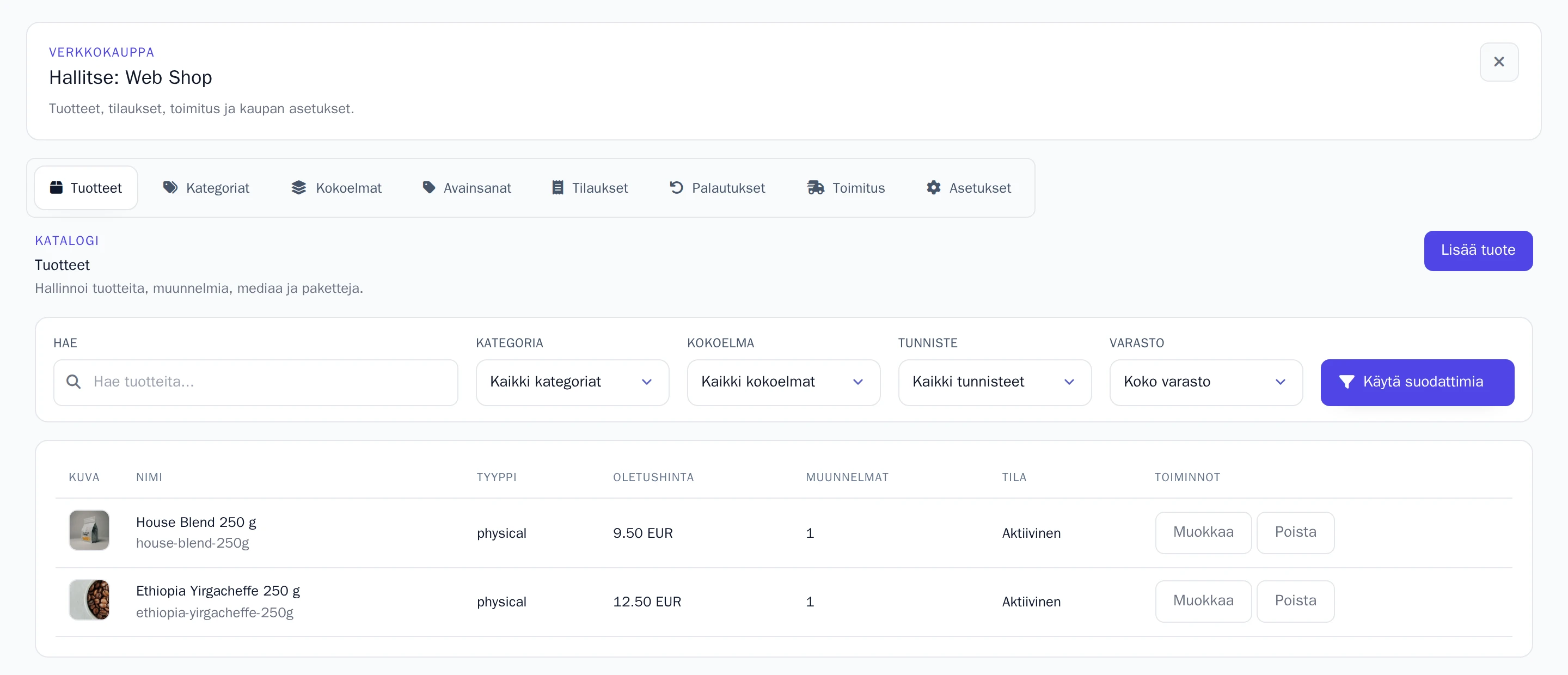
Haluatko pysyä ajan tasalla siitä, paljonko varastossa on tuotteita jäljellä? Kytke päälle Seuraa varastosaldoa ja täytä Varastosaldo.
Toimituskulut määritetään välilehdellä Toimitus: valitse Lisää vyöhyke maihin, joihin toimitat, ja sen jälkeen Lisää hinta toimitushinnan määrittämiseksi.
Valitse, miten asiakkaat maksavat
Valitse sivupalkista Sovellukset ja sen jälkeen Maksut. Välilehdellä Asetukset voit valita toisen kahdesta tavasta.
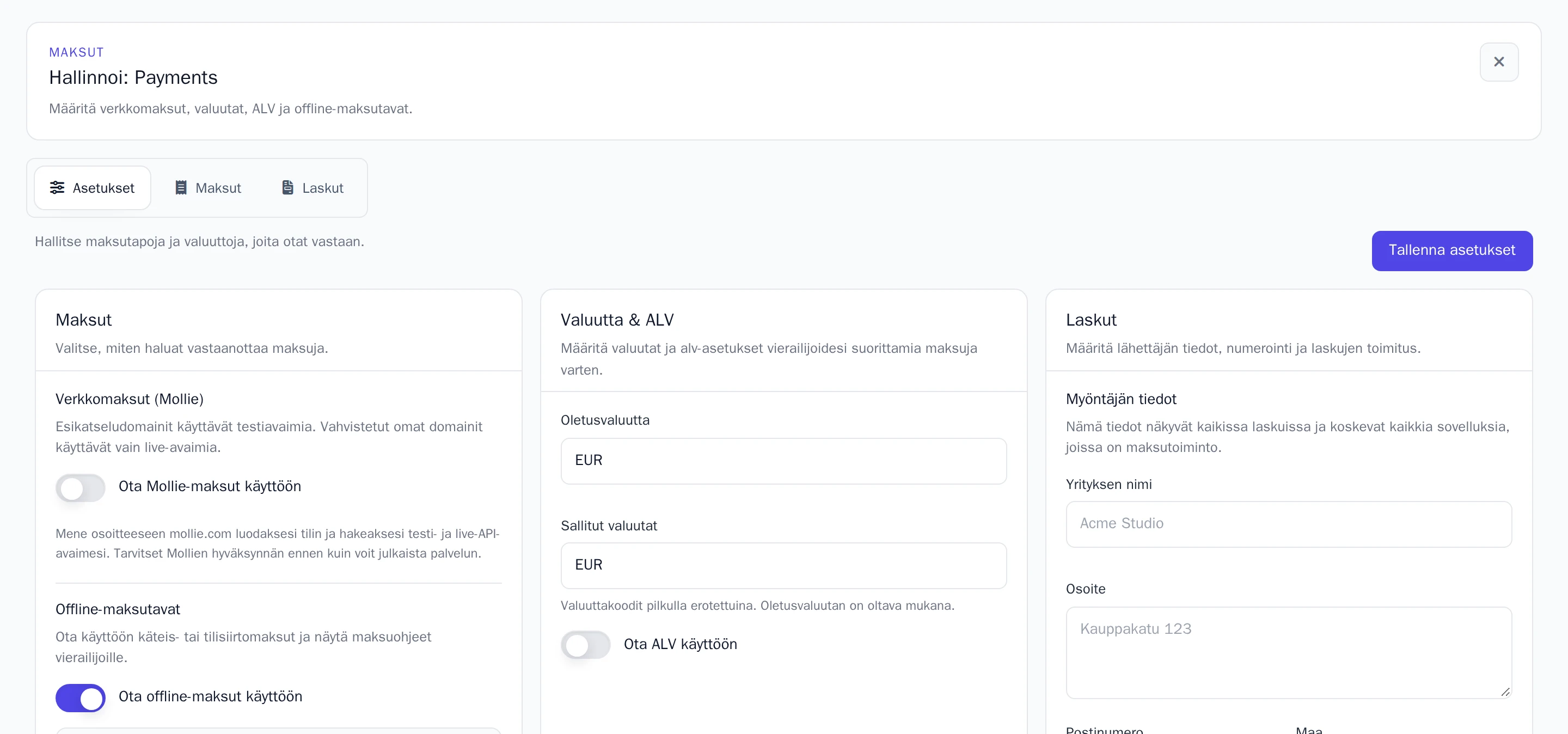
Tilisiirto tai käteinen. Kytke päälle Ota offline-maksut käyttöön ja kirjoita ohjeisiin, miten asiakkaat maksavat sinulle, esimerkiksi tilinumerosi. Asiakkaat näkevät nämä ohjeet tilatessaan.
Verkkomaksut korteilla ja muilla tavoilla Mollien kautta. Tarvitset oman tilin maksupalveluntarjoaja Mollielta. Maksut siirtyvät suoraan Mollie-tilillesi.
- Luo tili osoitteessa mollie.com. Mollie tarkistaa yrityksesi tiedot ennen kuin voit ottaa vastaan oikeita maksuja.
- Kopioi Mollie-hallintapaneelistasi testi- ja live-API-avaimet.
- Palaa Wobbioon, kytke päälle Ota Mollie-maksut käyttöön ja täytä Testi-API-avain sekä Live-API-avain.
Ilmaisella Wobbio-osoitteellasi kauppasi käyttää testiavainta: voit kokeilla maksamista ilman oikeaa rahaa. Testimaksut toimivat vain niistä internet-osoitteista (IP-osoitteista), jotka lisäät kohtaan Sallitut testaajat. Omalla vahvistetulla verkkotunnuksellasi kauppa käyttää live-avainta, ja asiakkaat maksavat oikeasti.
Mollien käyttöönotto kytkee tilisiirron ja käteisen pois päältä, ja päinvastoin.
Kohdassa Valuutta & ALV asetat valuutan ja alv:n. Valitse lopuksi Tallenna asetukset.
Seuraa tilauksiasi
Kaikki tilaukset löytyvät kauppasi välilehdeltä Tilaukset. Valitsemalla Näytä näet tiedot kohdasta Tilauksen tiedot: mitä tilattiin, kuka tilasi ja minne lähetys toimitetaan.
- Muuta Tila, esimerkiksi tilaan Lähetetty.
- Täytä paketin Seurantalinkki. Asiakas saa siitä sähköpostiviestin.
Tilisiirrolla maksettu tilaus pysyy tilassa Odottaa offline-maksua. Tarkista pankkitililtäsi, että rahat ovat tulleet perille, ennen kuin lähetät tilauksen.
Haluatko sähköposti-ilmoituksen jokaisesta uudesta tilauksesta? Valitse kauppasi välilehdeltä Asetukset kohdasta Ilmoitukset omistajalle oma Ilmoitussähköposti.
Maksettiinko tilaus Mollien kautta ja haluatko palauttaa rahat? Tee maksunpalautus Mollie-hallintapaneelissasi. Tilauksen tilaksi päivittyy sen jälkeen Hyvitetty.


