Aggiungere una pagina

Aggiungi una pagina dalla finestra Crea nuova pagina o chiedine una a Chat IA.

2 min di lettura Aggiornato il 3 nov 2026
In questa pagina

Puoi aggiungere una pagina al tuo sito web in due modi: compilando la finestra Crea nuova pagina oppure chiedendolo a Chat IA. In entrambi i casi, l'IA crea i contenuti della pagina e ne adatta lo stile a quello delle altre tue pagine.

Aggiungi una pagina con la finestra Crea nuova pagina

  1. Nell'elenco Pagine, seleziona Nuova pagina.
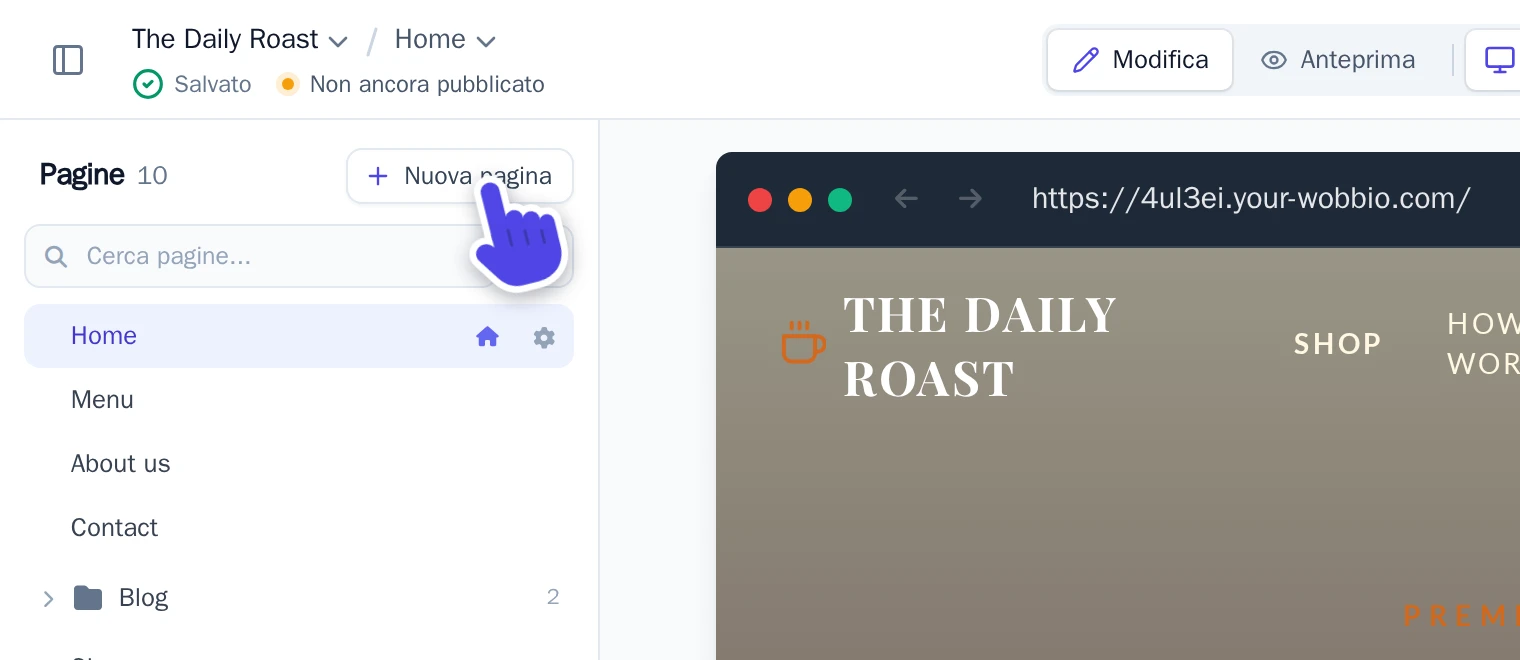
    L'editor con il pulsante Nuova pagina evidenziato in cima all'elenco Pagine
    Il pulsante Nuova pagina si trova in cima all'elenco Pagine.
  2. Nella finestra Crea nuova pagina, compila:

    • Nome della pagina: il nome della nuova pagina, ad esempio “Chi siamo”.
    • Pagina di riferimento: la pagina che l'IA userà come riferimento per lo stile, ad esempio la tua home page.
    • Qual è lo scopo di questa pagina?: a cosa serve la pagina, a chi si rivolge e quali sezioni desideri.
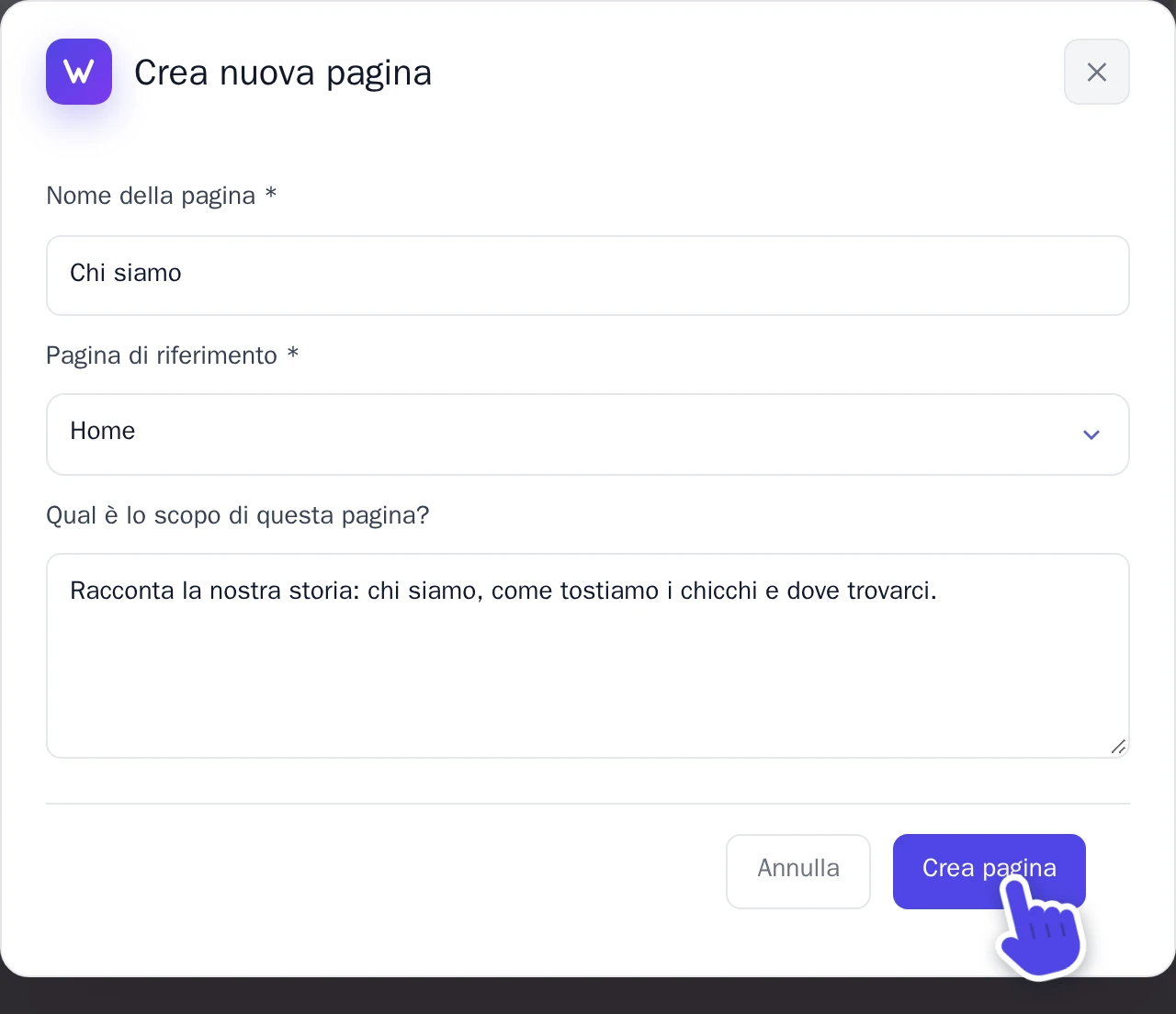
    La finestra Crea nuova pagina compilata per una pagina Chi siamo
    La finestra Crea nuova pagina, compilata per una pagina Chi siamo.
  3. Seleziona Crea pagina.

    L'IA inizia a creare la pagina. Di solito ci vuole circa un minuto. Al termine, la pagina apparirà nell'elenco Pagine.

Aggiungi una pagina con Chat IA

Usa Chat IA quando desideri descrivere la pagina a parole tue o richiedere più modifiche contemporaneamente.

  1. In alto a destra nell'editor, seleziona Chat IA.

    In alto a destra nell'editor con il pulsante della chat IA evidenziato accanto a Pubblica
    Chat IA si trova accanto a Pubblica.
  2. Descrivi la pagina che desideri, ad esempio: “Aggiungi una pagina Chi siamo con la nostra storia, come tostiamo i chicchi e una mappa per raggiungere il bar.”

    Il campo messaggi della chat IA con una richiesta per una pagina Chi siamo
    Il riquadro dei messaggi in basso in Chat IA.
  3. Invia il messaggio. Quando l'IA ha finito, la chat mostra le modifiche apportate, con un link per aprire la nuova pagina.

Per scegliere su cosa può intervenire l'IA, consulta Impostazioni della chat IA.

Dopo aver aggiunto una pagina

La pagina è subito disponibile nel tuo progetto. I visitatori sul tuo dominio la vedranno dopo la pubblicazione, vedi Pubblica il tuo sito web.

Per modificare il nome della pagina o il suo indirizzo sul tuo sito web, vedi Modificare i dettagli della pagina.

In altre lingue (18)

Tutorial

Impara a usare Wobbio

Aggiungere una nuova pagina
2:52

Aggiungere una nuova pagina

In questo tutorial ti mostriamo come aggiungere una nuova pagina al tuo sito web.

Aggiungere le tue immagini al tuo sito web
5:05

Aggiungere le tue immagini al tuo sito web

Scopri come caricare le tue immagini e chiedere a Wobbio AI di usarle sul tuo sito.

Come usare l’interfaccia dell’editor di Wobbio
6:33

Come usare l’interfaccia dell’editor di Wobbio

Scopri le funzionalità essenziali e gli strumenti principali nell'interfaccia dell'editor di Wobbio.

Migrare il tuo sito web obsoleto su Wobbio
3:38

Migrare il tuo sito web obsoleto su Wobbio

Tutto quello che devi sapere per trasferire il tuo vecchio sito web su Wobbio.

Come generare immagini per il tuo sito
1:58

Come generare immagini per il tuo sito

Learn how to generate custom images with Wobbio AI and add them to your website.

Come personalizzare le impostazioni della chat AI
6:47

Come personalizzare le impostazioni della chat AI

Scopri come personalizzare le impostazioni della tua chat IA per ottenere i risultati che desideri.

Come registrare o trasferire un dominio
3:16

Come registrare o trasferire un dominio

Scopri come registrare un dominio disponibile o trasferire su Wobbio un dominio che possiedi già.

Come pubblicare il tuo sito web sul tuo dominio
1:59

Come pubblicare il tuo sito web sul tuo dominio

Scopri come pubblicare il tuo sito Wobbio sul tuo dominio personalizzato, utilizzando un dominio Wobbio o configurando autonomamente i tuoi record DNS.

Hai bisogno di aiuto?

Contatta il nostro team

Online
Chatta su WhatsApp
Oppure contattaci tramite