Adicionar uma página

Adiciona uma página através da janela Criar nova página ou pede uma a Chat IA.

2 min de leitura Atualizado em 3 nov. 2026
Nesta página

Adicione uma página ao seu site de duas formas: preencha a janela Criar nova página ou peça pelo Chat IA. Em ambos os casos, a IA escreve a página e mantém a mesma identidade visual das outras páginas.

Adicione uma página com a janela Criar nova página

  1. Na lista Páginas, selecione Nova página.
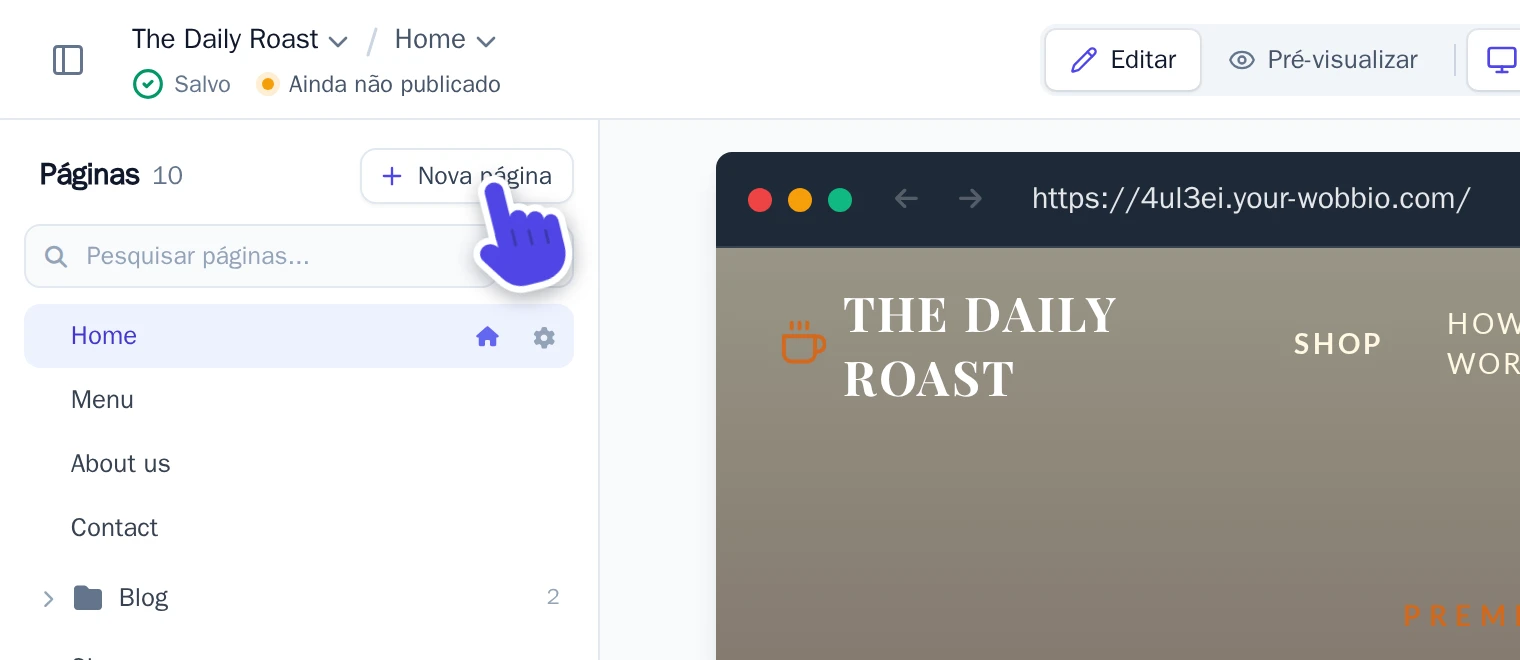
    O editor com o botão Nova página em destaque no topo da lista de páginas
    O botão Nova página fica no topo da lista Páginas.
  2. Na janela Criar nova página, preencha:

    • Nome da página: o nome da nova página, como “Sobre nós”.
    • Página de referência: a página que a IA usa como referência de estilo, como sua página inicial.
    • Qual é o objetivo desta página?: o objetivo da página, para quem ela foi feita e quais seções você quer nela.
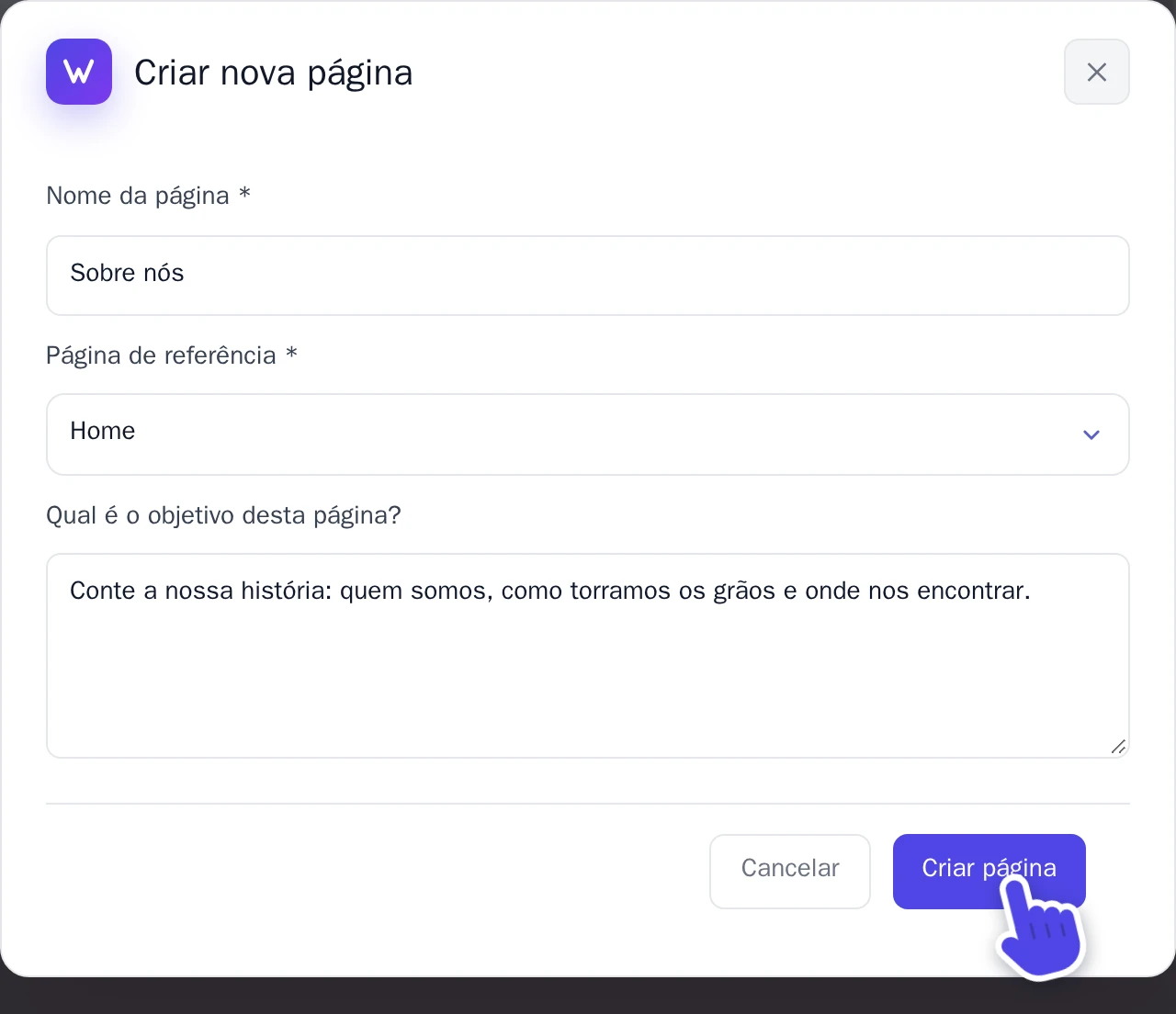
    A janela Criar nova página preenchida para uma página Sobre nós
    A janela Criar nova página, preenchida para uma página Sobre nós.
  3. Selecione Criar página.

    A IA começa a escrever a página. Isso geralmente leva cerca de um minuto. Quando terminar, a página já estará na lista Páginas.

Adicione uma página com o Chat IA

Use o Chat IA quando quiser descrever a página com as suas próprias palavras ou pedir várias alterações ao mesmo tempo.

  1. No canto superior direito do editor, selecione Chat IA.

    O canto superior direito do editor com o botão do chat com IA em destaque, ao lado de Publicar
    Chat IA fica ao lado de Publicar.
  2. Descreva a página que você deseja, por exemplo: “Adicione uma página Sobre nós com a nossa história, como torramos nossos grãos e um mapa até a cafeteria.”

    A caixa de mensagem do chat com IA com um pedido para criar uma página Sobre nós
    A caixa de mensagem na parte inferior de Chat IA.
  3. Envie a mensagem. Quando a IA terminar, o chat mostrará as alterações feitas, com um link para você abrir a nova página.

Para definir em quais partes a IA pode mexer, veja Configurações do chat de IA.

Depois de adicionar uma página

A nova página já fica disponível no seu projeto imediatamente. Quem acessar pelo seu domínio próprio só verá a página depois que você publicar; veja Publica o teu site.

Para alterar o nome da página ou o endereço dela no seu site, veja Editar detalhes da página.

Em outros idiomas (18)

Tutoriais

Aprende a usar o Wobbio

Adicionar uma nova página
2:52

Adicionar uma nova página

Neste tutorial, mostramos como adicionar uma nova página ao teu site.

Adicionar suas próprias imagens ao seu site
5:05

Adicionar suas próprias imagens ao seu site

Descobre como carregar as tuas próprias imagens e pedir à Wobbio AI para as usar no teu site.

Como usar a interface do editor da Wobbio
6:33

Como usar a interface do editor da Wobbio

Descobre os conceitos básicos e as principais ferramentas da interface do editor do Wobbio.

Migrar o teu site desatualizado para a Wobbio
3:38

Migrar o teu site desatualizado para a Wobbio

Tudo o que precisas de saber para migrar o teu site antigo para o Wobbio.

Como gerar imagens para o teu site
1:58

Como gerar imagens para o teu site

Learn how to generate custom images with Wobbio AI and add them to your website.

Como personalizar as definições do chat com IA
6:47

Como personalizar as definições do chat com IA

Descubra como ajustar as configurações do seu chat de IA para obter os resultados que você procura.

Como registrar ou transferir um domínio
3:16

Como registrar ou transferir um domínio

Aprenda como registrar um domínio disponível ou transferir um domínio que você já possui para o Wobbio.

Como publicar o teu site no teu próprio domínio
1:59

Como publicar o teu site no teu próprio domínio

Descubra como publicar o seu site Wobbio no seu próprio domínio, seja usando um domínio do Wobbio ou configurando os registros DNS por conta própria.

Precisa de ajuda?

Entra em contato com a nossa equipe

Online
Conversa pelo WhatsApp
Ou entra em contato via