Menambahkan halaman
Tambahkan halaman melalui jendela Buat halaman baru, atau minta Chat AI untuk membuatnya.
Di halaman ini
Tambahkan halaman ke situs webmu dengan salah satu dari dua cara berikut: isi jendela Buat halaman baru, atau minta bantuan Chat AI. Apa pun caranya, AI akan menyusun halaman dan menyesuaikan gayanya dengan halaman lain di situsmu.
Tambahkan halaman dengan jendela Buat halaman baru
-
Di daftar Halaman, pilih Halaman baru.
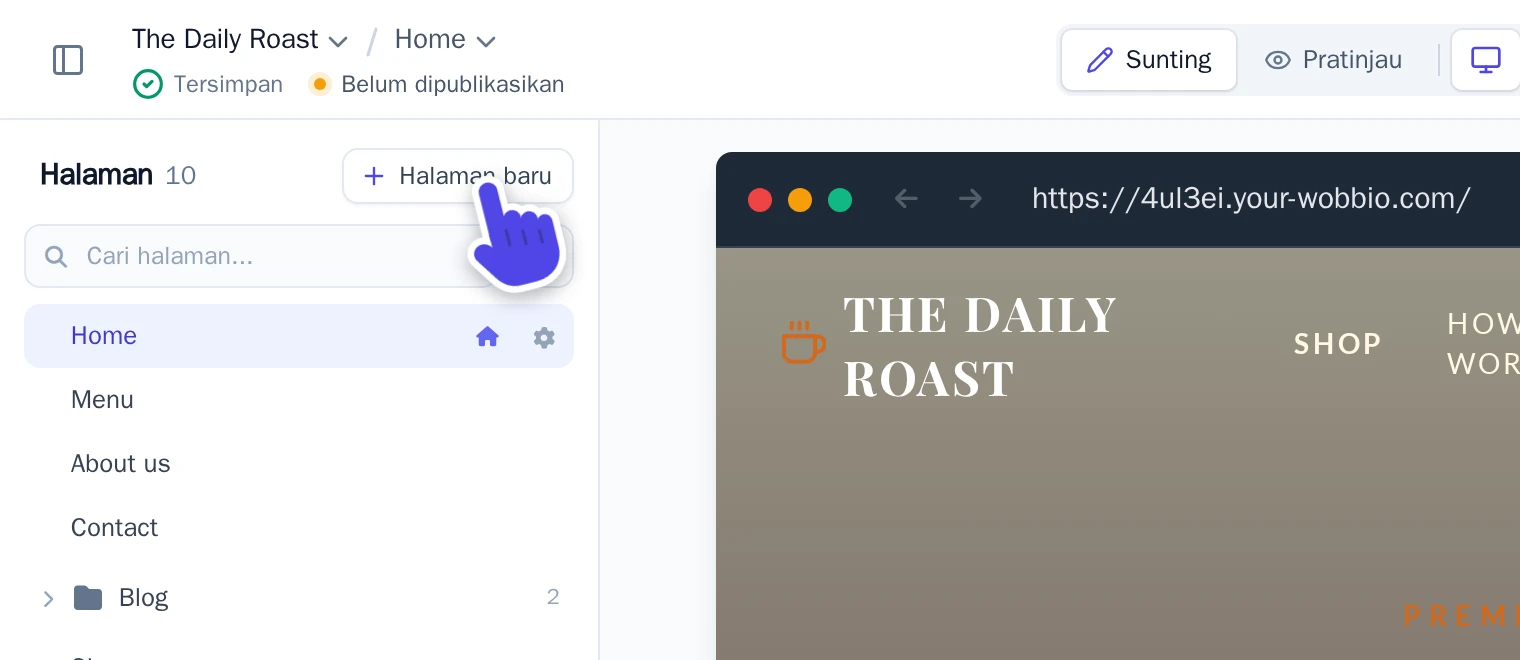
Tombol Halaman baru berada di bagian atas daftar Halaman. -
Pada jendela Buat halaman baru, isi:
- Nama halaman: nama halaman baru, seperti “Tentang kami”.
- Halaman referensi: halaman yang dijadikan acuan gaya oleh AI, misalnya halaman utama situsmu.
- Apa tujuan dari halaman ini?: tujuan halaman, target audiens, dan bagian apa saja yang kamu inginkan.
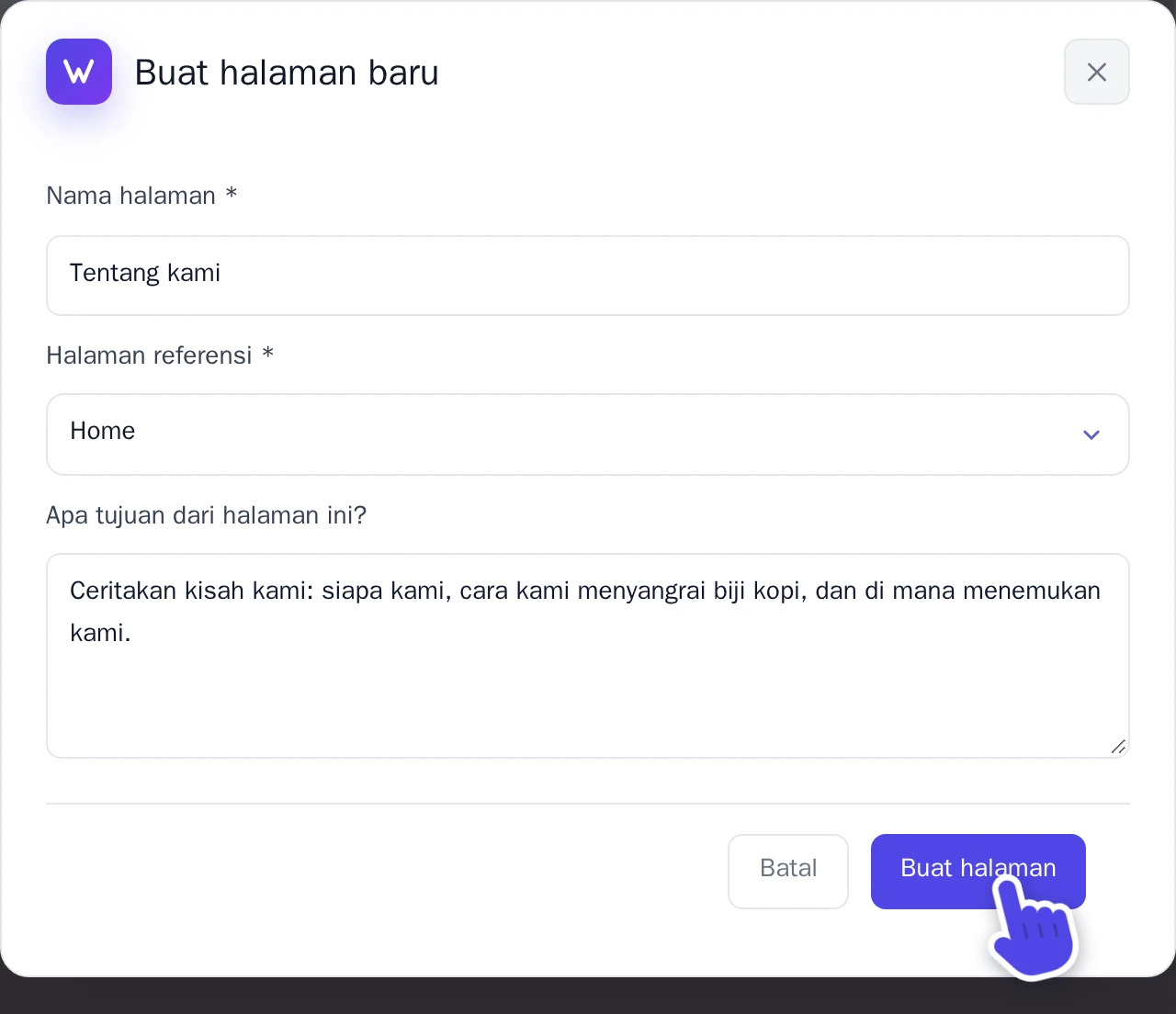
Jendela Buat halaman baru, diisi untuk halaman Tentang kami. -
Pilih Buat halaman.
AI akan mulai membuat halamannya. Proses ini biasanya memakan waktu sekitar satu menit. Setelah selesai, halaman tersebut akan langsung muncul di daftar Halaman.
Tambahkan halaman dengan Chat AI
Gunakan Chat AI jika kamu ingin mendeskripsikan halaman dengan kata-katamu sendiri, atau meminta beberapa perubahan sekaligus.
-
Di pojok kanan atas editor, pilih Chat AI.

Chat AI terletak di samping Terbitkan. -
Jelaskan halaman seperti apa yang kamu inginkan, misalnya: “Tambahkan halaman Tentang kami yang memuat kisah kami, cara kami memanggang biji kopi, dan peta ke kafe.”

Kotak pesan di bagian bawah Chat AI. -
Kirim pesannya. Begitu AI selesai memproses, obrolan akan menampilkan rangkuman perubahan beserta tautan untuk membuka halaman baru tersebut.
Untuk mengatur hal-hal apa saja yang boleh dikerjakan oleh AI, baca Pengaturan chat AI.
Setelah menambahkan halaman
Halaman baru langsung tersimpan di proyekmu saat itu juga. Pengunjung di domain pribadimu baru dapat melihatnya setelah kamu memublikasikannya, baca Publikasikan situs webmu.
Untuk mengganti nama halaman atau alamat URL-nya di situsmu, baca Edit detail halaman.


