Een pagina toevoegen

Voeg een pagina toe via het venster Nieuwe pagina aanmaken of vraag de AI-chat om er een te maken.

2 min leestijd Bijgewerkt op 3 nov 2026
Op deze pagina

Voeg op twee manieren een pagina toe aan je website: vul het venster Nieuwe pagina aanmaken in of vraag het aan de AI-chat. In beide gevallen schrijft de AI de pagina en sluit de stijl naadloos aan op je andere pagina's.

Een pagina toevoegen via het venster Nieuwe pagina aanmaken

  1. Selecteer in de lijst Pagina’s de optie Nieuwe pagina.
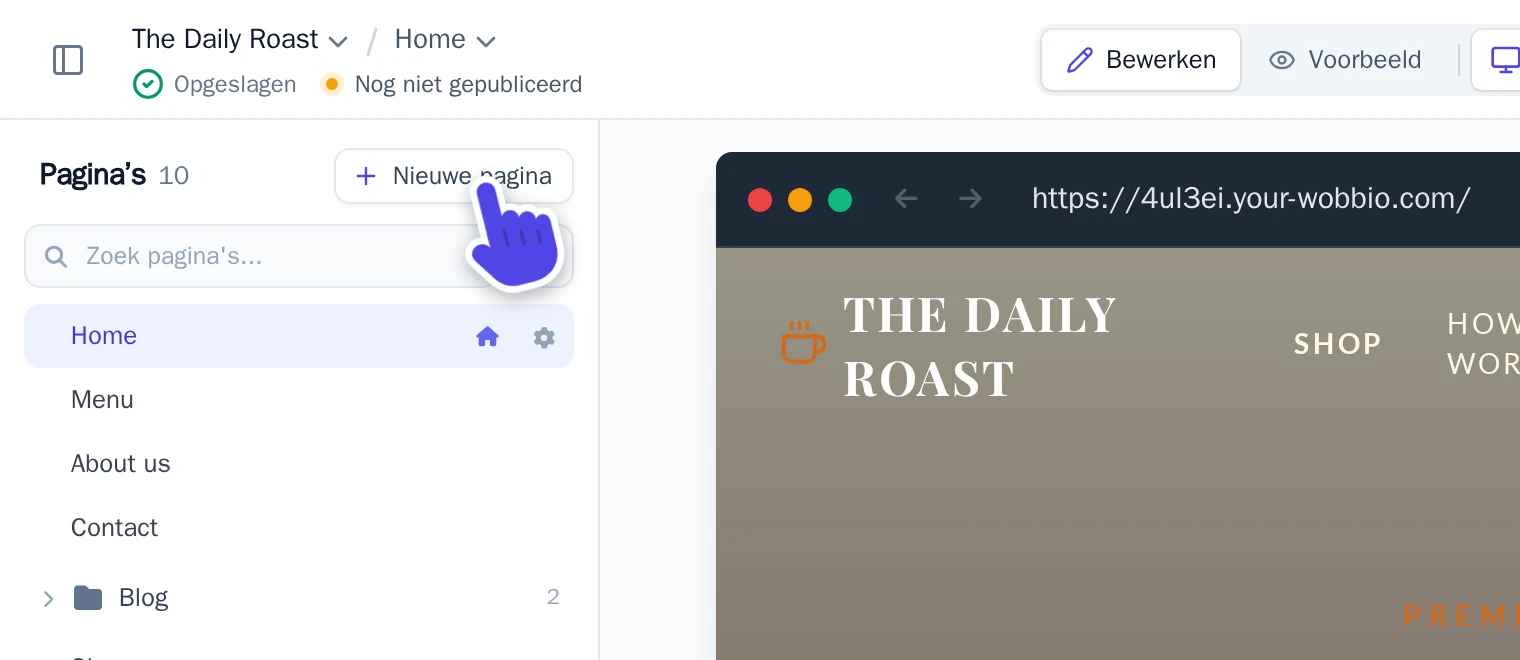
    De editor waarin de knop Nieuwe pagina bovenaan de lijst met pagina's is gemarkeerd
    De knop Nieuwe pagina bevindt zich bovenaan de lijst Pagina’s.
  2. Vul in het venster Nieuwe pagina aanmaken het volgende in:

    • Paginanaam: de naam van de nieuwe pagina, zoals “Over ons”.
    • Referentiepagina: de pagina die de AI als voorbeeld gebruikt voor de stijl, zoals je homepage.
    • Wat is het doel van deze pagina?: het doel van de pagina, voor wie deze bedoeld is en welke secties je wilt toevoegen.
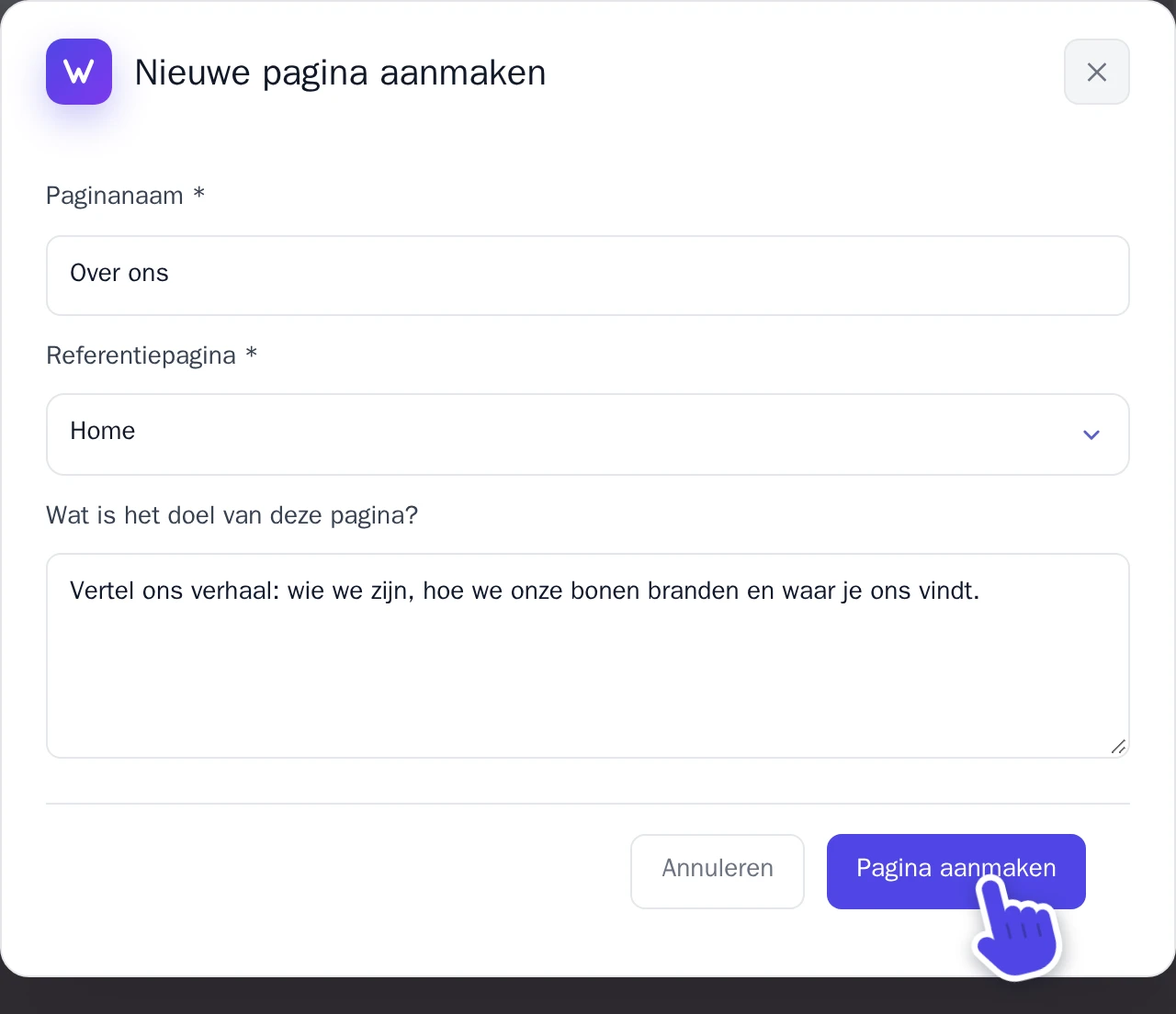
    Het venster Nieuwe pagina maken, ingevuld voor een over ons-pagina
    Het venster Nieuwe pagina aanmaken, ingevuld voor een over ons-pagina.
  3. Selecteer Pagina aanmaken.

    De AI begint met het schrijven van de pagina. Dit duurt meestal ongeveer een minuut. Zodra dit klaar is, staat de pagina in de lijst Pagina’s.

Een pagina toevoegen met de AI-chat

Gebruik de AI-chat als je de pagina liever in je eigen woorden omschrijft of meerdere aanpassingen tegelijk wilt laten uitvoeren.

  1. Selecteer rechtsboven in de editor AI-chat.

    Rechtsboven in de editor met de AI-chatknop gemarkeerd, naast Publiceren
    AI-chat staat naast Publiceren.
  2. Omschrijf de gewenste pagina, bijvoorbeeld: “Voeg een over ons-pagina toe met ons verhaal, hoe we onze bonen branden en een routekaart naar het café.”
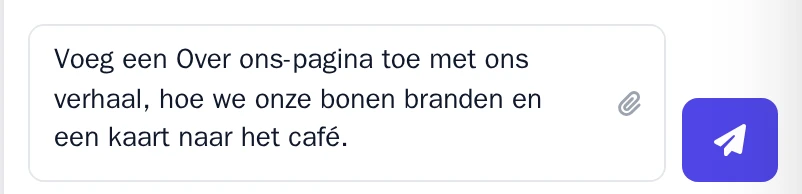
    Het invoerveld van de AI-chat met een verzoek voor een over ons-pagina
    Het invoerveld onderaan de AI-chat.
  3. Verstuur het bericht. Zodra de AI klaar is, toont de chat wat er is gewijzigd, inclusief een link om de nieuwe pagina direct te openen.

Zie Instellingen voor AI-chat om in te stellen waar de AI aan mag werken.

Na het toevoegen van een pagina

De pagina staat direct in je project. Bezoekers op je eigen domein zien deze zodra je publiceert; zie Publiceer je website.

Zie Paginadetails bewerken om de paginanaam of het adres ervan op je website aan te passen.

In andere talen (18)

Handleidingen

Leer hoe je Wobbio gebruikt

Een nieuwe pagina toevoegen
2:52

Een nieuwe pagina toevoegen

In deze tutorial laten we zien hoe je een nieuwe pagina aan je website toevoegt.

Je eigen afbeeldingen aan je website toevoegen
5:05

Je eigen afbeeldingen aan je website toevoegen

Ontdek hoe je je eigen afbeeldingen uploadt en Wobbio AI vraagt om ze op je website te plaatsen.

Hoe je de Wobbio-editorinterface gebruikt
6:33

Hoe je de Wobbio-editorinterface gebruikt

Leer de belangrijkste tools en functies kennen binnen de interface van de Wobbio-editor.

Je verouderde website migreren naar Wobbio
3:38

Je verouderde website migreren naar Wobbio

Alles wat je moet weten over het verhuizen van je oude website naar Wobbio.

Zo genereer je afbeeldingen voor je website
1:58

Zo genereer je afbeeldingen voor je website

Leer hoe je met Wobbio AI aangepaste afbeeldingen genereert en toevoegt aan je website.

Zo pas je AI-chatinstellingen aan
6:47

Zo pas je AI-chatinstellingen aan

Ontdek hoe je de AI-chatinstellingen aanpast om precies het resultaat te krijgen dat je wilt.

Hoe je een domeinnaam registreert of verhuist
3:16

Hoe je een domeinnaam registreert of verhuist

Leer hoe je een beschikbare domeinnaam registreert of een domein dat je al bezit naar Wobbio verhuist.

Hoe je jouw website publiceert op je eigen domeinnaam
1:59

Hoe je jouw website publiceert op je eigen domeinnaam

Ontdek hoe je jouw Wobbio-website publiceert op je eigen domeinnaam, via een Wobbio-domein of door zelf je DNS-records in te stellen.

Hulp nodig?

Neem contact op met ons team

Online
Chat via WhatsApp
Of neem contact op via