Sivun lisääminen

Lisää sivu ikkunasta Luo uusi sivu tai pyydä AI-chat luomaan sellainen.

2 min lukuaika Päivitetty 3 marras 2026
Tällä sivulla

Voit lisätä uuden sivun sivustollesi kahdella tavalla: täytä ikkuna Luo uusi sivu tai esitä toiveesi suoraan toiminnolle AI-chat. Kummassakin tapauksessa tekoäly tuottaa sivun ja sovittaa sen tyylin saumattomasti muihin sivuihisi.

Lisää sivu ikkunassa Luo uusi sivu

  1. Siirry listaan Sivut ja valitse Uusi sivu.
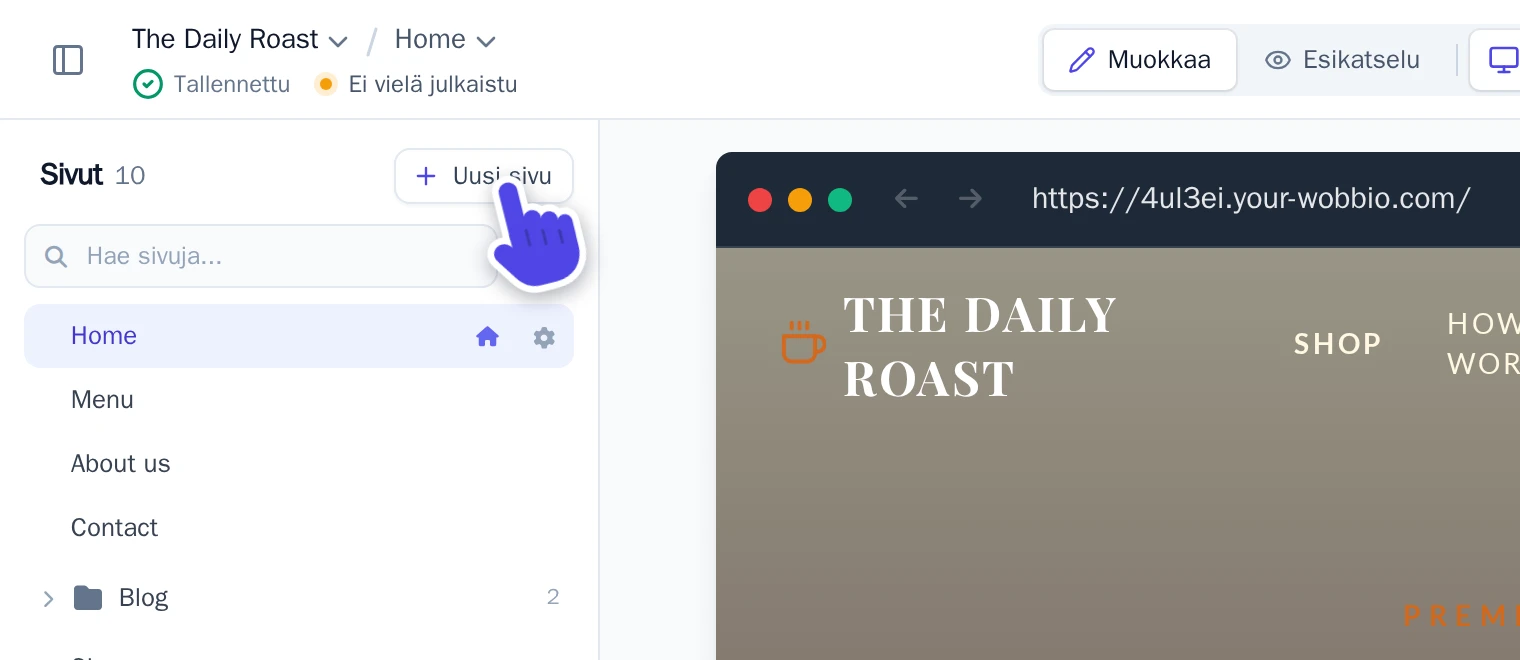
    Editori ja Sivut-listan yläreunassa korostettu Uusi sivu -painike
    Painike Uusi sivu sijaitsee listan Sivut yläreunassa.
  2. Täytä ikkunaan Luo uusi sivu seuraavat tiedot:

    • Sivun nimi: uuden sivun nimi, esimerkiksi ”Meistä”.
    • Viitesivu: sivu, jota tekoäly käyttää tyylillisenä mallina, kuten etusivusi.
    • Mikä on tämän sivun tarkoitus?: mihin tarkoitukseen sivu tehdään, kuka on kohderyhmä ja mitä osioita siihen halutaan.
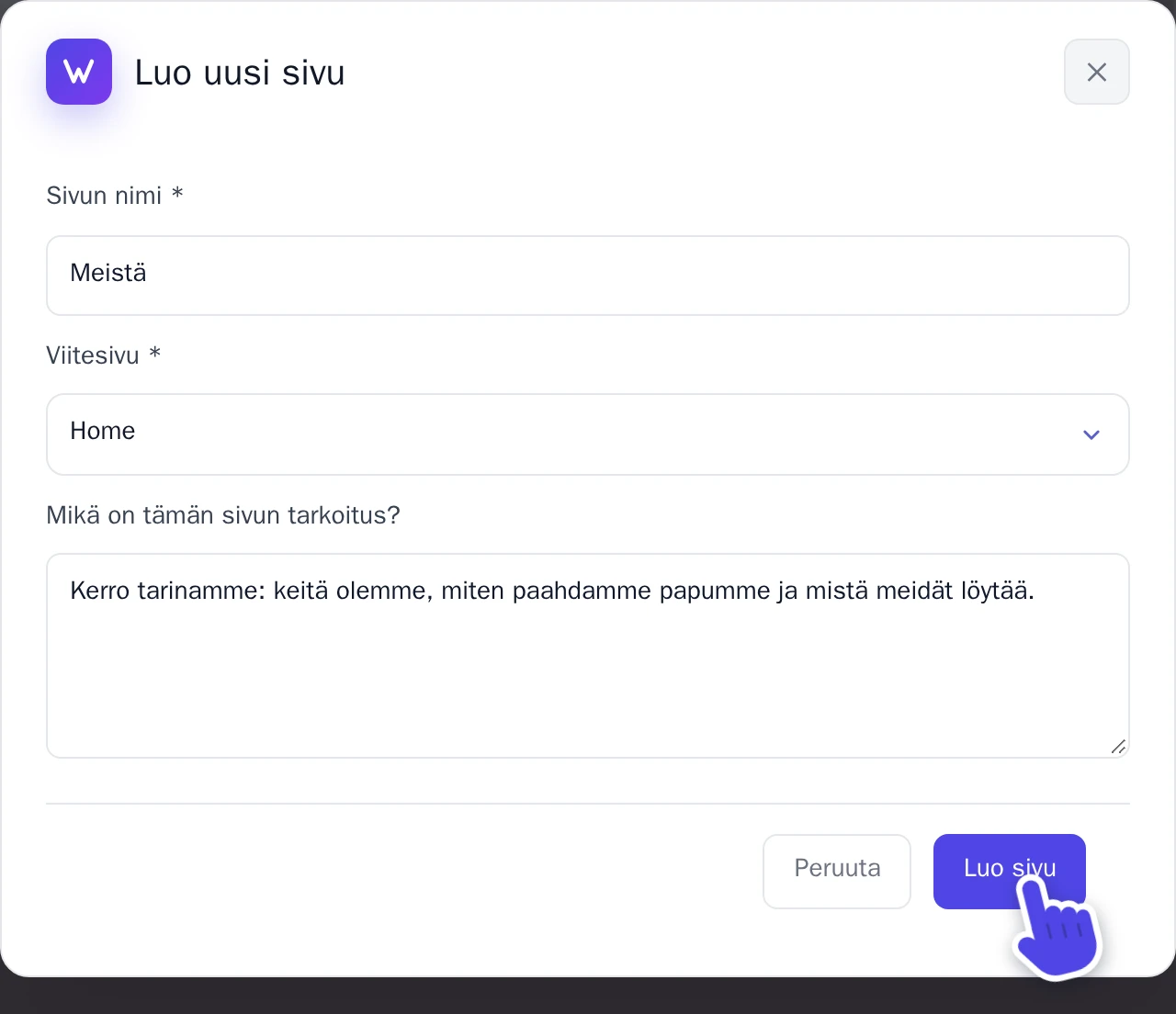
    Luo uusi sivu -ikkuna täytettynä Meistä-sivua varten
    Ikkuna Luo uusi sivu täytettynä Meistä-sivua varten.
  3. Valitse Luo sivu.

    Tekoäly aloittaa sivun luomisen. Tähän kuluu yleensä noin minuutti. Valmis sivu lisätään suoraan listaan Sivut.

Lisää sivu toiminnolla AI-chat

Käytä toimintoa AI-chat, kun haluat kuvailla sivun täysin omin sanoin tai tehdä useita pyyntöjä samalla kertaa.

  1. Valitse editorin oikeasta yläkulmasta AI-chat.

    Editorin oikea yläkulma, jossa tekoälykeskustelun painike näkyy korostettuna Julkaise-painikkeen vieressä
    AI-chat sijaitsee painikkeen Julkaise vieressä.
  2. Kuvaile toivomasi sivu, esimerkiksi: ”Lisää Meistä-sivu, jolla esitellään tarinamme, miten paahdamme kahvipapumme ja kartta kahvilallemme.”

    Tekoälykeskustelun viestikenttä ja pyyntö luoda Meistä-sivu
    Viestikenttä toiminnon AI-chat alaosassa.
  3. Lähetä viesti. Kun tekoäly on valmis, keskustelussa näytetään tehdyt muutokset sekä suora linkki uuden sivun avaamiseen.

Jos haluat määrittää tarkemmin, mitä asioita tekoäly saa muokata, katso Tekoälychatin asetukset.

Kun sivu on lisätty

Sivu tulee projektiisi käyttöön välittömästi. Oman verkkotunnuksesi kävijöille sivu näkyy kuitenkin vasta sivuston julkaisemisen jälkeen; katso Julkaise verkkosivustosi.

Jos haluat muokata sivun nimeä tai sen osoiterakennetta verkkosivustollasi, katso Muokkaa sivun tietoja.

Muilla kielillä (18)

Oppaat

Opi käyttämään Wobbioa

Uuden sivun lisääminen
2:52

Uuden sivun lisääminen

Tässä ohjeessa näytämme, kuinka lisäät uuden sivun verkkosivustollesi.

Omien kuvien lisääminen verkkosivustollesi
5:05

Omien kuvien lisääminen verkkosivustollesi

Opi lataamaan omia kuviasi ja pyydä Wobbio AI:ta käyttämään niitä sivustollasi.

Näin käytät Wobbio-editorin käyttöliittymää
6:33

Näin käytät Wobbio-editorin käyttöliittymää

Tutustu Wobbio-editorin käyttöliittymän tärkeimpiin työkaluihin ja perusteisiin.

Vanhentuneen verkkosivustosi siirtäminen Wobbioon
3:38

Vanhentuneen verkkosivustosi siirtäminen Wobbioon

Kaikki mitä sinun tulee tietää vanhan kotisivusi siirtämisestä Wobbioon.

Näin generoit kuvia kotisivuillesi
1:58

Näin generoit kuvia kotisivuillesi

Learn how to generate custom images with Wobbio AI and add them to your website.

Näin mukautat AI-chat-asetuksia
6:47

Näin mukautat AI-chat-asetuksia

Katso, miten voit muokata tekoälychatin asetuksia saadaksesi juuri haluamasi tulokset.

Kuinka rekisteröit tai siirrät verkkotunnuksen
3:16

Kuinka rekisteröit tai siirrät verkkotunnuksen

Opi kuinka rekisteröit vapaan verkkotunnuksen tai siirrät jo omistamasi verkkotunnuksen Wobbioon.

Miten julkaiset verkkosivustosi omalla verkkotunnuksellasi
1:59

Miten julkaiset verkkosivustosi omalla verkkotunnuksellasi

Opi julkaisemaan Wobbio-sivustosi omalla verkkotunnuksellasi joko käyttämällä Wobbio-verkkotunnuksia tai määrittämällä DNS-tietueet itse.

Tarvitsetko apua?

Ota yhteyttä tiimiimme

Online
Keskustele WhatsAppissa
Tai ota yhteyttä