Dodaj stronę

Dodaj stronę w oknie Utwórz nową stronę lub poproś Czat AI o jej utworzenie.

2 min czytania Zaktualizowano 3 lis 2026
Na tej stronie

Dodaj stronę do swojej witryny na jeden z dwóch sposobów: wypełniając okno Utwórz nową stronę lub prosząc o to w Czat AI. W obu przypadkach AI stworzy stronę i dopasuje jej styl do Twoich pozostałych stron.

Dodaj stronę za pomocą okna Utwórz nową stronę

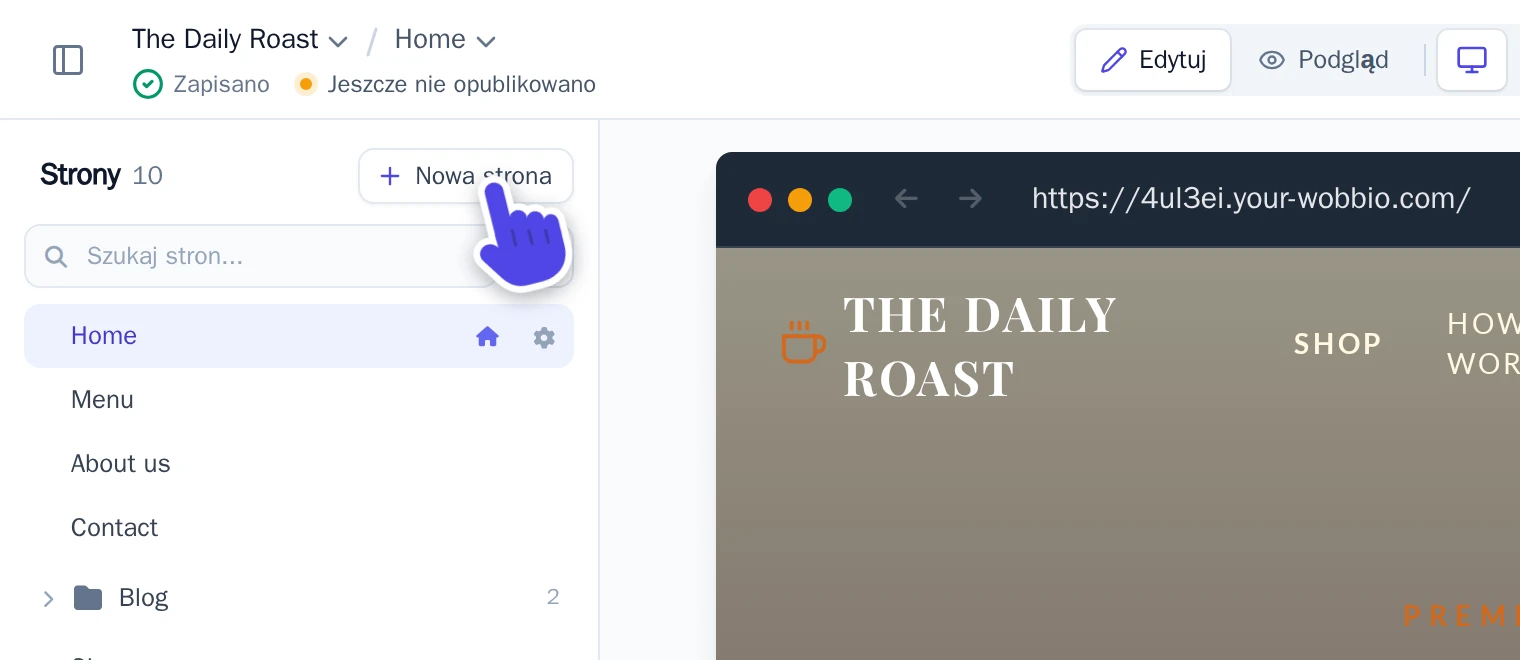
  1. Na liście Strony wybierz Nowa strona.

    Edytor z wyróżnionym przyciskiem Nowa strona na górze listy Strony
    Przycisk Nowa strona znajduje się na górze listy Strony.
  2. W oknie Utwórz nową stronę uzupełnij:

    • Nazwa strony: nazwę nowej strony, na przykład „O nas”.
    • Strona referencyjna: stronę, którą AI wykorzysta jako wzór stylu, na przykład stronę główną.
    • Do czego ma służyć ta strona?: do czego służy strona, dla kogo jest przeznaczona i jakie sekcje ma zawierać.
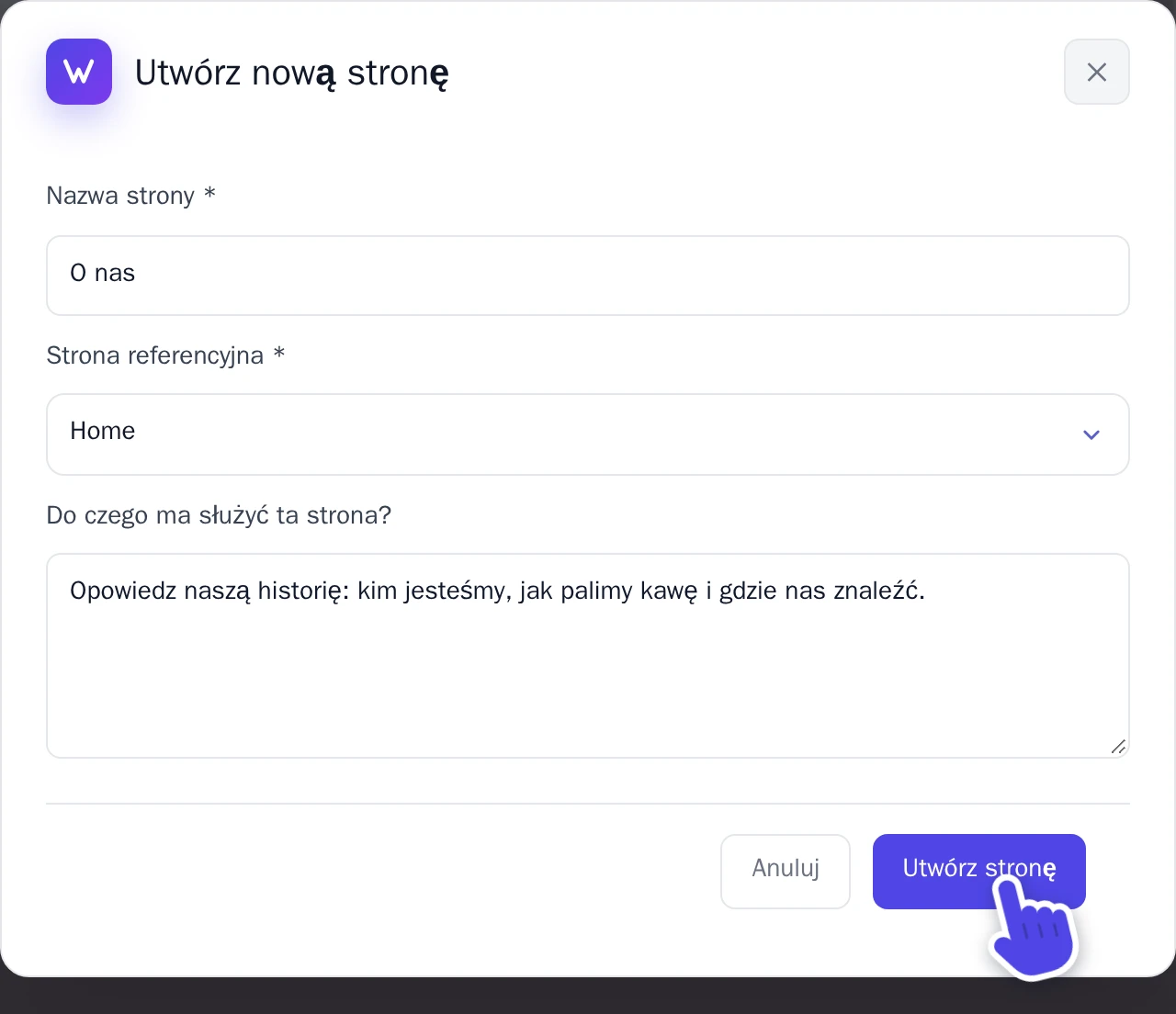
    Okno Utwórz nową stronę wypełnione danymi dla strony O nas
    Okno Utwórz nową stronę wypełnione danymi dla strony O nas.
  3. Wybierz Utwórz stronę.

    AI zacznie tworzyć stronę. Zwykle zajmuje to około minuty. Gdy skończy, strona pojawi się na liście Strony.

Dodaj stronę za pomocą Czat AI

Użyj Czat AI, gdy chcesz opisać stronę własnymi słowami lub poprosić o kilka zmian jednocześnie.

  1. W prawym górnym rogu edytora wybierz Czat AI.

    Prawy górny róg edytora z wyróżnionym przyciskiem czatu AI obok przycisku Publikuj
    Czat AI znajduje się obok Opublikuj.
  2. Opisz stronę, którą chcesz utworzyć, na przykład: „Dodaj stronę O nas z naszą historią, informacją o tym, jak wypalamy ziarna, i mapą dojazdu do kawiarni”.

    Pole wiadomości czatu AI z prośbą o stronę O nas
    Pole wiadomości na dole Czat AI.
  3. Wyślij wiadomość. Gdy AI skończy, na czacie pojawi się podsumowanie zmian wraz z linkiem do otwarcia nowej strony.

Aby wybrać, nad czym może pracować AI, zobacz Ustawienia czatu AI.

Po dodaniu strony

Strona od razu pojawia się w Twoim projekcie. Osoby odwiedzające stronę pod Twoją domeną zobaczą ją po opublikowaniu, zobacz Opublikuj swoją stronę.

Aby zmienić nazwę strony lub jej adres w witrynie, zobacz Edytuj szczegóły strony.

W innych językach (18)

Samouczki

Dowiedz się, jak korzystać z Wobbio

Dodawanie nowej strony
2:52

Dodawanie nowej strony

W tym samouczku pokażemy Ci, jak dodać nową stronę do Twojej witryny.

Dodawanie własnych obrazów do swojej strony internetowej
5:05

Dodawanie własnych obrazów do swojej strony internetowej

Dowiedz się, jak przesyłać własne obrazy i zlecić Wobbio AI umieszczenie ich na Twojej stronie.

Jak korzystać z interfejsu edytora Wobbio
6:33

Jak korzystać z interfejsu edytora Wobbio

Poznaj podstawy obsługi najważniejszych narzędzi dostępnych w interfejsie edytora Wobbio.

Migracja twojej przestarzałej strony do Wobbio
3:38

Migracja twojej przestarzałej strony do Wobbio

Wszystko, co musisz wiedzieć o przenoszeniu swojej obecnej strony internetowej do Wobbio.

Jak wygenerować obrazy na twoją stronę
1:58

Jak wygenerować obrazy na twoją stronę

Learn how to generate custom images with Wobbio AI and add them to your website.

Jak dostosować ustawienia czatu AI
6:47

Jak dostosować ustawienia czatu AI

Zobacz, jak dostosować ustawienia czatu AI, aby uzyskać dokładnie takie efekty, jakich oczekujesz.

Jak zarejestrować lub przenieść domenę
3:16

Jak zarejestrować lub przenieść domenę

Dowiedz się, jak zarejestrować wolną domenę lub przenieść do Wobbio tę, którą już posiadasz.

Jak opublikować swoją stronę pod własną domeną
1:59

Jak opublikować swoją stronę pod własną domeną

Dowiedz się, jak opublikować swoją stronę Wobbio pod własną domeną, korzystając z domen Wobbio lub samodzielnie konfigurując rekordy DNS.

Potrzebujesz pomocy?

Skontaktuj się z naszym zespołem

Online
Czatuj przez WhatsApp
Lub skontaktuj się przez