Ajouter une page
Ajoute une page depuis la fenêtre Créer une nouvelle page ou demande à Chat IA d'en créer une.
Sur cette page
Ajoute une page à ton site web de deux façons : remplis la fenêtre Créer une nouvelle page ou demande au Chat IA. Dans les deux cas, l'IA rédige la page et l'harmonise avec le style de tes autres pages.
Ajouter une page avec la fenêtre Créer une nouvelle page
-
Dans la liste Pages, sélectionne Nouvelle page.
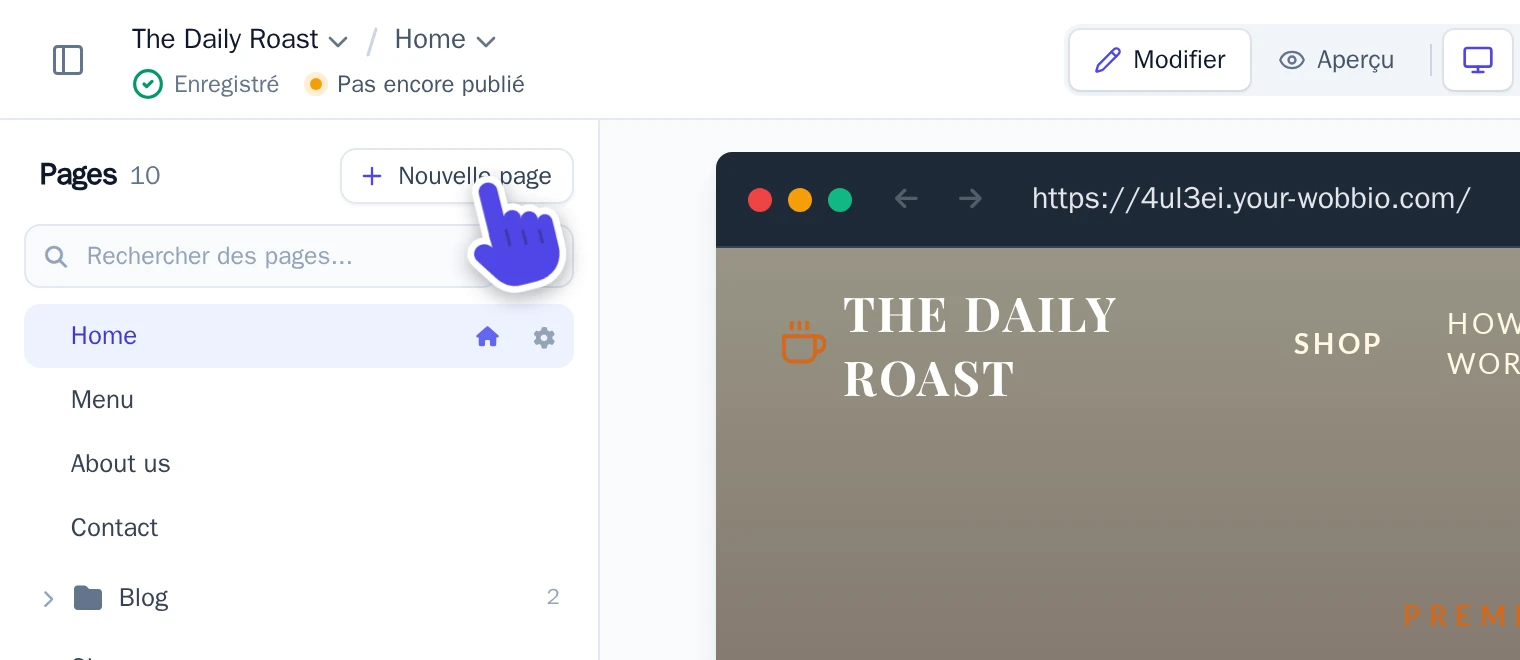
Le bouton Nouvelle page se trouve en haut de la liste Pages. -
Dans la fenêtre Créer une nouvelle page, renseigne :
- Nom de la page : le nom de la nouvelle page, comme « À propos ».
- Page de référence : la page dont l'IA s'inspire pour le style, comme ta page d'accueil.
- Quel est l'objectif de cette page ? : la vocation de la page, à qui elle s'adresse et les sections que tu souhaites inclure.
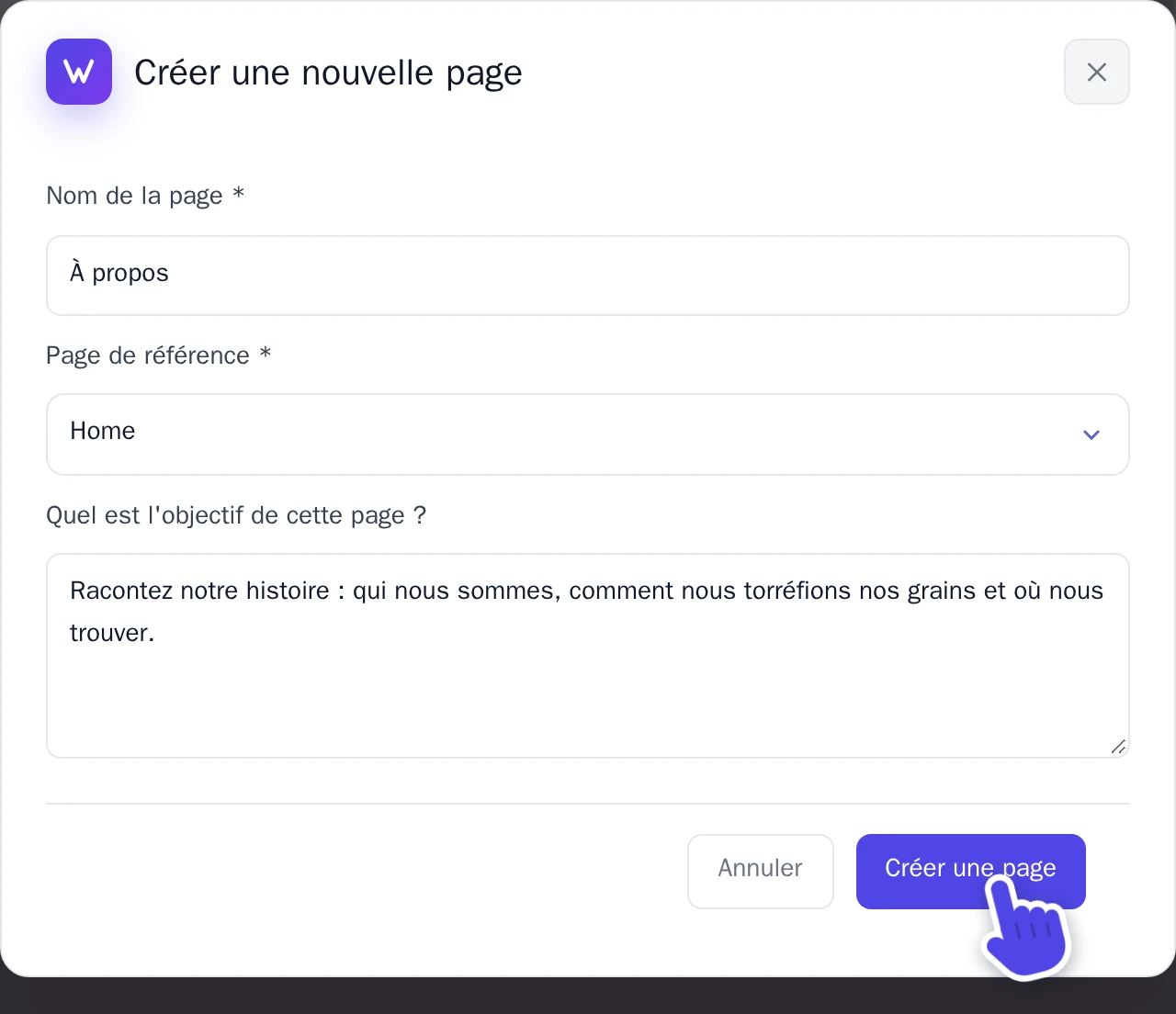
La fenêtre Créer une nouvelle page, remplie pour une page à propos. -
Sélectionne Créer une page.
L'IA commence à rédiger la page. Cela prend généralement environ une minute. Une fois la génération terminée, la page apparaît dans la liste Pages.
Ajouter une page avec le Chat IA
Utilise le Chat IA quand tu préfères décrire la page avec tes propres mots ou demander plusieurs modifications en même temps.
-
En haut à droite de l'éditeur, sélectionne Chat IA.

Chat IA se trouve à côté de Publier. -
Décris la page que tu souhaites, par exemple : « Ajoute une page à propos avec notre histoire, la façon dont nous torréfions nos grains et un plan d'accès au café. »

Le champ de saisie en bas du Chat IA. -
Envoie le message. Dès que l'IA a fini, le chat récapitule les modifications apportées et fournit un lien pour ouvrir la nouvelle page.
Pour choisir sur quoi l'IA peut travailler, consulte Paramètres du chat IA.
Après avoir ajouté une page
La page est directement intégrée à ton projet. Les visiteurs sur ton propre nom de domaine ne la verront qu'après publication ; consulte Publier ton site web.
Pour modifier le nom de la page ou son adresse sur ton site, consulte Modifier les détails de la page.


