Додати сторінку

Додай сторінку через вікно Створити нову сторінку або попроси AI-чат створити її.

2 хв читання Оновлено 3 лист. 2026
На цій сторінці

Додай сторінку до свого сайту одним із двох способів: заповни вікно Створити нову сторінку або попроси AI-чат. У будь-якому разі ШІ створить сторінку та узгодить її стиль з іншими твоїми сторінками.

Додай сторінку через вікно Створити нову сторінку

  1. У списку Сторінки вибери Нова сторінка.
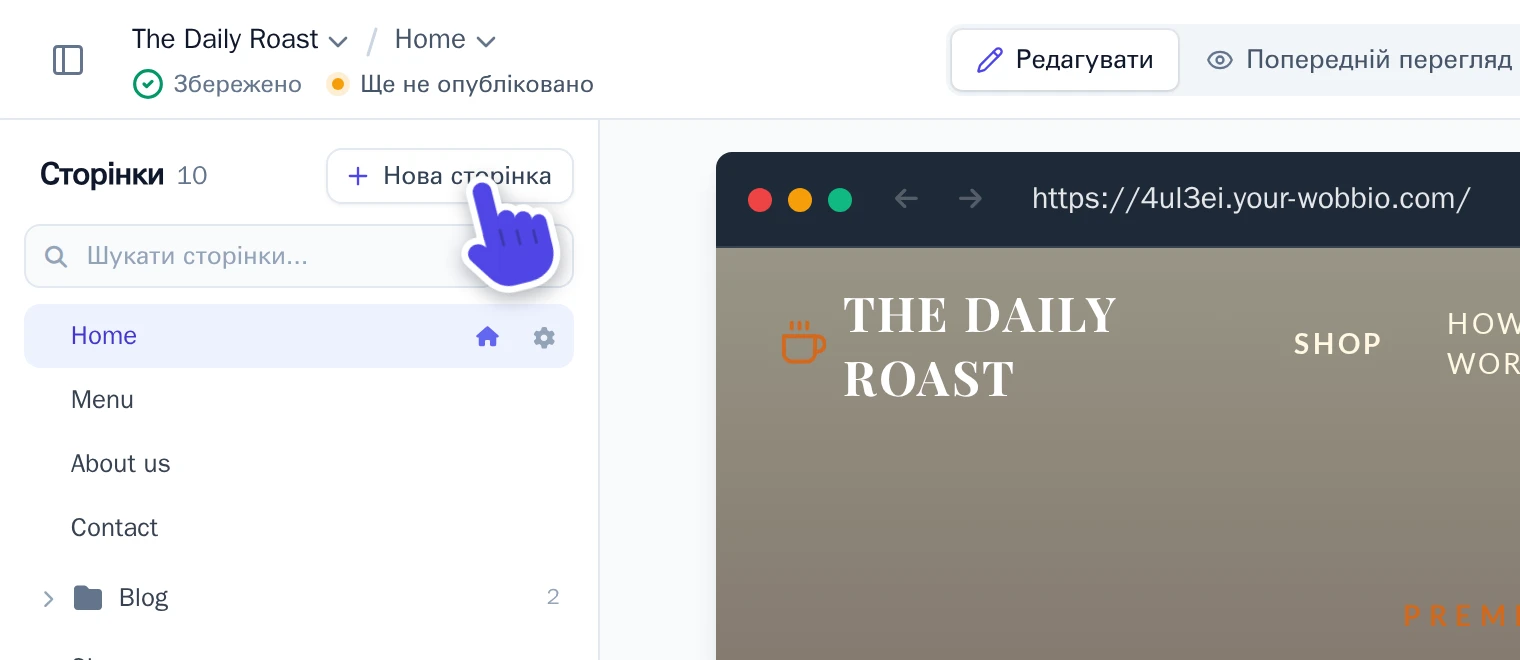
    Редактор із виділеною кнопкою «Нова сторінка» вгорі списку сторінок
    Кнопка Нова сторінка розташована вгорі списку Сторінки.
  2. У вікні Створити нову сторінку заповни:

    • Назва сторінки: назву нової сторінки, наприклад «Про нас».
    • Сторінка-приклад: сторінку, яку ШІ візьме за зразок стилю, наприклад головну сторінку.
    • Для чого призначена ця сторінка?: мету сторінки, для кого вона створена та які розділи ти хочеш бачити.
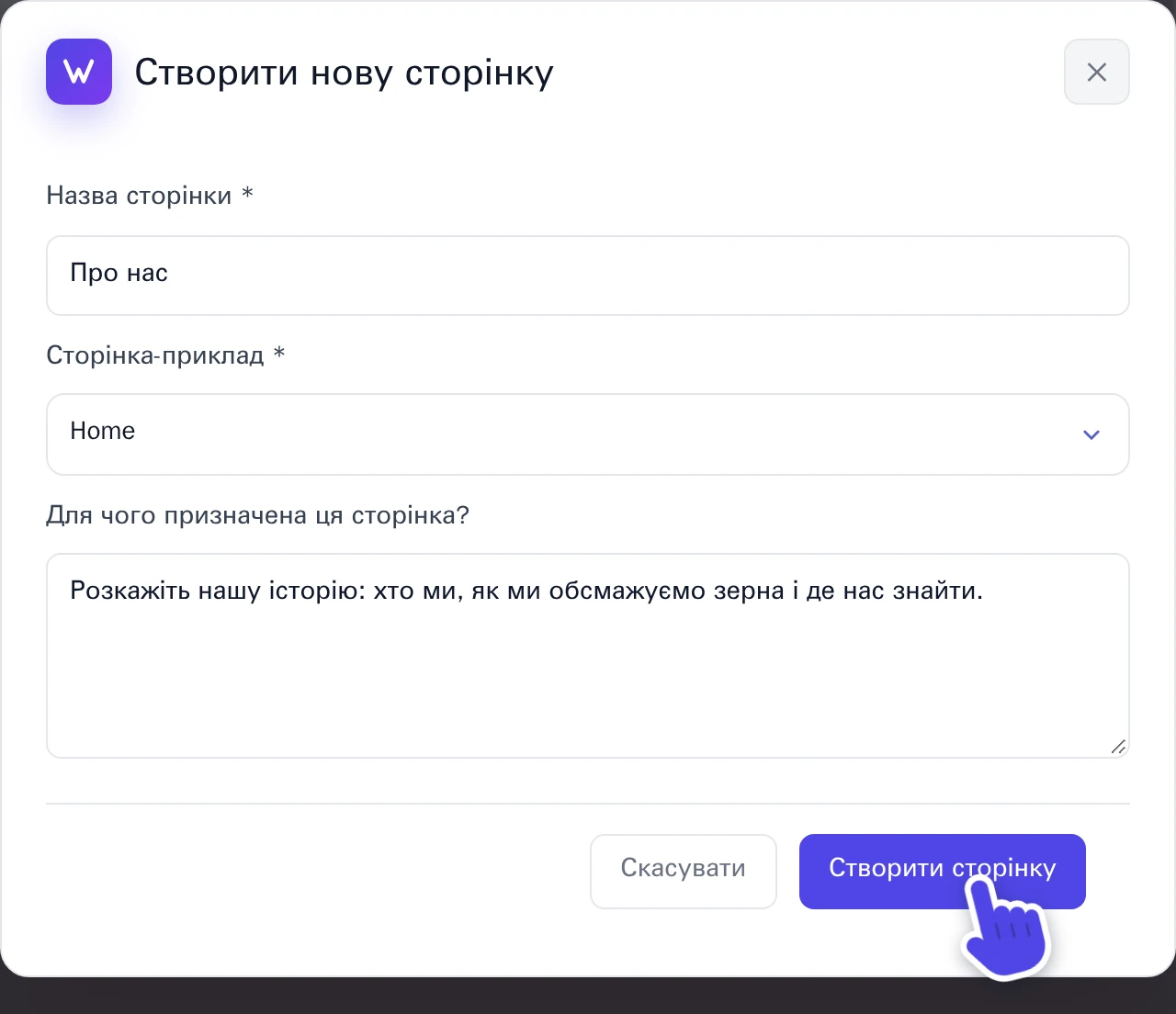
    Вікно «Створити нову сторінку», заповнене для сторінки «Про нас»
    Вікно Створити нову сторінку, заповнене для сторінки «Про нас».
  3. Вибери Створити сторінку.

    ШІ почне створювати сторінку. Зазвичай це триває близько хвилини. Коли все буде готово, сторінка з'явиться в списку Сторінки.

Додай сторінку за допомогою AI-чат

Використовуй AI-чат, якщо хочеш описати сторінку своїми словами або внести кілька правок одночасно.

  1. У правому верхньому куті редактора вибери AI-чат.

    Правий верхній кут редактора з виділеною кнопкою AI-чату біля кнопки «Опублікувати»
    AI-чат розташовано поруч із Опублікувати.
  2. Опиши сторінку, яка тобі потрібна, наприклад: «Додай сторінку Про нас із нашою історією, розповіддю про те, як ми обсмажуємо зерна, і картою проїзду до кав'ярні».

    Поле введення AI-чату із запитом на створення сторінки «Про нас»
    Поле для введення повідомлення в нижній частині AI-чат.
  3. Надішли повідомлення. Коли ШІ закінчить роботу, у чаті з'явиться перелік змін і посилання для перегляду нової сторінки.

Щоб налаштувати, до чого саме ШІ має доступ, дивись Налаштування ШІ-чату.

Після додавання сторінки

Сторінка відразу ж з'явиться у твоєму проєкті. Відвідувачі твого домену зможуть побачити її після того, як ти опублікуєш зміни, дивись Опублікуй свій сайт.

Щоб змінити назву сторінки або її адресу на сайті, дивись Редагувати деталі сторінки.

Іншими мовами (18)

Уроки

Дізнайся, як користуватися Wobbio

Додавання нової сторінки
2:52

Додавання нової сторінки

У цьому посібнику ми покажемо тобі, як додати нову сторінку на твій вебсайт.

Додавання власних зображень на ваш вебсайт
5:05

Додавання власних зображень на ваш вебсайт

Дізнайся, як завантажити власні зображення та попросити Wobbio AI розмістити їх на твоєму сайті.

Як користуватися інтерфейсом редактора Wobbio
6:33

Як користуватися інтерфейсом редактора Wobbio

Дізнайся про основи роботи з головними інструментами в інтерфейсі редактора Wobbio.

Перенесення застарілого сайту до Wobbio
3:38

Перенесення застарілого сайту до Wobbio

Усе, що потрібно знати для перенесення твого старого вебсайту на Wobbio.

Як згенерувати зображення для твого сайту
1:58

Як згенерувати зображення для твого сайту

Learn how to generate custom images with Wobbio AI and add them to your website.

Як налаштувати параметри AI-чату
6:47

Як налаштувати параметри AI-чату

Дізнайся, як налаштувати свій ШІ-чат, щоб отримувати саме ті результати, які тобі потрібні.

Як зареєструвати або перенести домен
3:16

Як зареєструвати або перенести домен

Дізнайся, як зареєструвати вільне доменне ім'я або перенести домен, яким ти вже володієш, на Wobbio.

Як опублікувати свій вебсайт на власному домені
1:59

Як опублікувати свій вебсайт на власному домені

Дізнайся, як опублікувати свій сайт Wobbio на власному домені — за допомогою доменів Wobbio або самостійно налаштувавши DNS-записи.

Потрібна допомога?

Зв'яжися з нашою командою

Онлайн
Спілкуйся у WhatsApp
Або зв'яжися через